
OS 103640 - MELHORIA - FATURAMENTO DECOR - ROTINA DE APROVAÇÕES - ADAPTAR PARA PED. RETIRADA
Objetivo:
A solicitação tem como objetivo permitir que pedidos de Retirada – Origem Decor (Adm. de Vendas) possam seguir o fluxo normal de faturamento no módulo Frente de Loja, sem bloqueios na seleção de itens a serem faturados.
Antes da alteração, o sistema permitia faturamento apenas para pedidos de retirada com origem Assistência Técnica, impedindo a geração de Nota Fiscal e entrada de etiquetas para pedidos tradicionais do Decor.
Com a implementação, o usuário poderá:
- Selecionar itens normalmente na tela de faturamento;
- Gerar Nota Fiscal de retirada;
- Dar entrada em etiquetas mesmo sem saldo;
- Executar o processo completo sem bloqueios indevidos.
Premissas:
- Necessário o ambiente estar atualizado com a versão:
- Faturamento Decor de número 135511 ou superior.
Teste realizado após a atualização
Cenário 1: Faturamento de Pedido de Retirada (Origem Decor)
Premissa: Ter um pedido retira com etiqueta sem saldo, disponivel para faturamento.
Passo a passo:
-
Acessar a opção de Faturamento
-
Na tela Selecionar itens a serem faturados, verificar:
-
Seleção de itens disponíveis
-
-
Selecionar os itens desejados
-
Prosseguir com o faturamento
-
Confirmar a geração da Nota Fiscal
Resultado esperado:
-
O sistema NÃO deve bloquear a seleção de itens
-
Os itens devem ser exibidos normalmente
-
O faturamento deve ser concluído com sucesso
-
A Nota Fiscal deve ser gerada corretamente
Acessando a funcionalidade
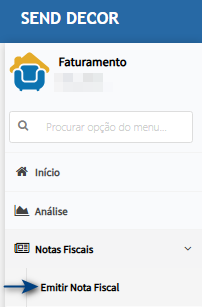
Tela de emissão de nota fiscal
Na tela principal, utilize os filtros para encontrar o pedido (1), e em seguida clique em selecionar pedido (2).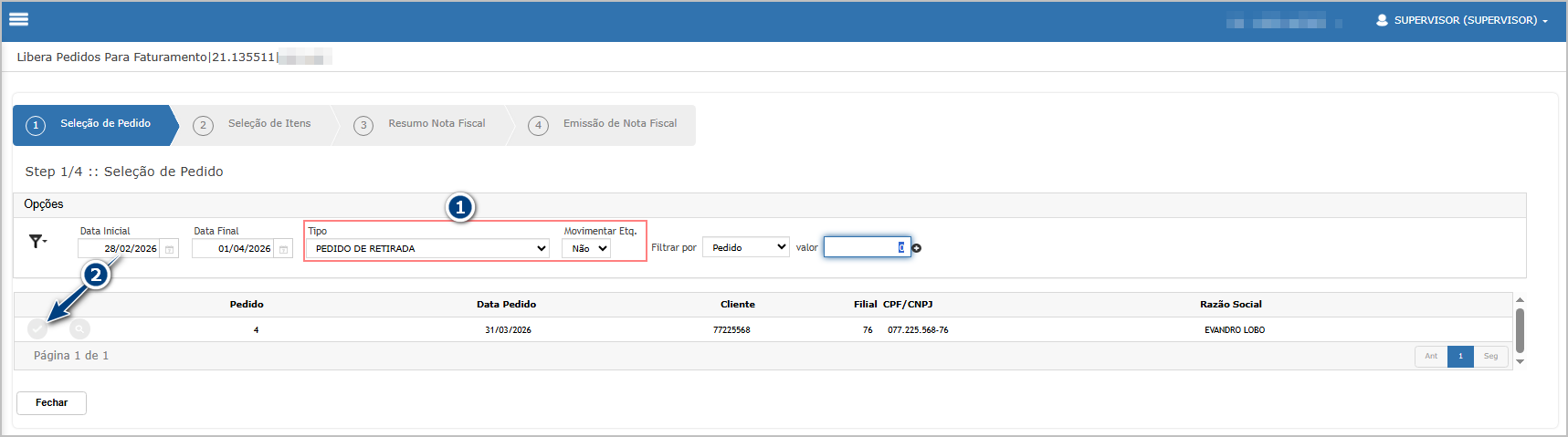
Selecione o item (1), informe a CFOP/CIO (2) e posteriormente clique em Próximo (3).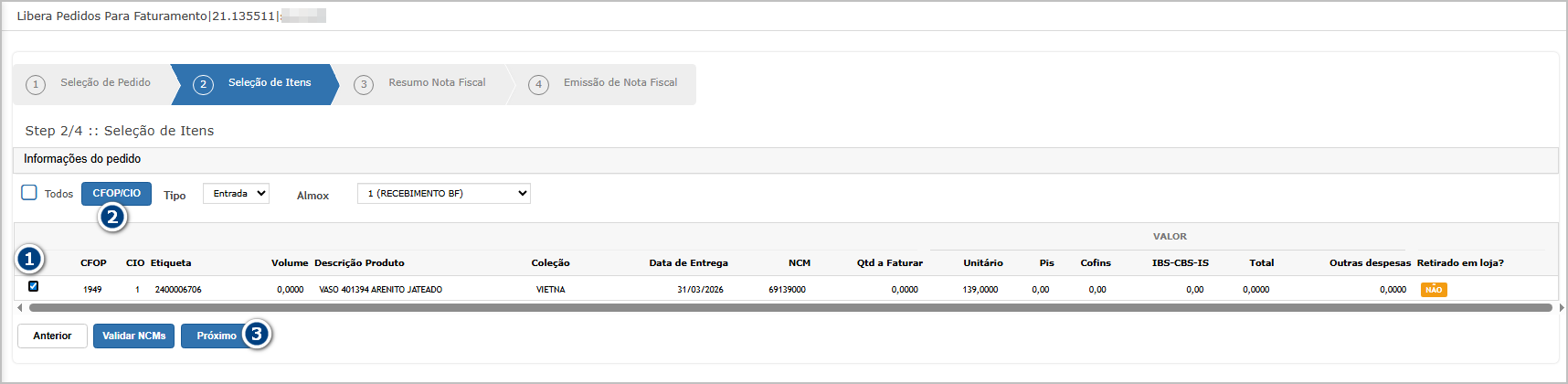
Na tela de resumo, verfique os dados e clique em Emitir Nota Fiscal.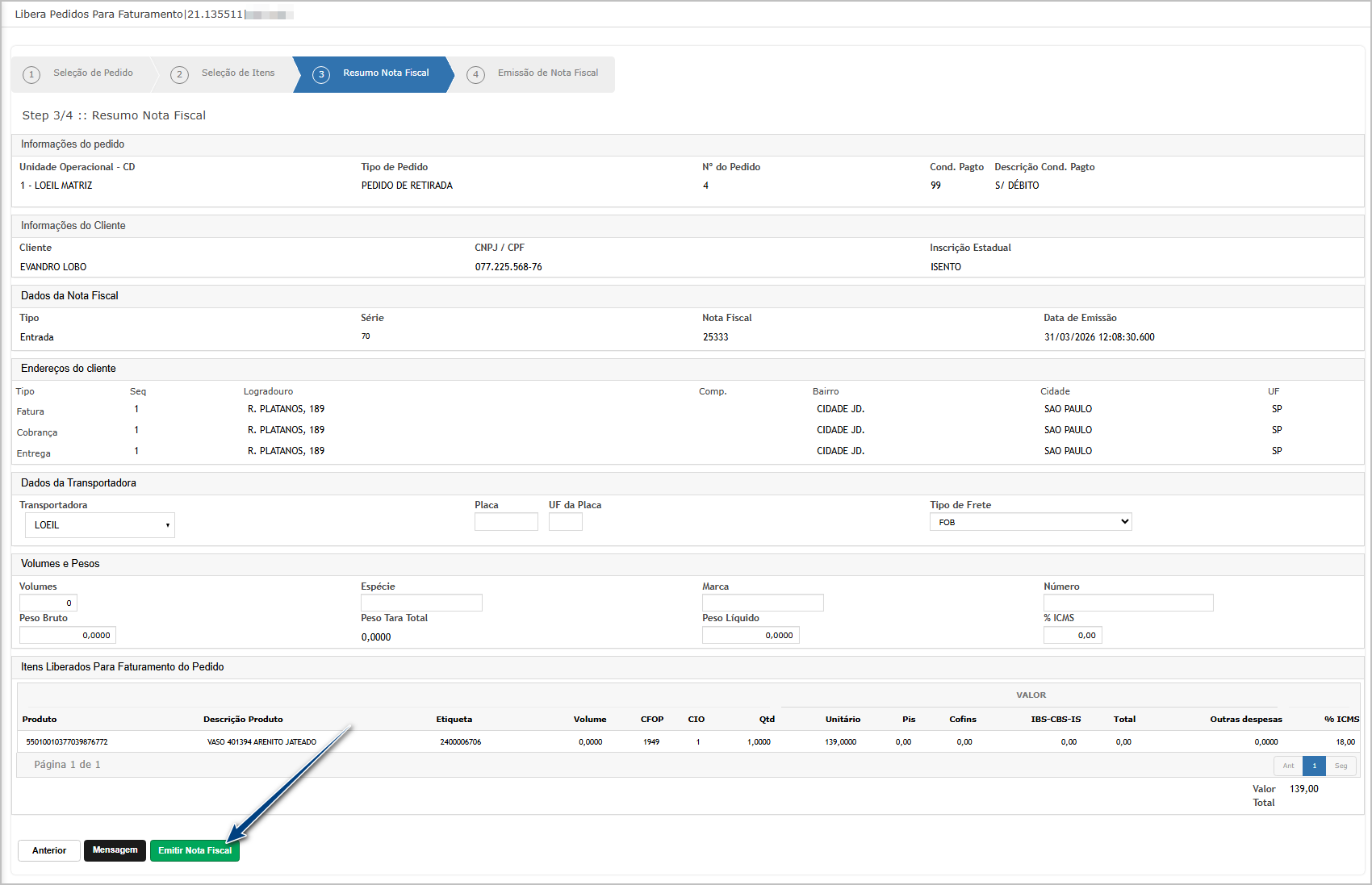
Confirme a emissão da nota no pop-up.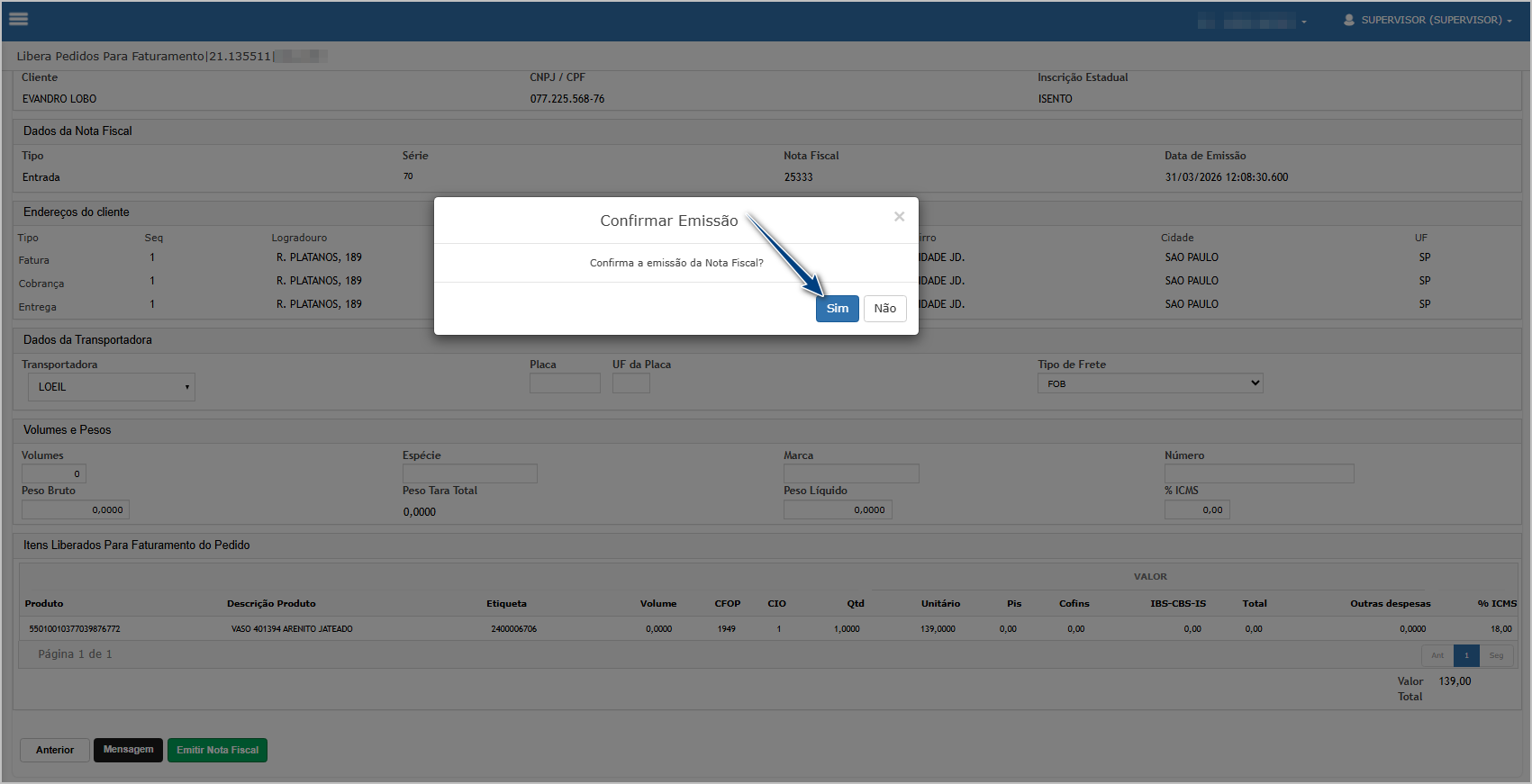
O sistema erá exibir mensagem de sucesso com o número da nota fiscal.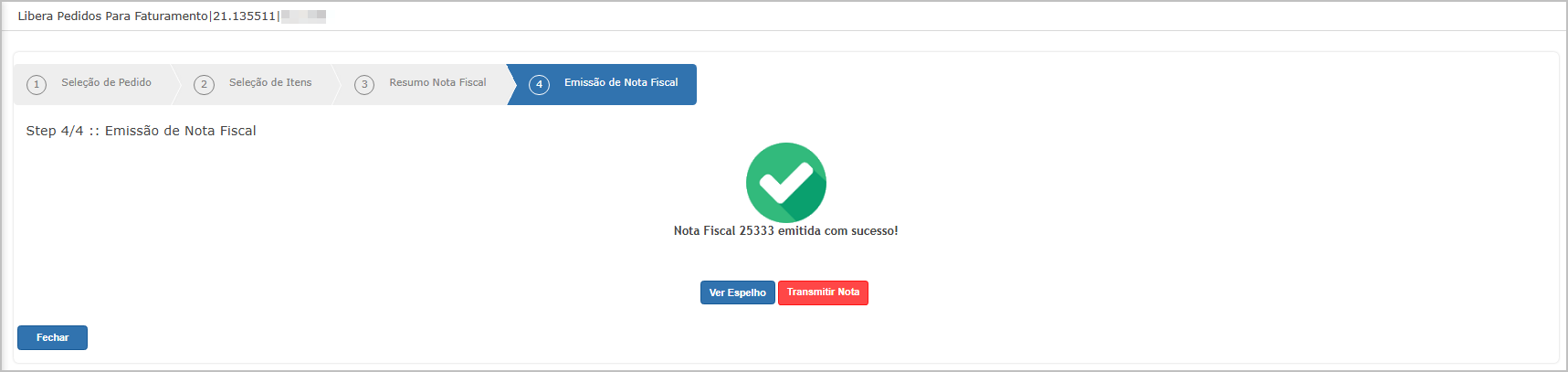
Cenário 2: Entrada de Etiquetas sem Saldo
Passo a passo:
-
Utilizar o pedido faturado no cenário anterior
-
Acessar a rotina do Recebimento entrada/controle de etiquetas
-
Informar os produtos do pedido
-
Realizar a entrada das etiquetas
Resultado esperado:
-
O sistema deve permitir a entrada mesmo sem saldo disponível
-
Não deve ocorrer bloqueio relacionado à origem do pedido
-
As etiquetas devem ser registradas corretamente
Acessando a funcionalidade
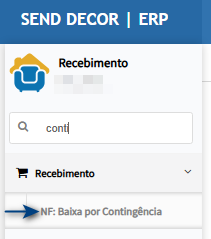
Tela de baixa por contigência
Na tela principal, clique em baixar nota (nota emeitada no cenário 1).
Confirme a baixa no pop-up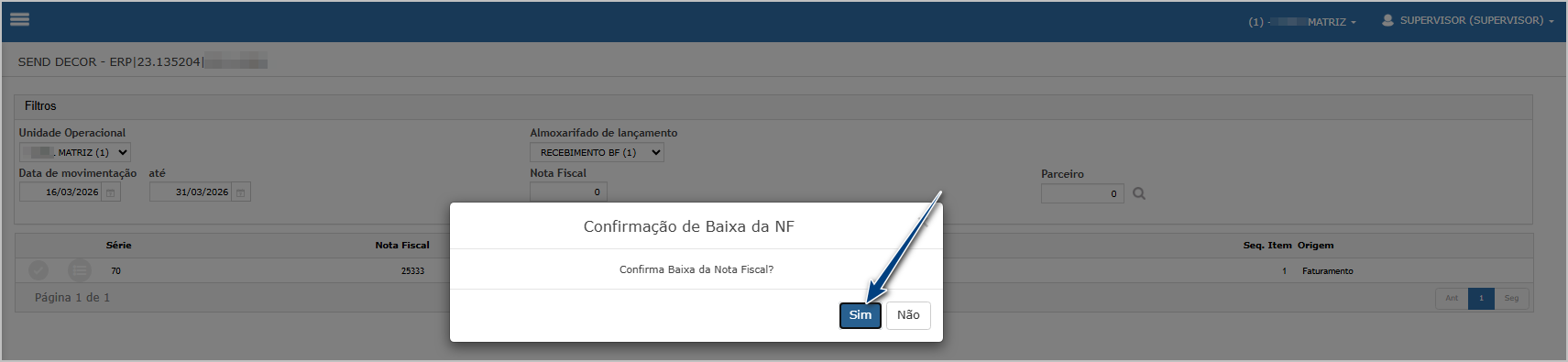
O sistema exibirá mensagem de sucesso.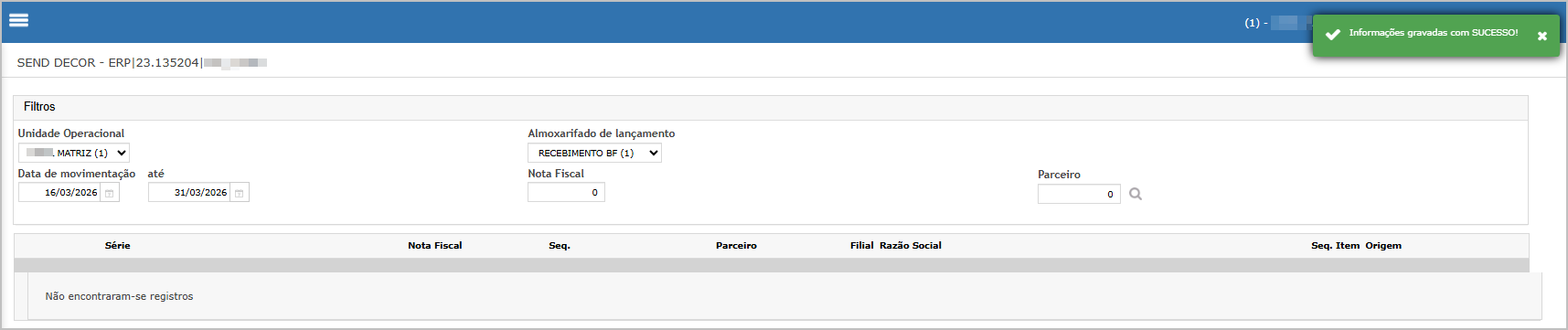
Após a baixa por contingência a etiqueta deve exibir o saldo.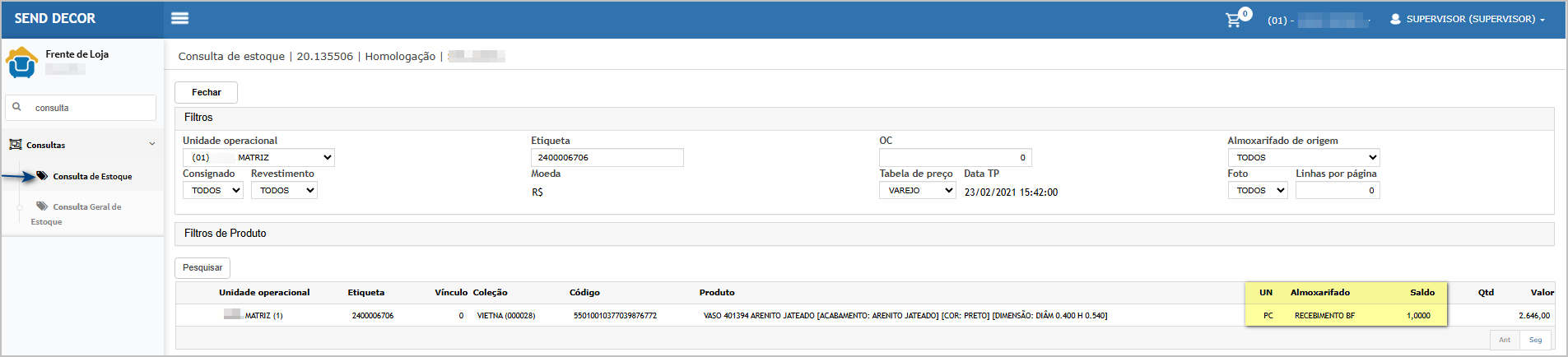

ATENÇÃO: As informações neste documento são meramente ilustrativas e utilizadas apenas para fins de teste.