
OS 91994 - MELHORIA - DOC. ELETRÔNICO - DOWNLOAD DE XML EM LOTE
Objetivo:
Essa solicitação tem por objetivo implementar a nova rotina de download de arquivos XML de NF-e em lote no módulo Documentos Eletrônicos (NFE > Download em Lote), garantindo que:
-
Os filtros e regras de tela funcionem conforme especificação;
-
O download em lote (selecionados e todos) gere arquivos ZIP corretos;
-
A integração com Relatórios > Em Processamento esteja funcionando;
-
O download individual a partir do relatório seja concluído com sucesso;
-
A situação originalmente reportada na solicitação seja efetivamente corrigida no desenvolvimento final.
Premissas:
- Necessário o ambiente estar atualizado com a versão: Doc. Eletrônico de número 126308 Genexus 17 ou superior;
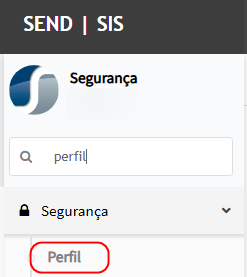
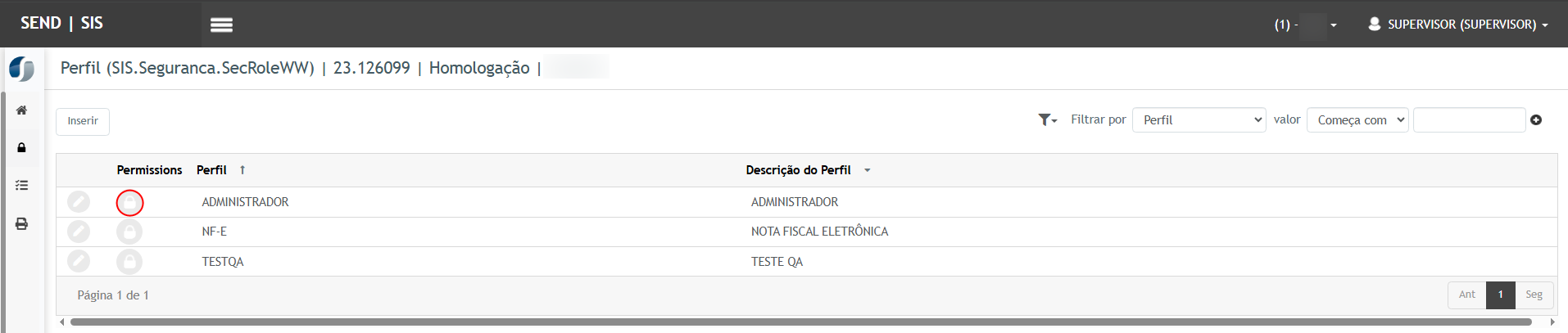
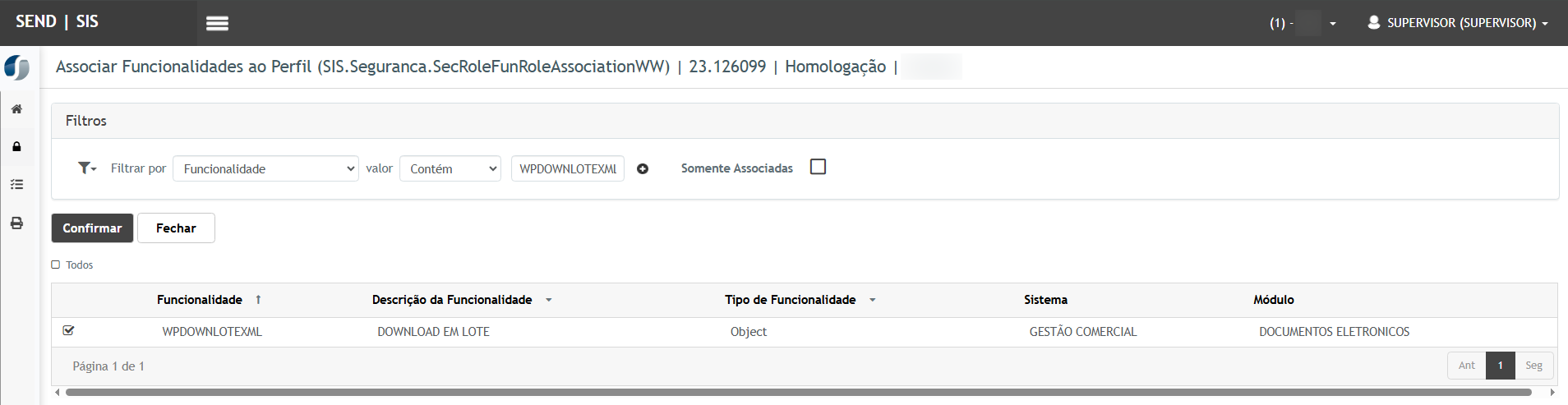
- Funcionalidade "wpDownLoteXML" precisa estar ativa no perfil do usuário.

- Usuário com permissão à empresa/filial onde existem NF-e emitidas.

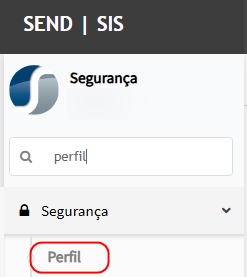
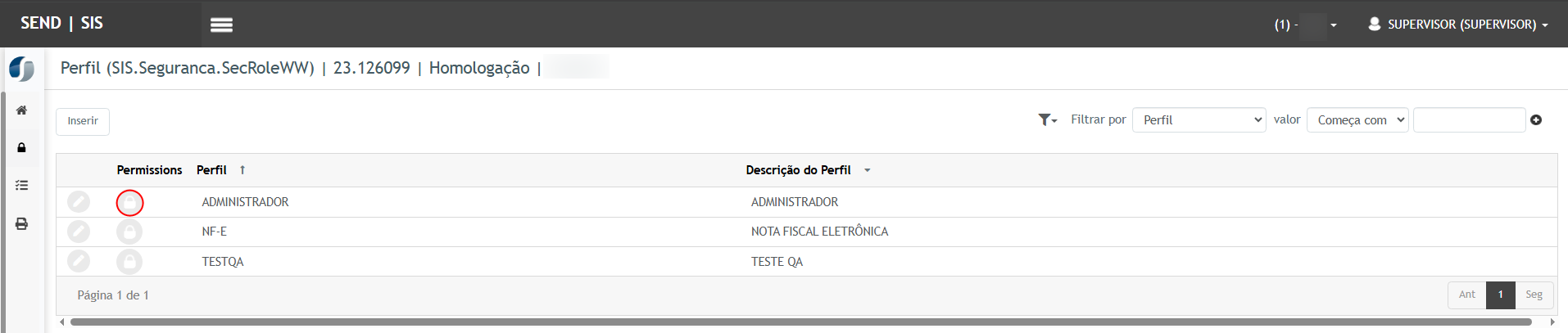
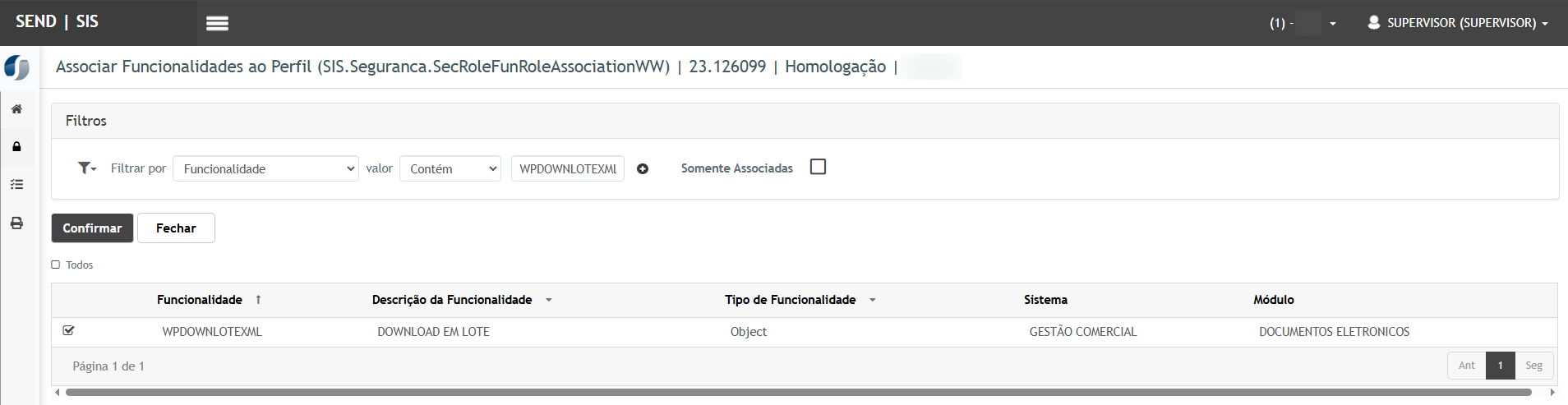
Teste realizado após a atualização
Cenário 01 – Acesso à tela e regras de filtros
Objetivo do cenário:
Garantir que o acesso à tela respeite permissões e que os filtros iniciais sejam aplicados corretamente.
Passo a passo:
-
Acessar o módulo Documentos Eletrônicos.

-
Navegar até o menu NFE > Download em Lote.
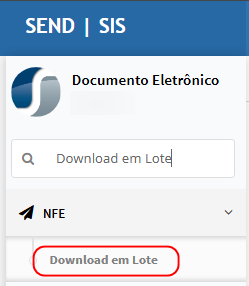
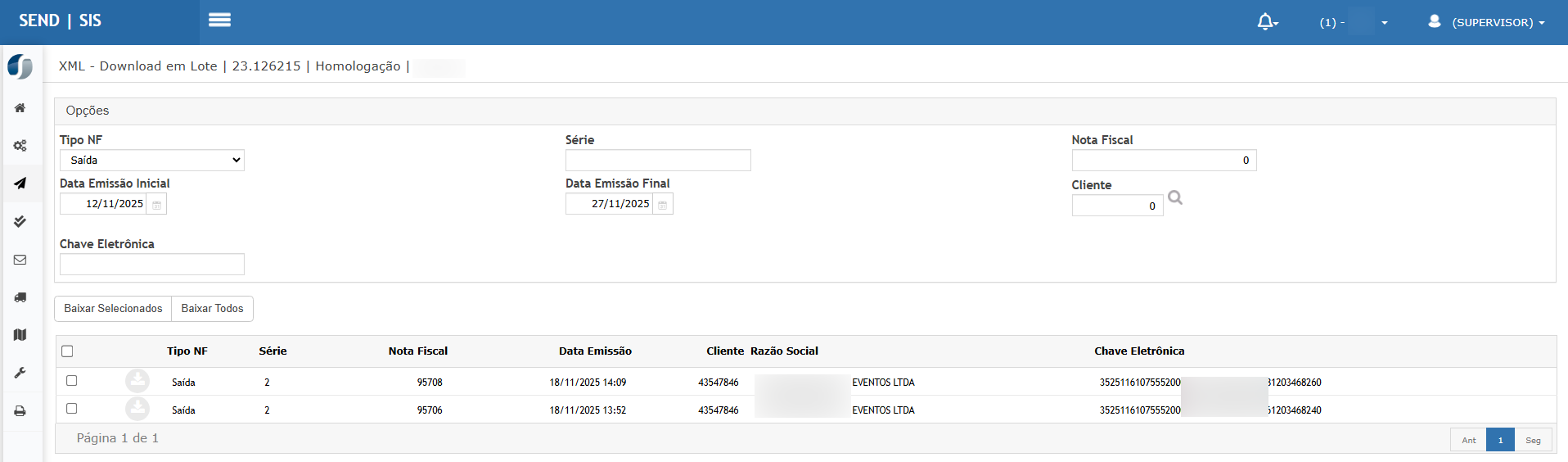

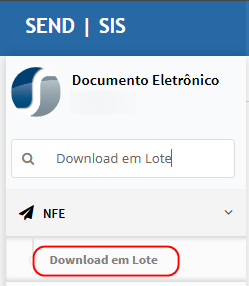
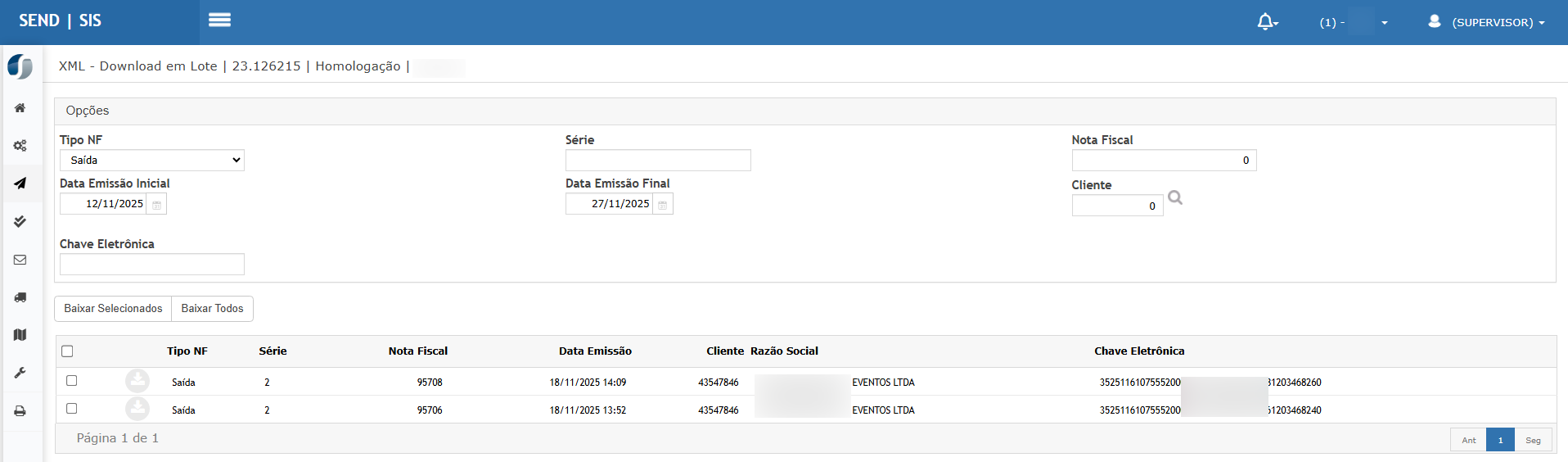
Resultado esperado:
Cenário 02 – Tentativa de “Baixar Selecionados” sem seleção no grid
Objetivo do cenário:
Validar a mensagem de alerta ao tentar baixar XML sem nenhum registro selecionado.
Pré-requisitos:
-
Cenário 01 validado.
-
Existência de NF-e listadas no grid.
Passo a passo:
-
Na tela NFE > Download em Lote, manter os filtros que retornem registros no grid.
-
Não marcar nenhuma linha no grid.
-
Clicar no botão “Baixar Selecionados”.


Resultado esperado:
-
O sistema não inicia nenhum processo de download.
-
É exibida mensagem de alerta informando que não há registros selecionados para download.
-
Nenhum arquivo ZIP é gerado.
Cenário 03 – Download em lote apenas dos registros selecionados na página
Objetivo do cenário:
Confirmar que o botão “Baixar Selecionados” gera um ZIP apenas com os XML selecionados na página atual.
Pré-requisitos:
-
Cenário 01 validado.
-
Grid com múltiplos registros paginados (mais de uma página de resultados).
Passo a passo:
-
Na tela NFE > Download em Lote, aplicar filtros que retornem mais de uma página de NF-e.
-
Na página atual do grid, marcar alguns registros desejados (ex.: 3 notas).
-
Confirmar que existem outras páginas com registros (sem marcar nada nas demais páginas).
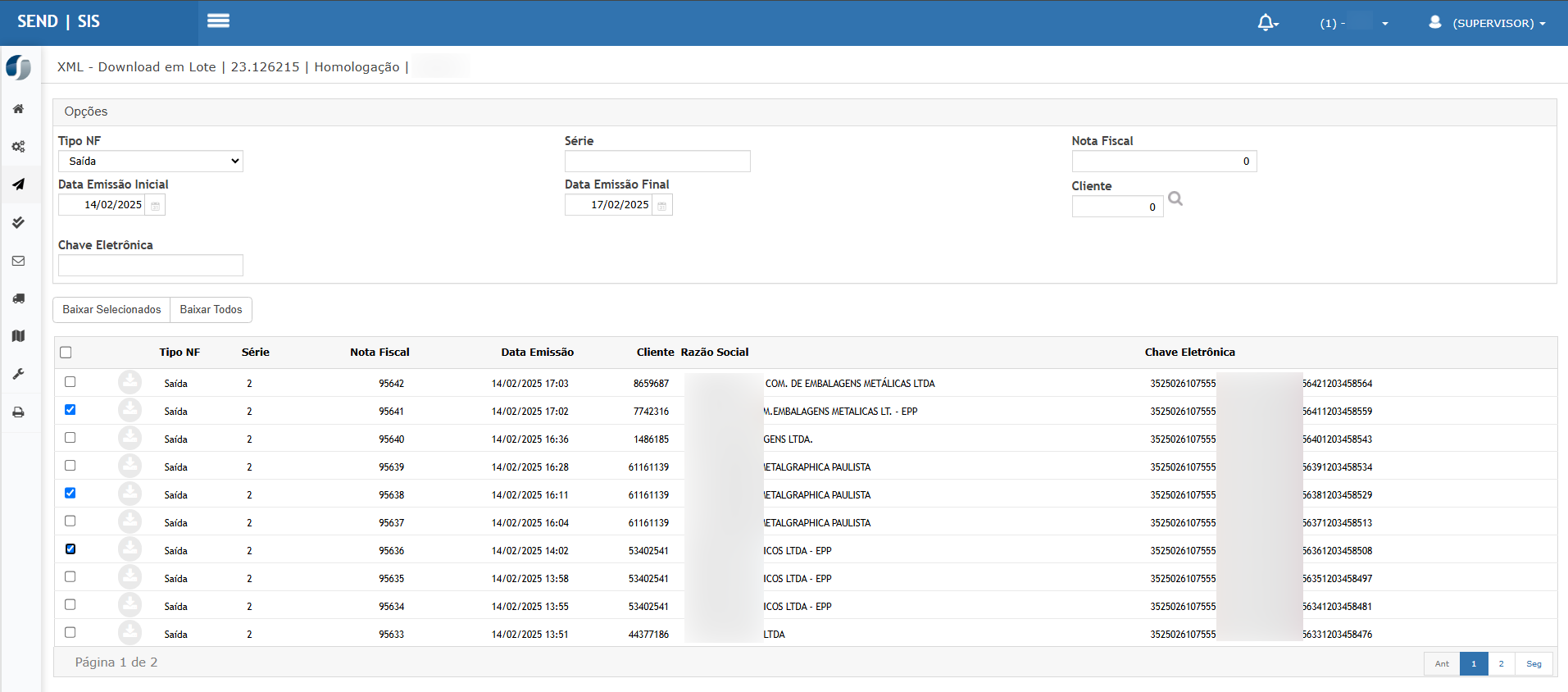
-
Clicar no botão “Baixar Selecionados”.

-
Aguardar a geração do arquivo ZIP e o download pelo navegador.
-
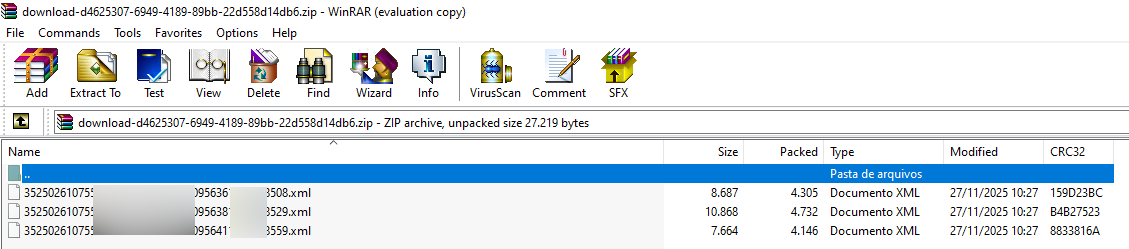
Abrir o arquivo ZIP gerado e verificar seu conteúdo.
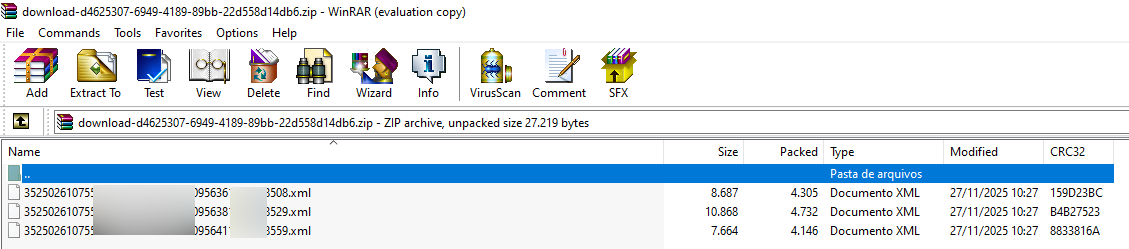
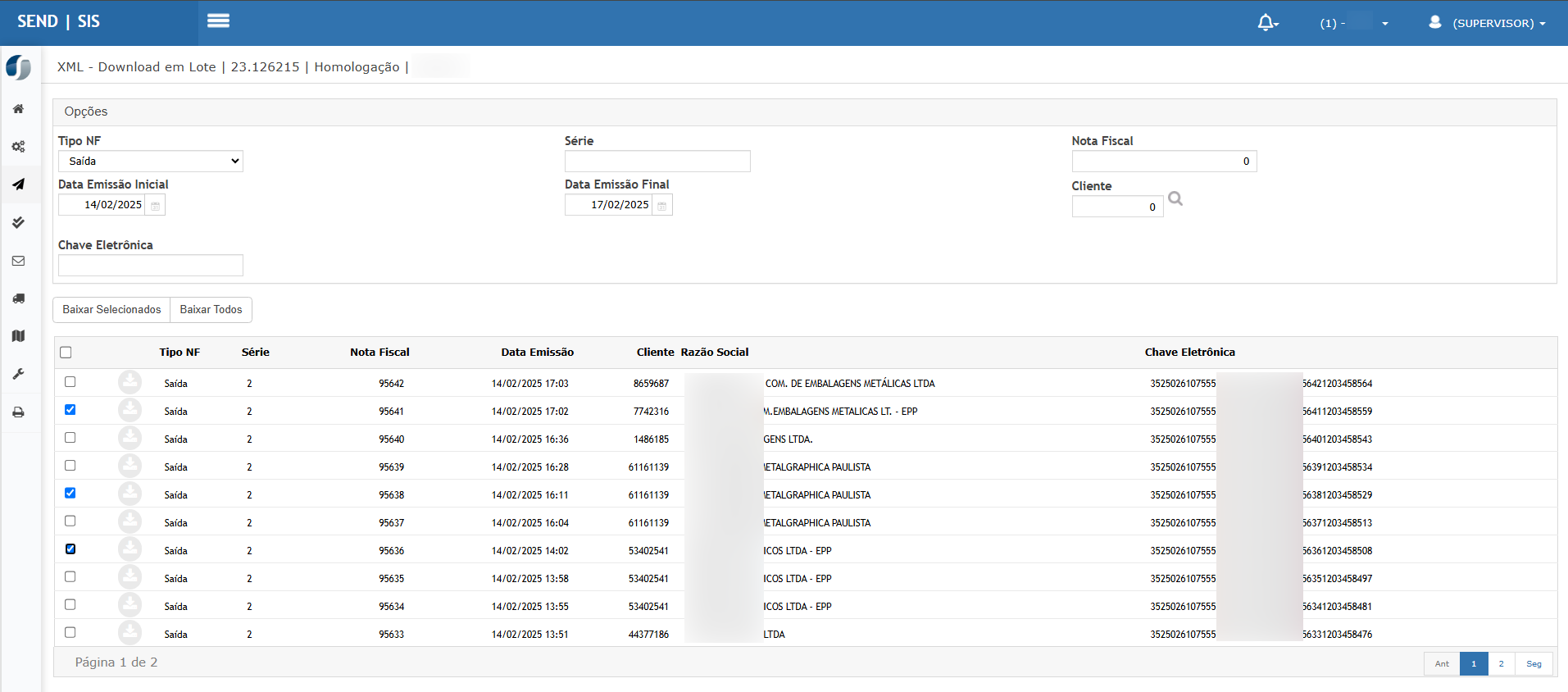

Resultado esperado:
-
O sistema exibe status de processamento (se aplicável) e em seguida o download do arquivo ZIP é iniciado.
-
O arquivo ZIP contém apenas os XML dos registros selecionados na página atual.
-
Não são incluídos XML de registros não selecionados ou de outras páginas do grid.
-
Os arquivos XML dentro do ZIP estão íntegros e com nomenclatura conforme padrão de NF-e.
Cenário 04 – Download de todas as notas (processamento em segundo plano)
Objetivo do cenário:
Validar o fluxo de “Baixar todos”, com geração do arquivo ZIP em segundo plano e acompanhamento pela tela Relatórios > Em Processamento.
Pré-requisitos:
-
Cenário 01 validado.
-
Existência de várias NF-e retornadas pela pesquisa.
Passo a passo:
-
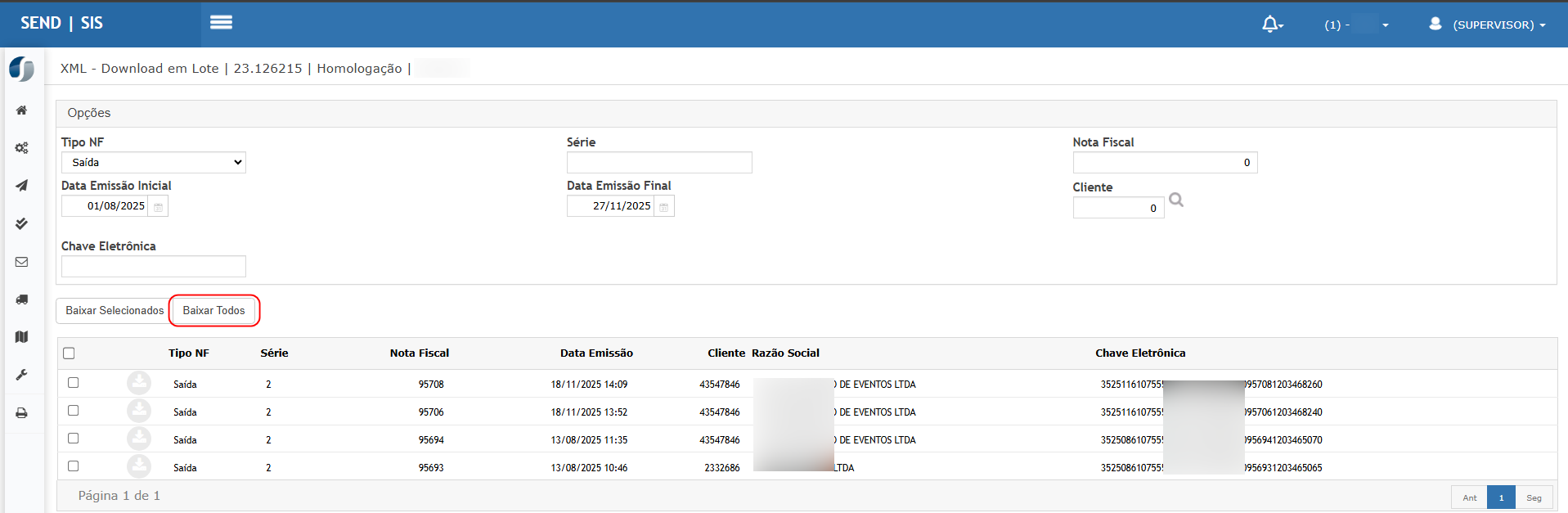
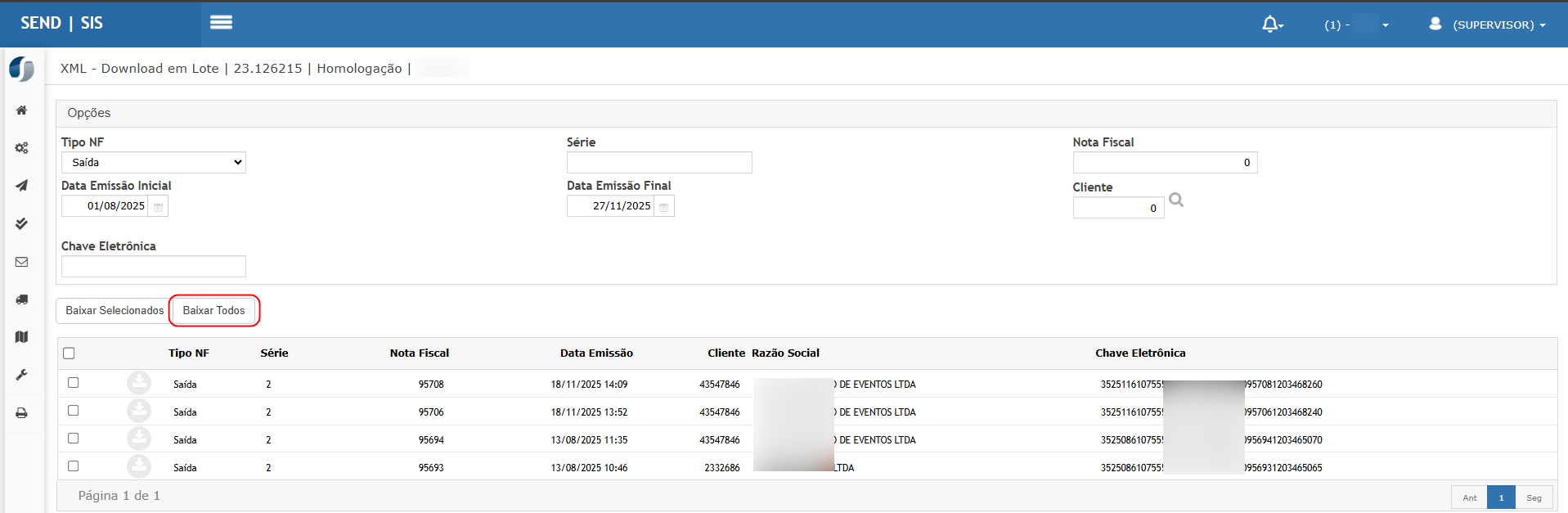
Na tela NFE > Download em Lote, aplicar filtros que retornem um conjunto representativo de NF-e (múltiplas notas).
-
Clicar no botão “Baixar todos”.
-
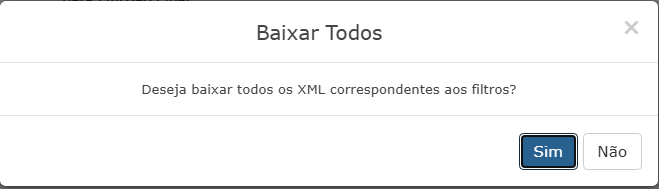
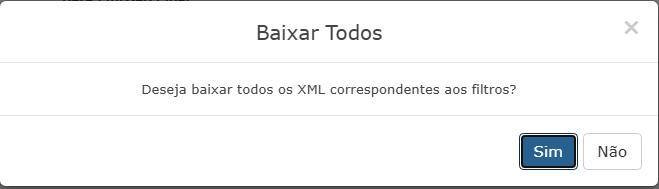
Na mensagem de confirmação exibida, clicar em “SIM” para prosseguir.
-
Verificar se o sistema redireciona automaticamente para a tela Relatórios > Em Processamento.
-
Na tela de Em Processamento, localizar o registro do download em lote recém-gerado (pelo nome do relatório/descrição, data e usuário).

-
Aguardar o término do processamento.
-
Após a conclusão, clicar para baixar o arquivo ZIP gerado.

-
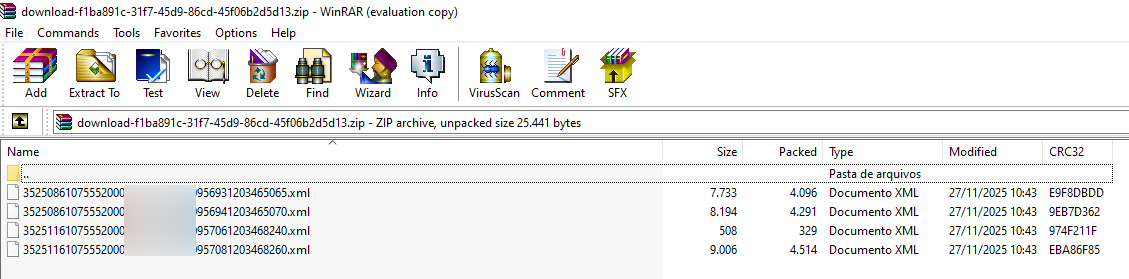
Abrir o ZIP e validar a quantidade e o conteúdo dos XML.



Resultado esperado:
-
Ao clicar em “Baixar todos”, o sistema exibe uma mensagem de confirmação.
-
Ao confirmar (SIM), o processo de geração do ZIP é enviado para processamento em segundo plano.
-
A tela Relatórios > Em Processamento é exibida automaticamente, mostrando o registro do processo de download em lote.
-
Após a conclusão, o arquivo ZIP fica disponível para download no dashboard.
-
O ZIP contém todos os XML das notas que atendem aos filtros aplicados (não apenas os da página atual).
-
Arquivos XML estão íntegros e consistentes com o filtro de pesquisa utilizado na tela de Download em Lote.

ATENÇÃO: As informações neste documento são meramente ilustrativas e utilizadas apenas para fins de teste.