
OS 91886 - CORREÇÃO - ESTOQUE - ESTOQUE A ALTERAÇÃO
Objetivo:
- Esta solicitação tem por objetivo disponibilizar a correção da Requisição de Material para:
-
Exibir corretamente os limites de estoque (mínimo/máximo) do produto conforme cadastro.
-
Limpar a Localização ao apagar o código do produto.
-
Exibir a mensagem informativa quando, após a requisição, o estoque final ≤ estoque mínimo parametrizado.
-
Situação reportada:
-
O usuário reporta que, ao realizar uma requisição de material no módulo Controle de Estoque, os limites de estoque mínimo e máximo do produto não eram exibidos corretamente na tela.
Durante o processo, observou-se também que o campo de Localização permanecia preenchido mesmo após o código do produto ser apagado, e que a mensagem informativa “Produto atingiu a Quantidade Mínima em Estoque. Informe o setor de Compras!” não era exibida, mesmo quando o estoque final atingia ou ficava abaixo do valor mínimo parametrizado.Esses comportamentos indicavam divergência nas variáveis responsáveis por armazenar os valores de estoque, impactando a exibição correta das informações na tela de requisição e a emissão da mensagem informativa.
Premissas:
- Necessário o ambiente estar atualizado com a versão do módulo Estoque de número 125341 Genexus 17 ou superior;
-
Acesso ao módulo Estoque e ao Corporativo > Cadastro de Produto.
-
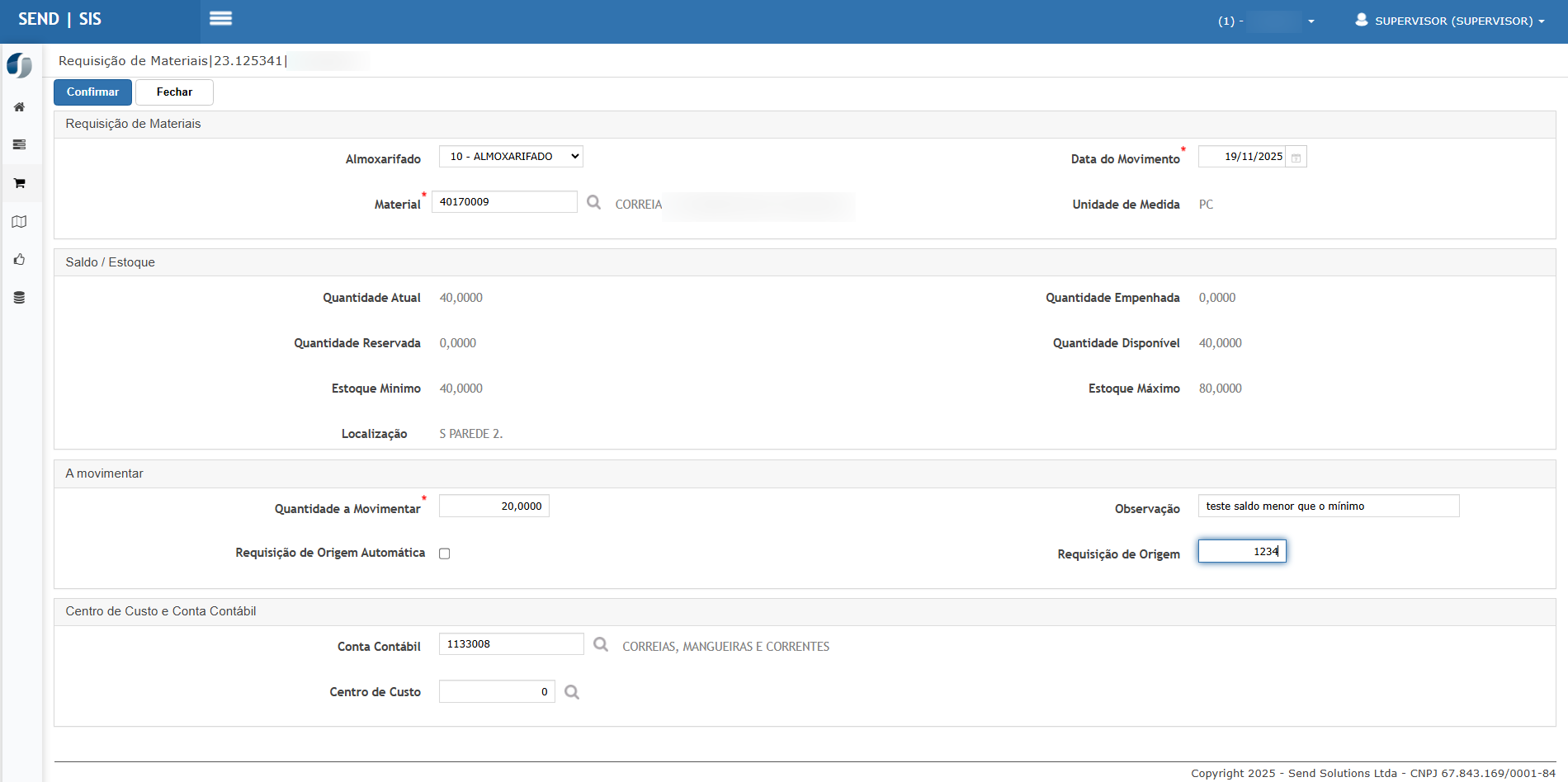
Ter ao menos um produto com Estoque Mínimo e Estoque Máximo parametrizados para o almoxarifado que será usado no teste (nas evidências, foi utilizado o produto 40170009 com min/max para o Almox. 10).
-
Ter saldo que permita compor casos de fronteira: estoque atual igual, maior e menor que o mínimo após a requisição.
Teste realizado após a atualização
Cenário 1: Exibição correta de limites ao informar o produto
Passos:
-
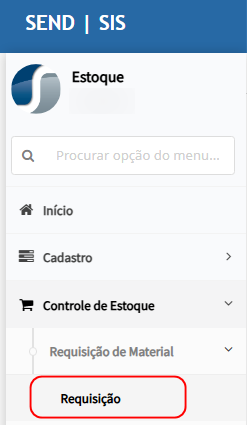
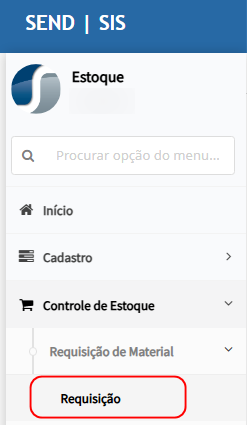
Acessar Estoque > Controle de Estoque > Requisição de Material > Requisição.

-
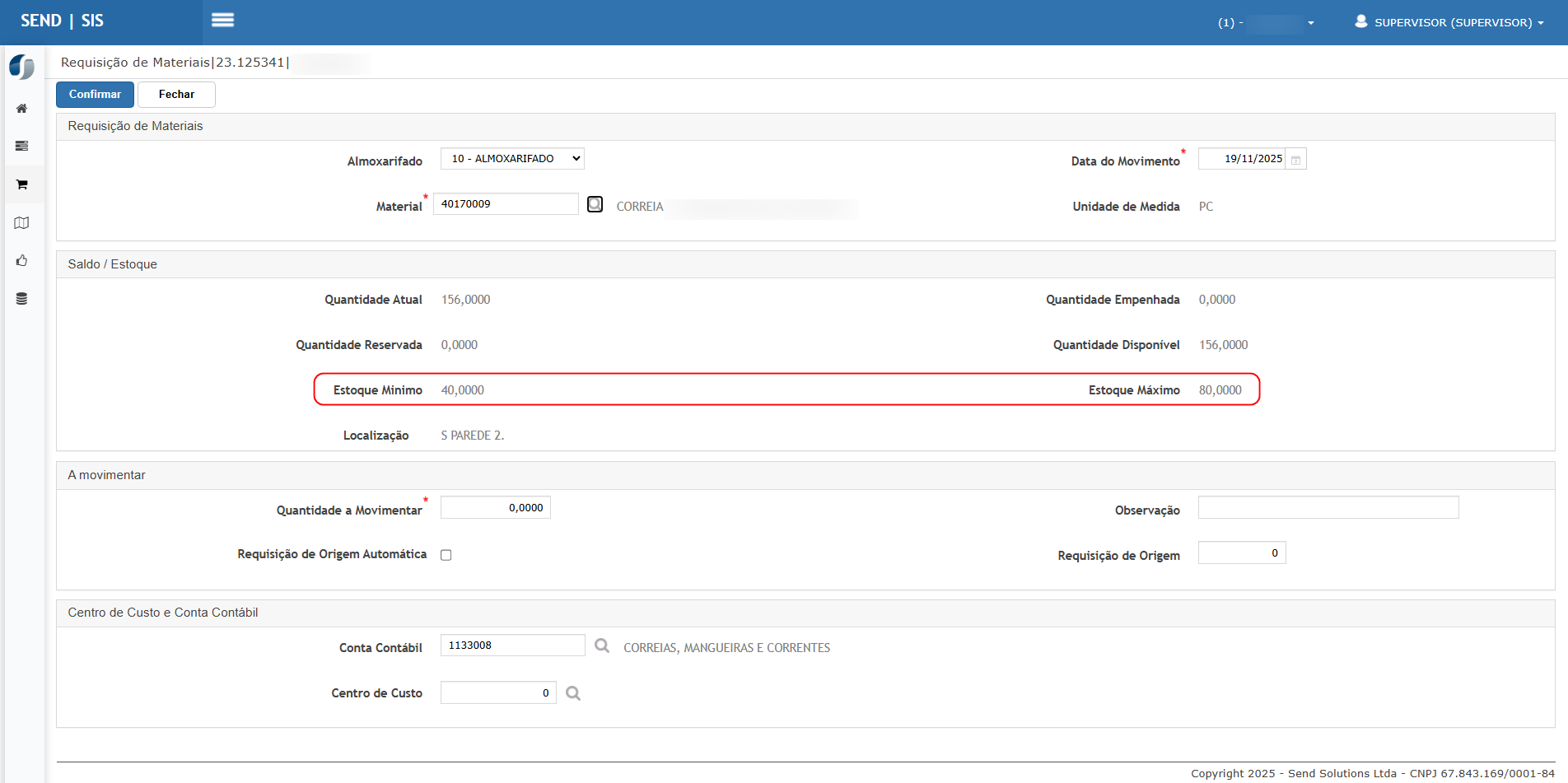
Informar Almoxarifado e Produto.
-
Aguardar o carregamento do quadro Saldo/Estoque.

Resultados Esperados:
-
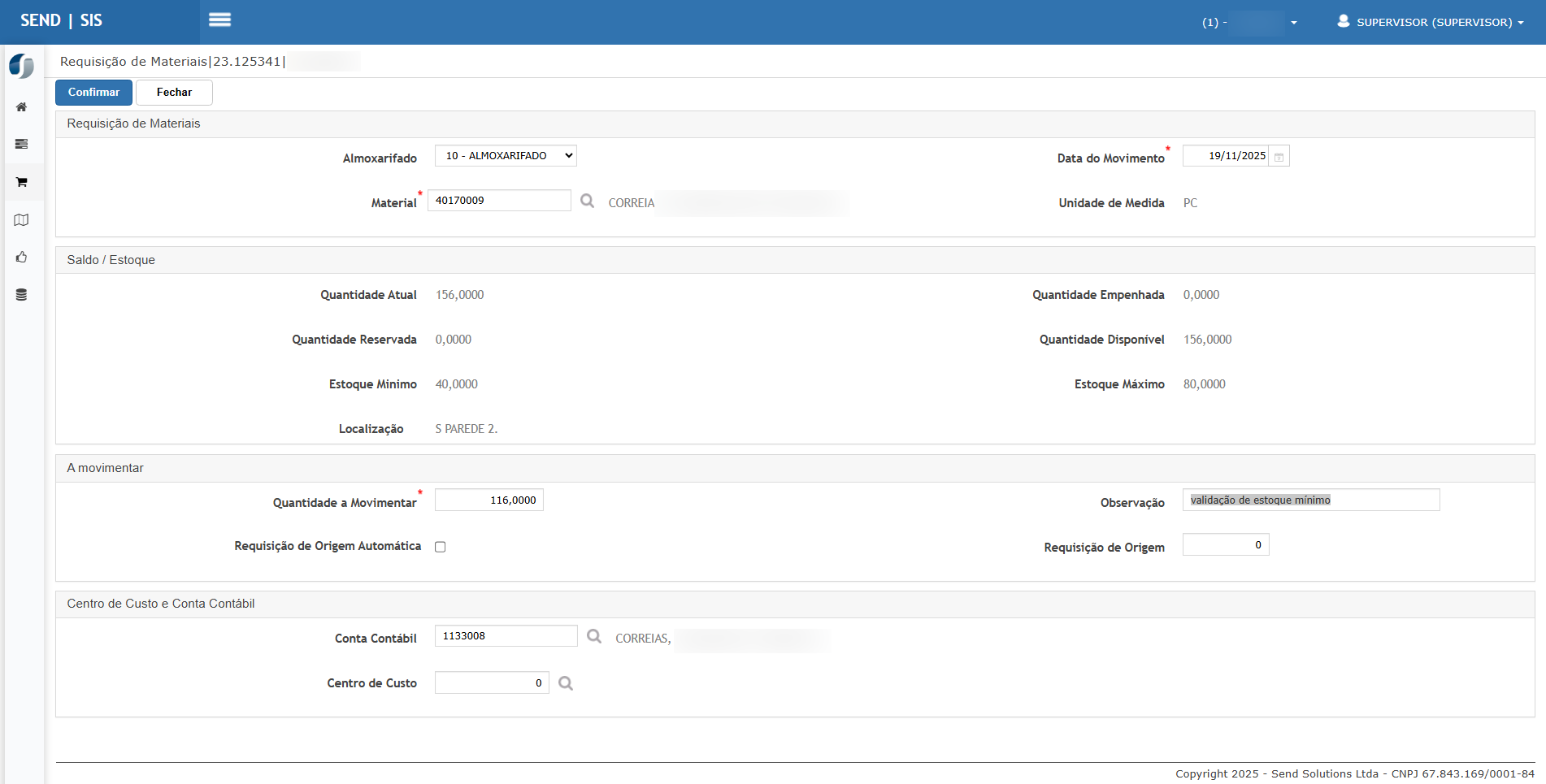
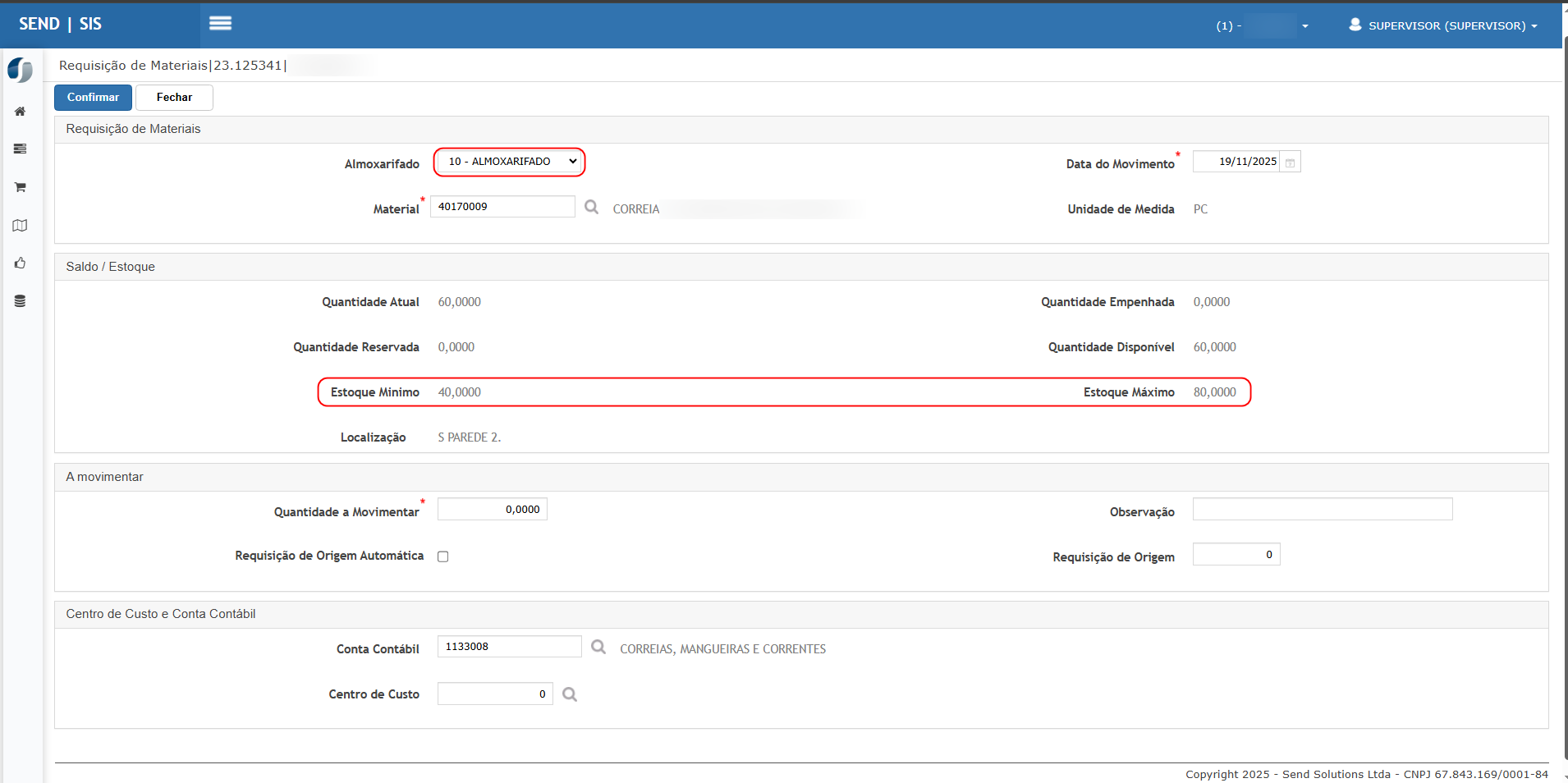
Campos Estoque Mínimo e Estoque Máximo exibidos com os mesmos valores cadastrados no Cadastro de Produto (guia Estoque) para o almoxarifado informado.
-
Demais campos derivados (ex.: Localização, U.M.) preenchidos conforme cadastro.
Cenário 2: Conferência cruzada no Cadastro de Produto
Passos:
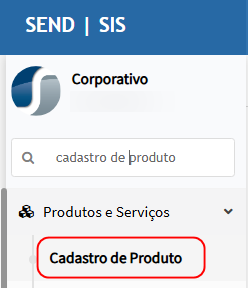
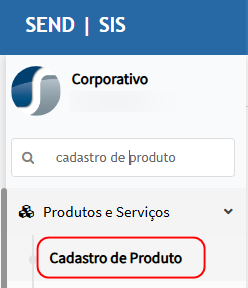
- Acessar Corporativo > Produtos e Serviços > Cadastro de Produto.

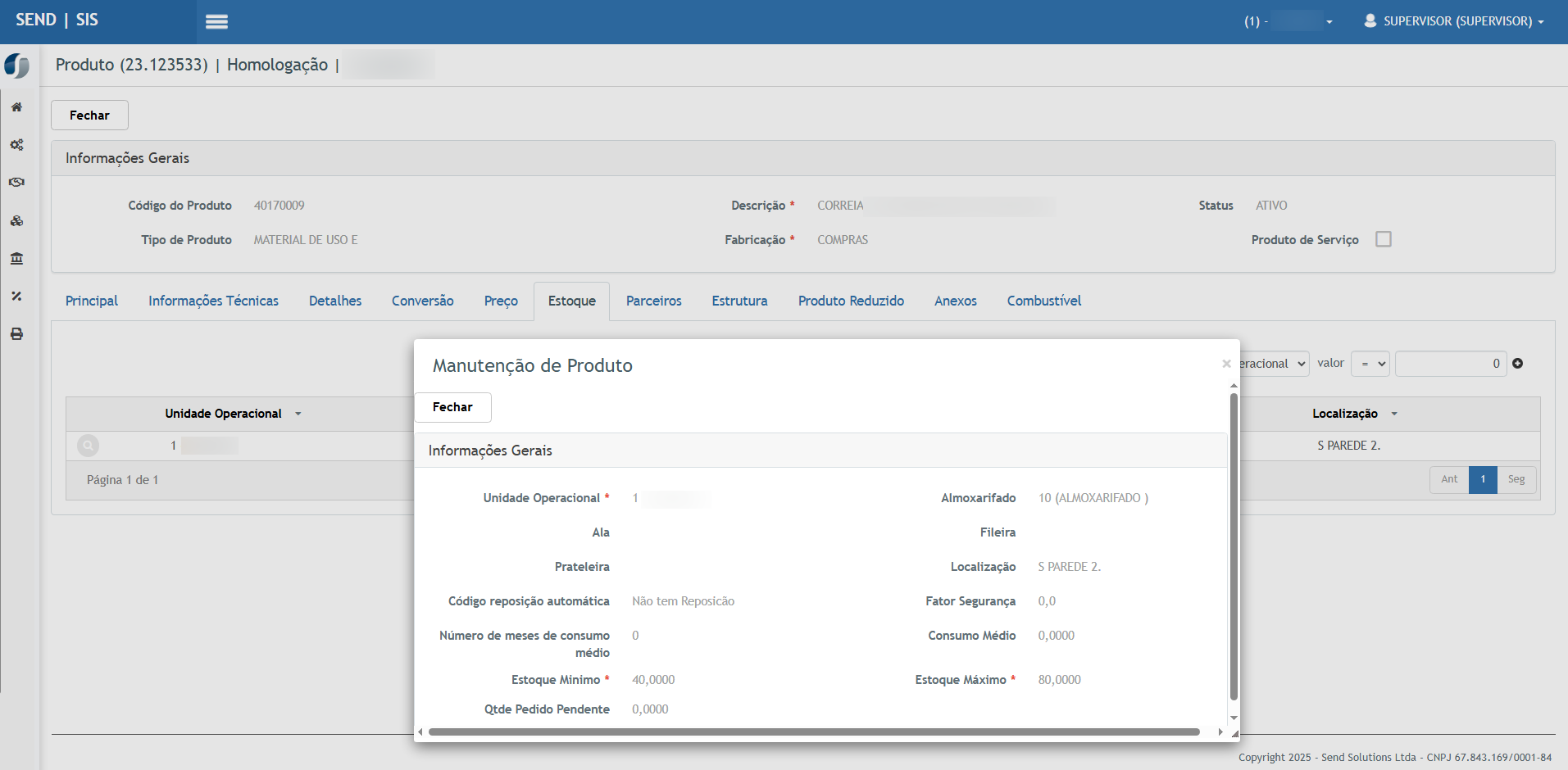
- Pesquisar o mesmo produto utilizado no Cenário 1.
- Abrir o produto, guia Estoque e localizar o almoxarifado utilizado.

Resultados Esperados:
-
Valores de Estoque Mínimo e Estoque Máximo do cadastro coincidem com os exibidos na Requisição de Material.
Cenário 3: Limpeza da Localização ao apagar o produto
Passos:
-
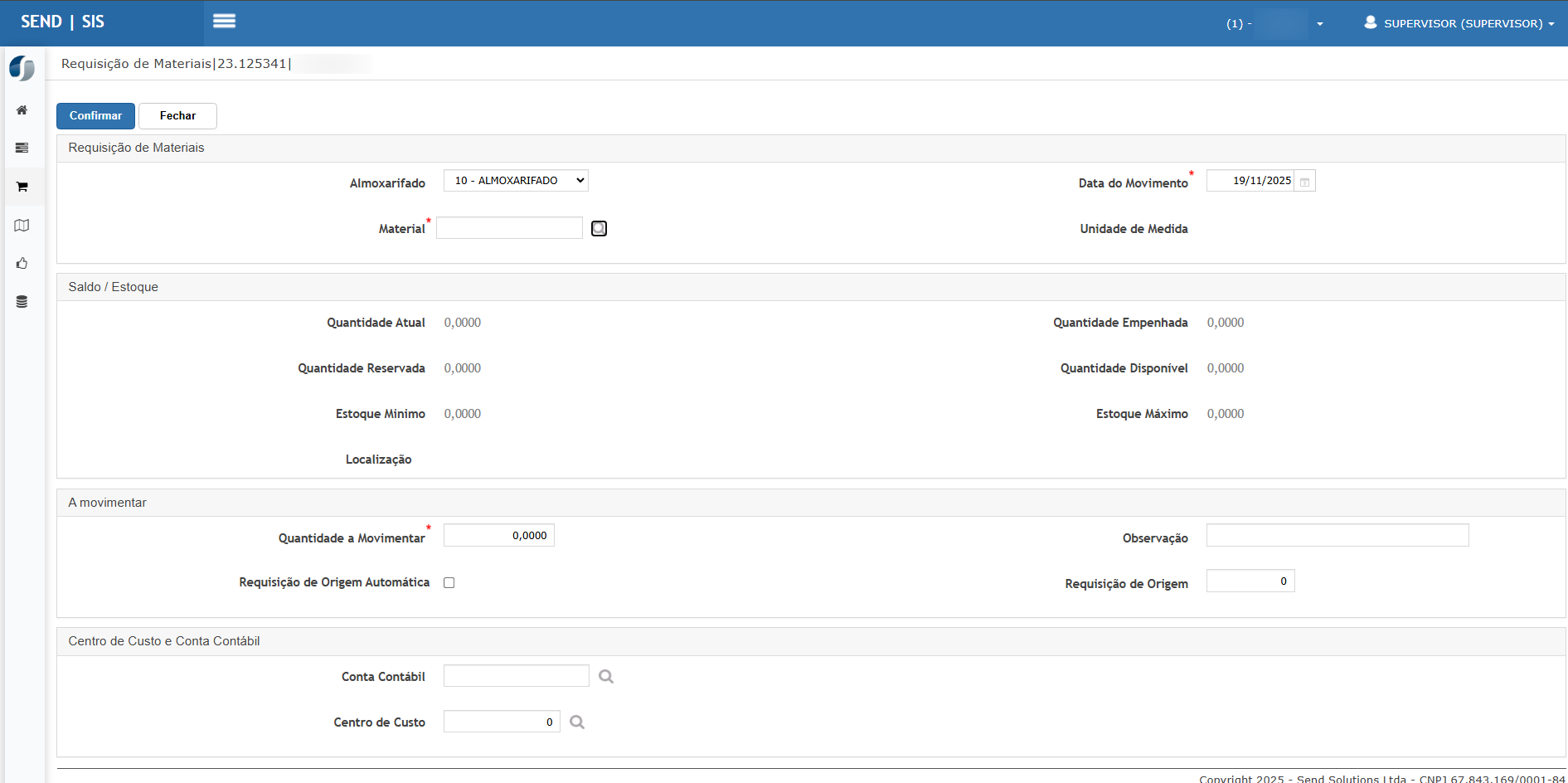
Na Requisição de Material, com o produto já informado, apagar o campo Produto.
-
Sair do campo (tab ou clique fora).
Resultados Esperados:
- Campo Localização é limpo imediatamente.
- Demais campos derivados do produto (incl. min/max) não permanecem preenchidos.
Cenário 4: Mensagem quando estoque final igual ao mínimo
Passos:
- Ajustar a Quantidade a Movimentar para que, após confirmar, o Estoque Final = Estoque Mínimo.
-
Informar produto/almoxarifado.
-
Preencher Quantidade a Movimentar.
- Clicar Confirmar
Resultados Esperados:
-
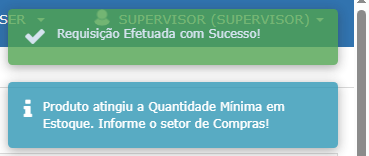
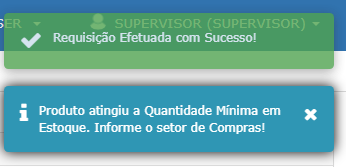
Toast verde “Requisição Efetuada com Sucesso!”.
-
Mensagem informativa em azul: “Produto atingiu a Quantidade Mínima em Estoque. Informe o setor de Compras!”.
-
Mensagem não bloqueia o fluxo.
Cenário 5: Mensagem quando estoque final menor que o mínimo
Passos:
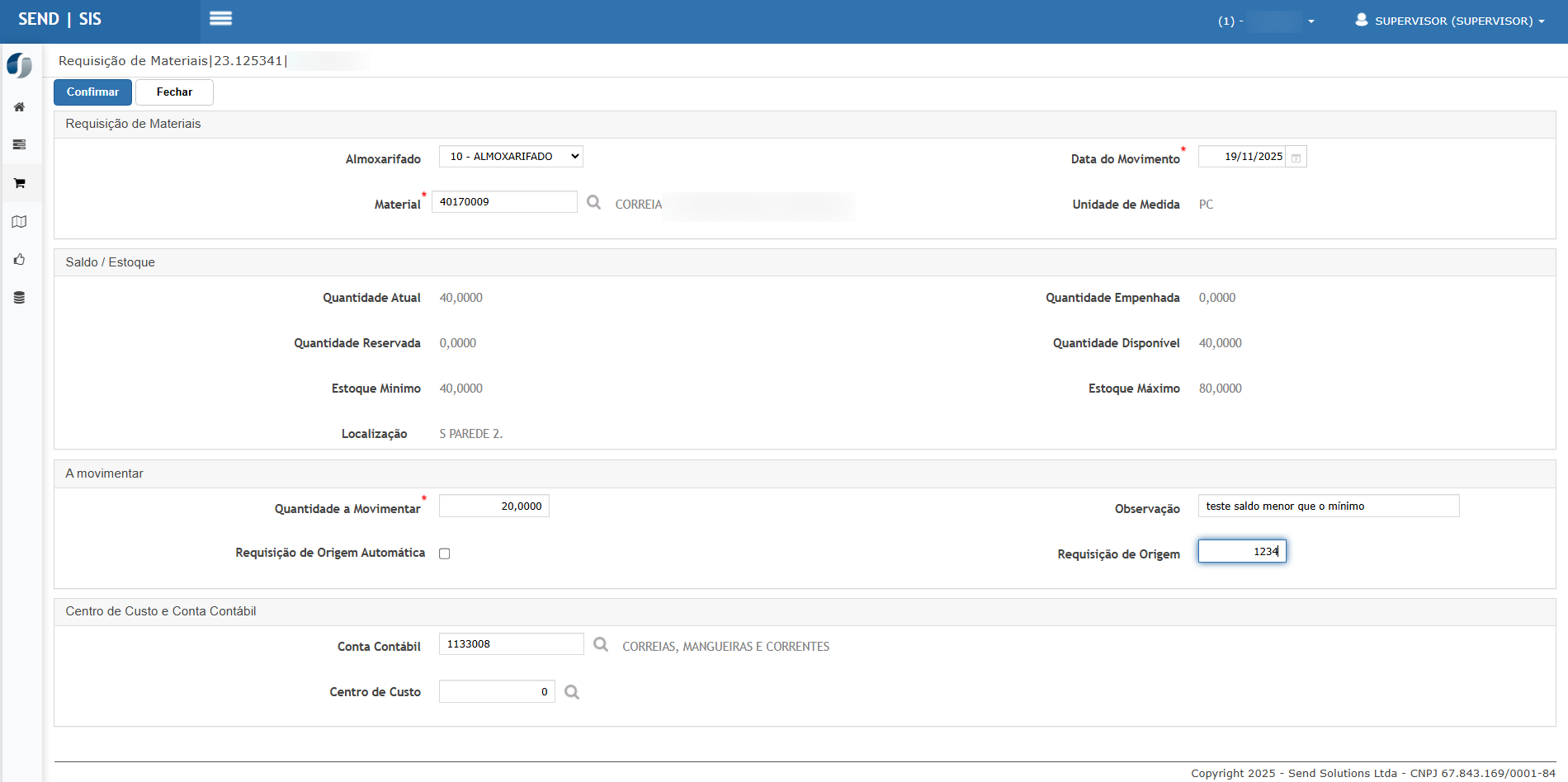
- Ajustar a Quantidade a Movimentar para que, após confirmar, o Estoque Final < Estoque Mínimo.
-
Informar produto/almoxarifado.
-
Preencher Quantidade a Movimentar.
- Clicar Confirmar
Resultados Esperados:
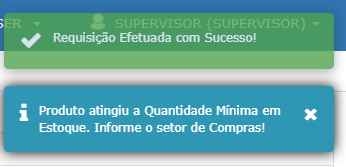
- Toast de sucesso da requisição.
- Mensagem informativa do atingimento do mínimo é exibida (mesma do Cenário 4).
Cenário 6: Não exibir mensagem quando não há mínimo cadastrado
Passos:
-
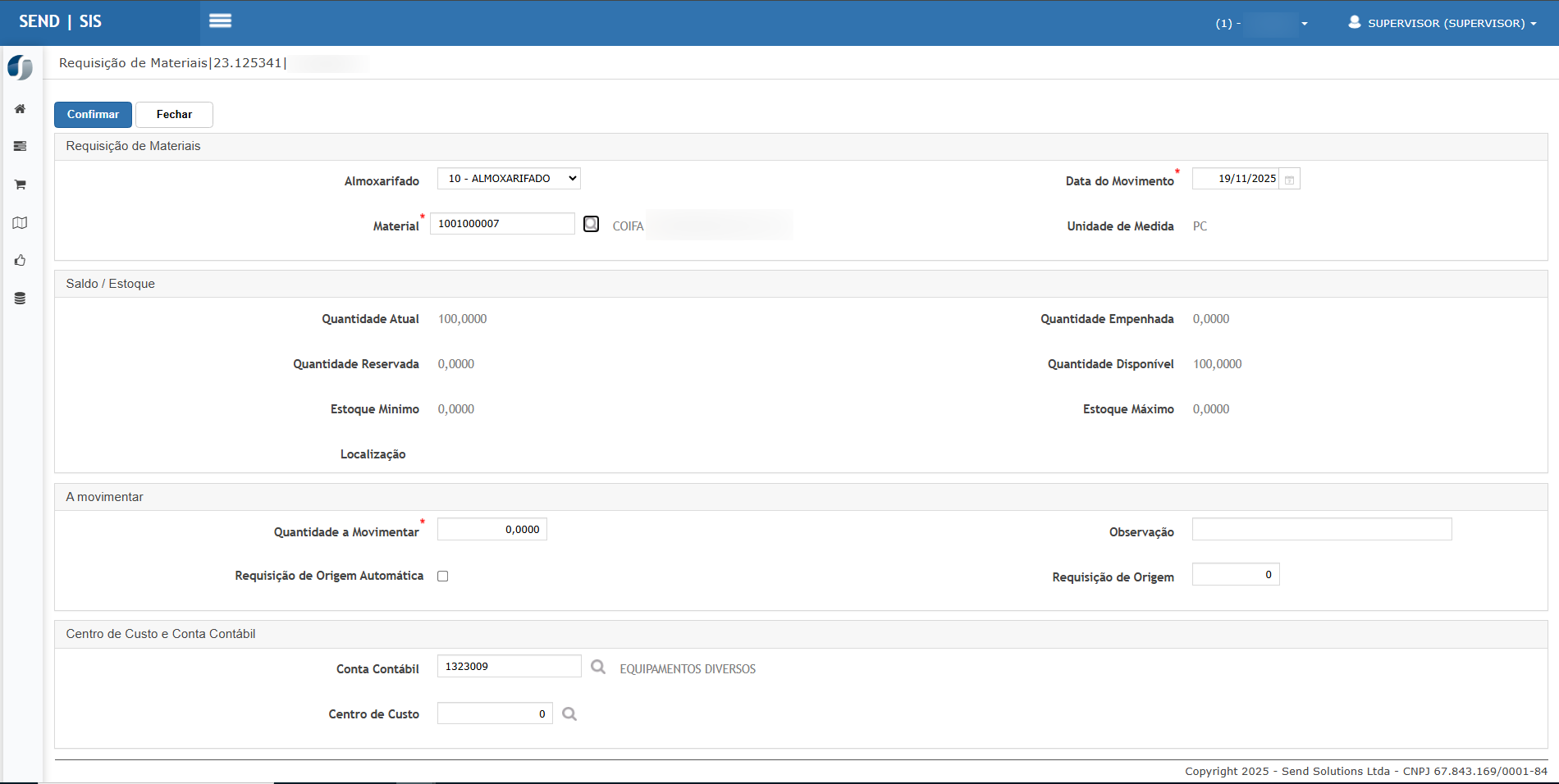
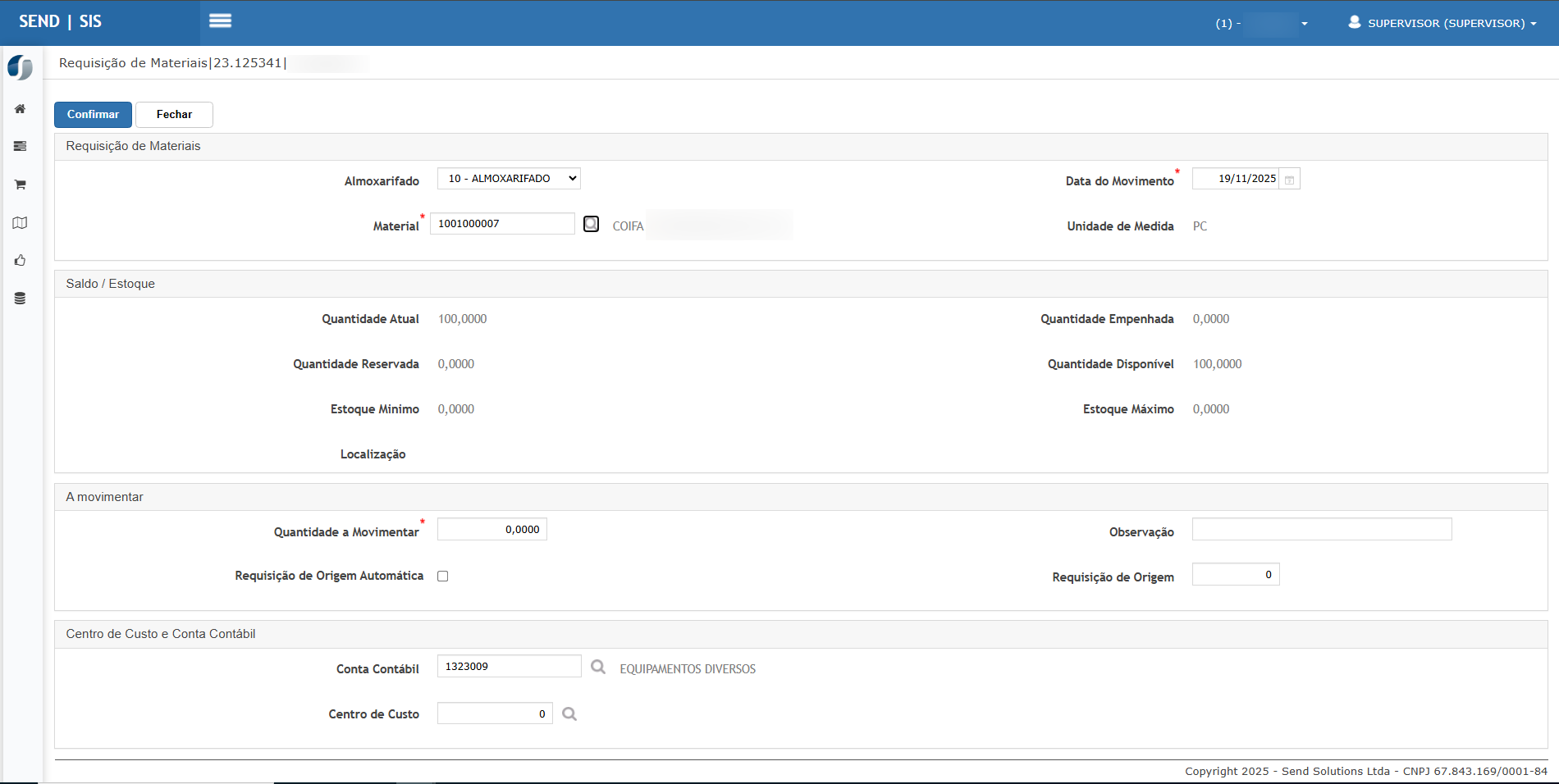
Informar produto/almoxarifado.
- Clicar Confirmar
Resultados Esperados:
-
Somente o toast de sucesso da requisição.
-
Não exibir a mensagem informativa do mínimo (condição não se aplica).
Cenário 7: Atualização de limites ao trocar o almoxarifado
Passos:
- Na Requisição de Material, informar produto no Almoxarifado A e registrar os limites exibidos.
- Alterar para o Almoxarifado B (que possua limites diferentes).
- Clicar Confirmar
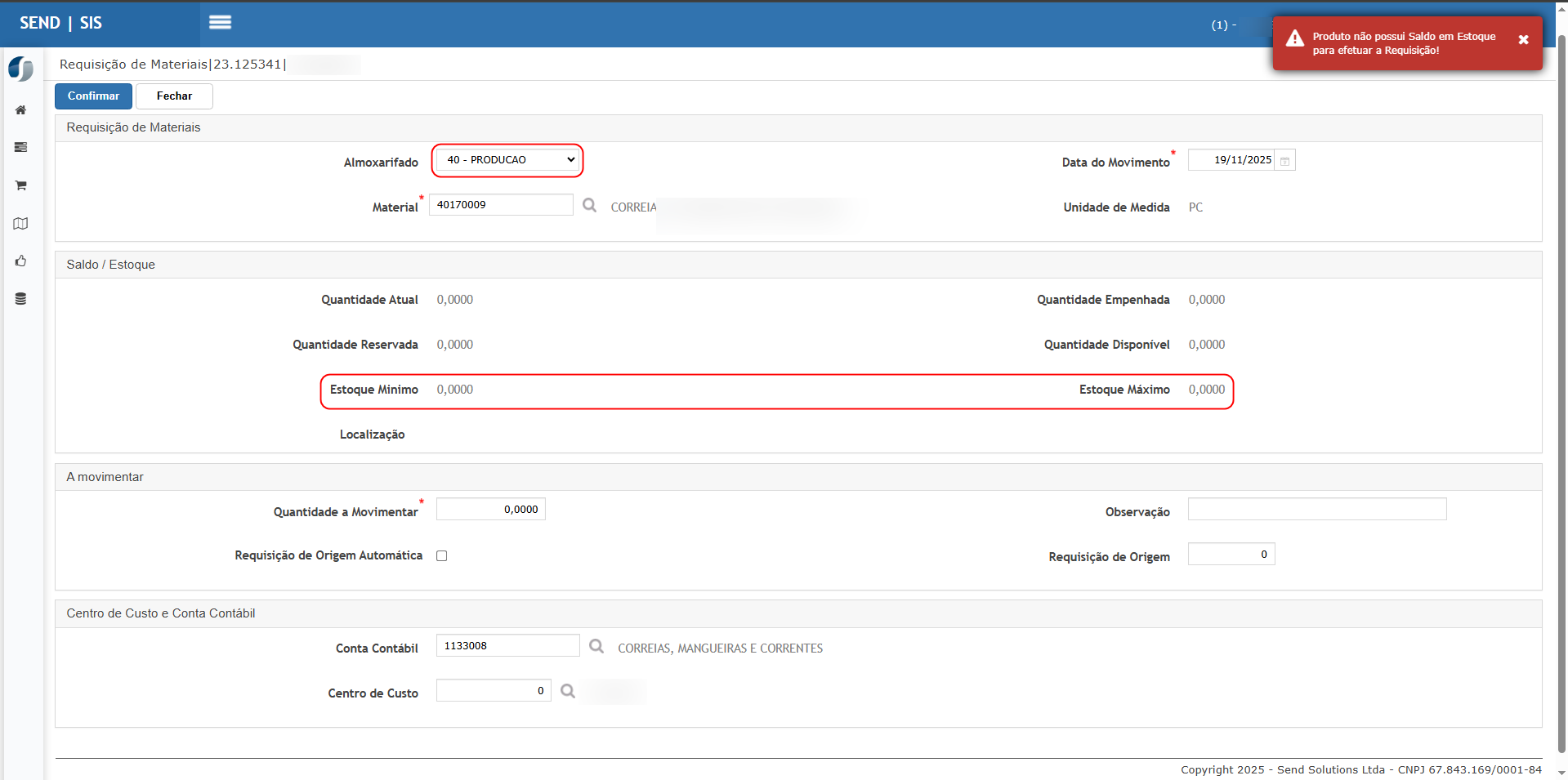
Resultados Esperados:
-
Campos Estoque Mínimo/Máximo são recarregados conforme o novo almoxarifado, refletindo exatamente o cadastro do produto.

ATENÇÃO: As informações neste documento são meramente ilustrativas e utilizadas apenas para fins de teste.