
OS 92121 - CORREÇÃO - CONTAS A PAGAR - RELATÓRIOS - TÍTULOS - PAGO POR PORTADOR / PAGO POR PERÍODO
Objetivo:
O objetivo desta alteração é corrigir a geração do relatório “Pago por Portador” no formato Excel, que anteriormente travava no processamento e não gerava o arquivo.
Além disso, foi ajustada a nomenclatura do filtro “Vencimento” para “Data da Baixa”, refletindo corretamente a regra de negócio utilizada na busca dos títulos pagos.
Com essa implementação, o usuário passa a:
-
Gerar o relatório sem travamentos, inclusive no formato Excel;
-
Utilizar filtros com a nomenclatura coerente com o campo realmente aplicado (“Data da Baixa”);
Situação Reportada
Ao tentar gerar o relatório em Excel a tela travava e não concluída a geração.
Premissas:
- Necessário o ambiente estar atualizado com a versão da Contas a Pagar de número 127105 Genexus 17 ou superior;
Teste realizado após a atualização
Cenário 1: Validar nomenclatura do filtro (Por portador e Por período).
Objetivo: Verificar se a nomenclatura exibida ao usuário foi alterada de vencimento para data de baixa.
Passo a passo
Resultado Esperado
-
O filtro deve aparecer com a nomenclatura “Data da Baixa”, refletindo a regra de busca utilizada.
-
O relatório deve considerar corretamente esse período para seleção dos títulos.
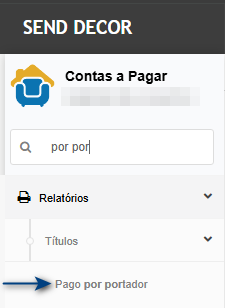
Por portador
Acessando a funcionalidade
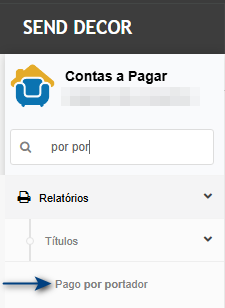
Tela de filtros
Na tela de filtros a opção deve aparecer com a nomenclatura “Data da Baixa”, refletindo a regra de busca utilizada.
Insira os dados conforme necessidade e clique em imprimir.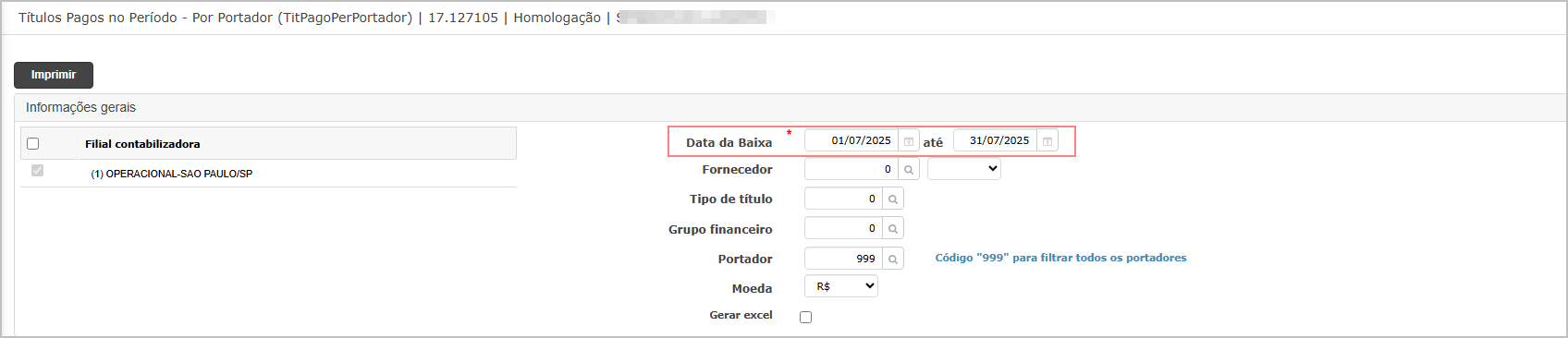
Relatório gerado
O relatório considerou corretamente esse período de baixa para seleção dos títulos.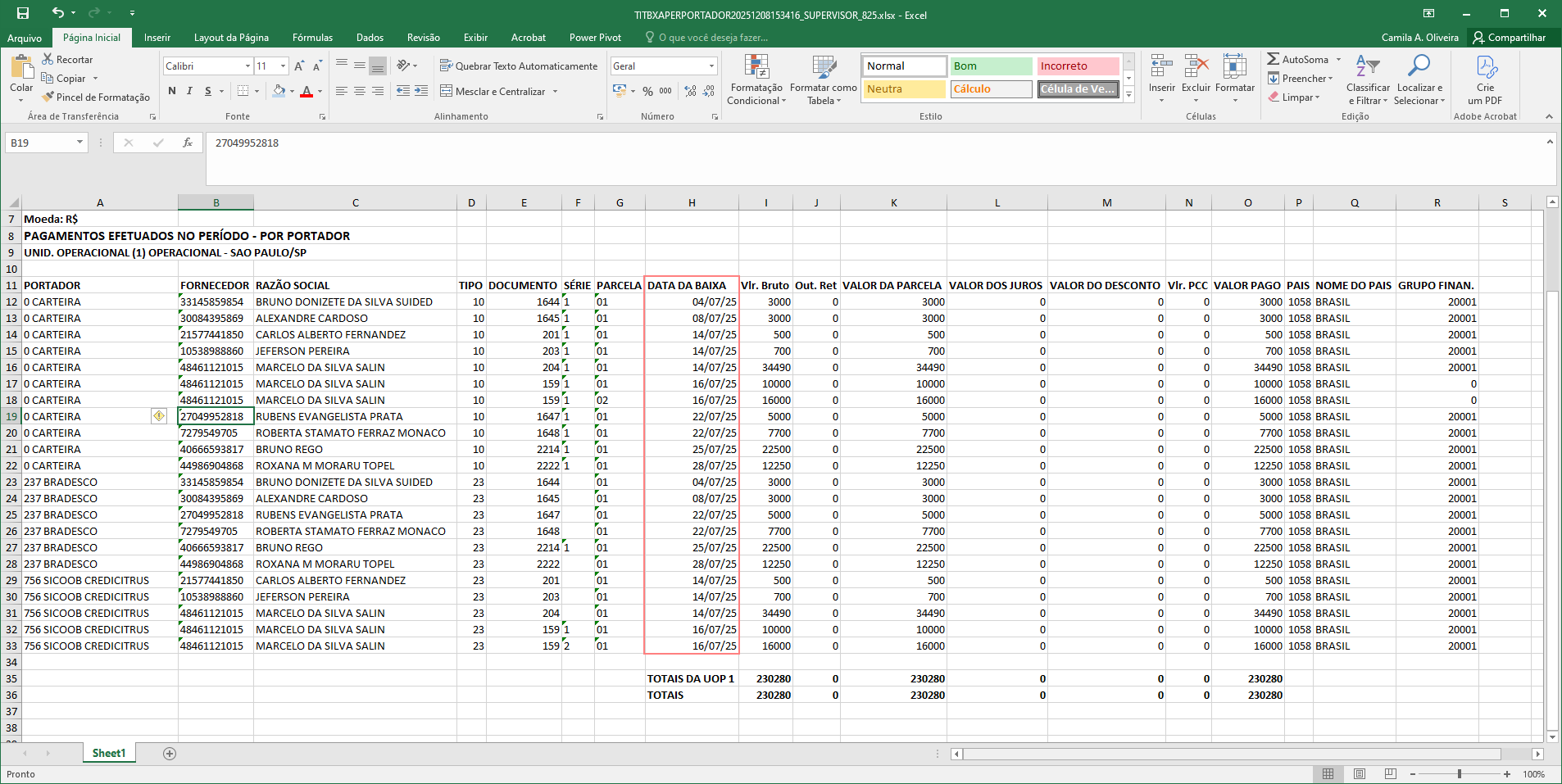
Por período
Acessando a funcionalidade
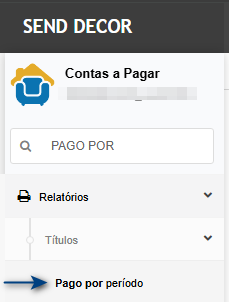
Tela de filtros
Na tela de filtros a opção deve aparecer com a nomenclatura “Data da Baixa”, refletindo a regra de busca utilizada.
Insira os dados conforme necessidade e clique em imprimir.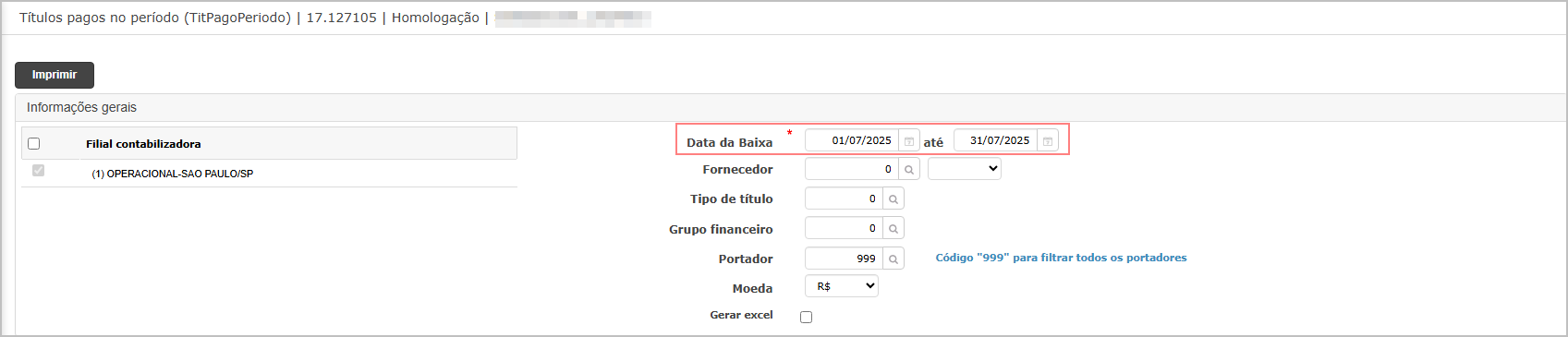
Relatório gerado
O relatório considerou corretamente esse período de baixa para seleção dos títulos.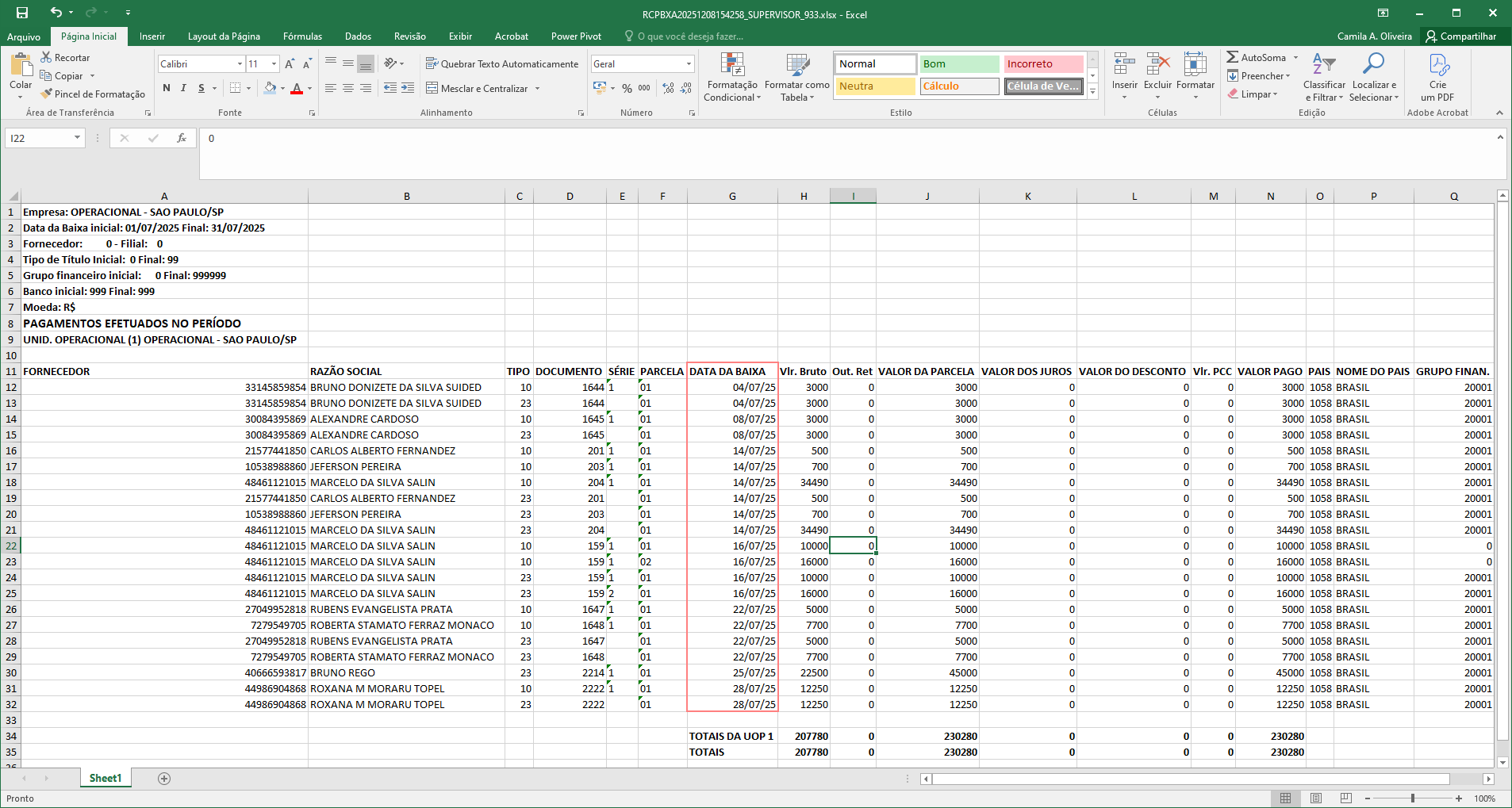
Cenário 2: Gerar relatório Pago por Portador
Objetivo: Garantir que a geração em PDF e Excel funcione normalmente, e tenham os mesmo títulos conforme filtro utilizado.
Passo a passo
-
Preencher filtros obrigatórios, incluindo a nova Data da Baixa.
-
Selecionar opção PDF/Excel.
-
Clicar em Imprimir.
-
Acessar o dashboard para visualizar o resultado.
Resultado Esperado
-
PDF:
-
O relatório deve aparecer como processado com sucesso.
-
Ao abrir o PDF, deve exibir todos os títulos pagos no período selecionado.
-
-
Excel:
-
O sistema não deve travar.
-
Excel deve ser gerado normalmente.
-
Arquivo deve listar todos os títulos baixados no período, sem perda de dados.
-
Acessando a funcionalidade
Tela de filtros
Insira dos dados conforme necessidade e clique em imprimir.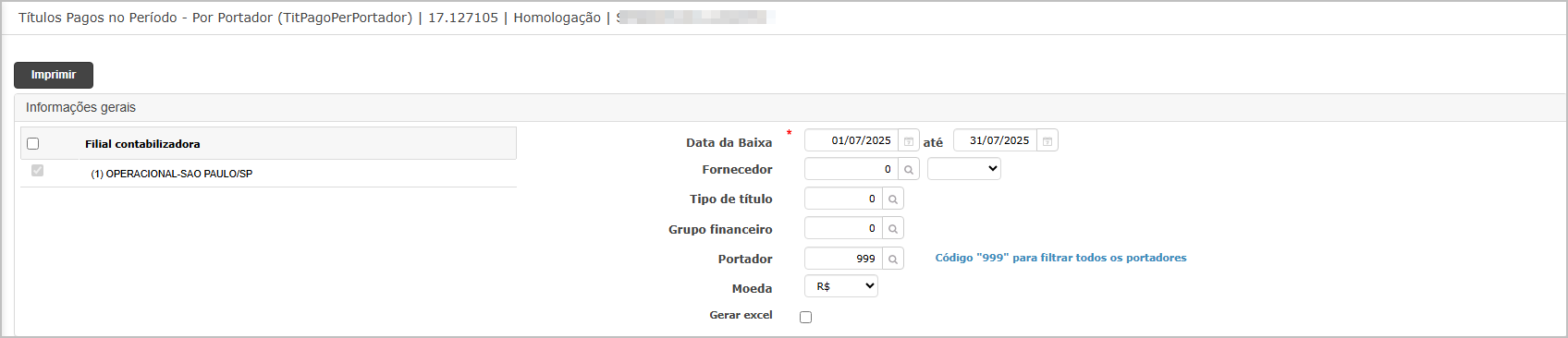
O sistema irá direcionar para dashboard, onde é possível baixar os relatórios gerados.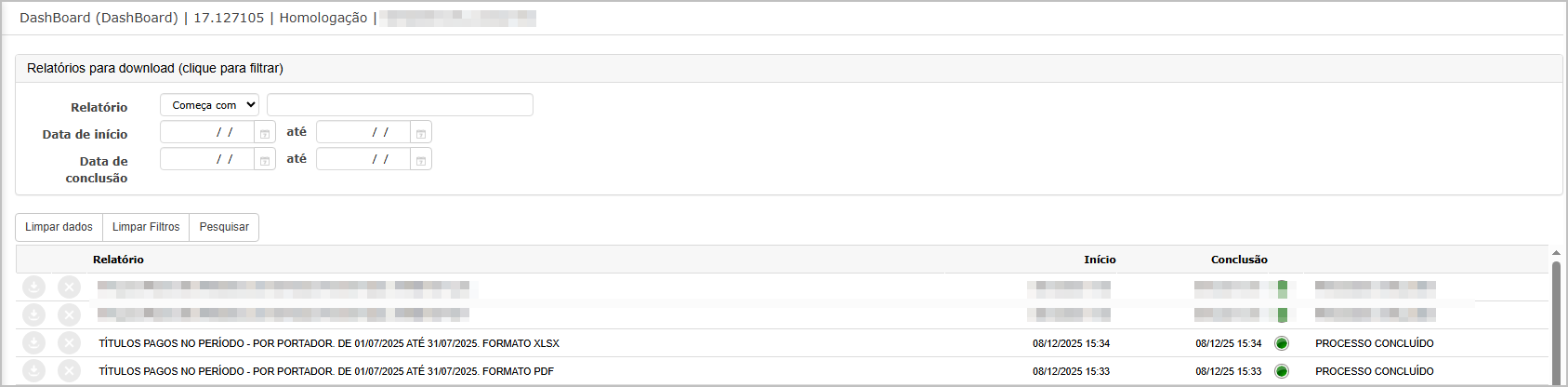
Relatório gerado PDF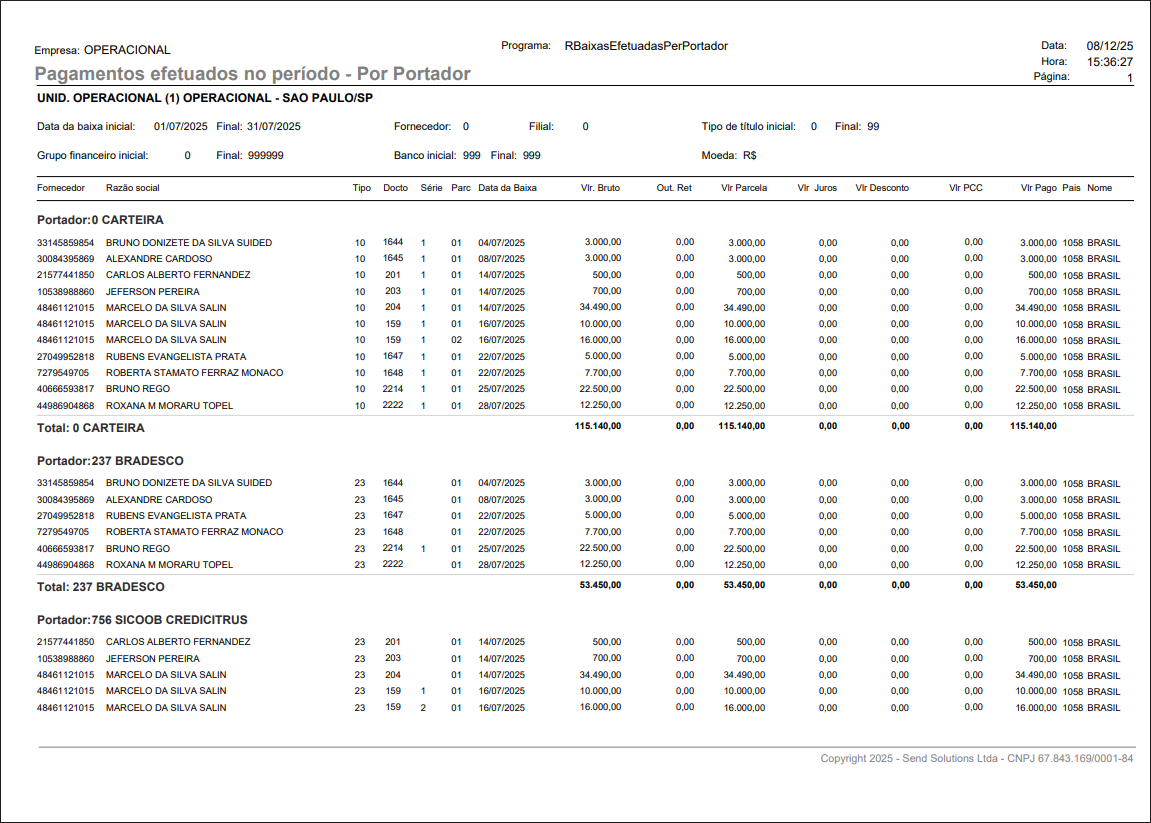
Relatório gerado Excel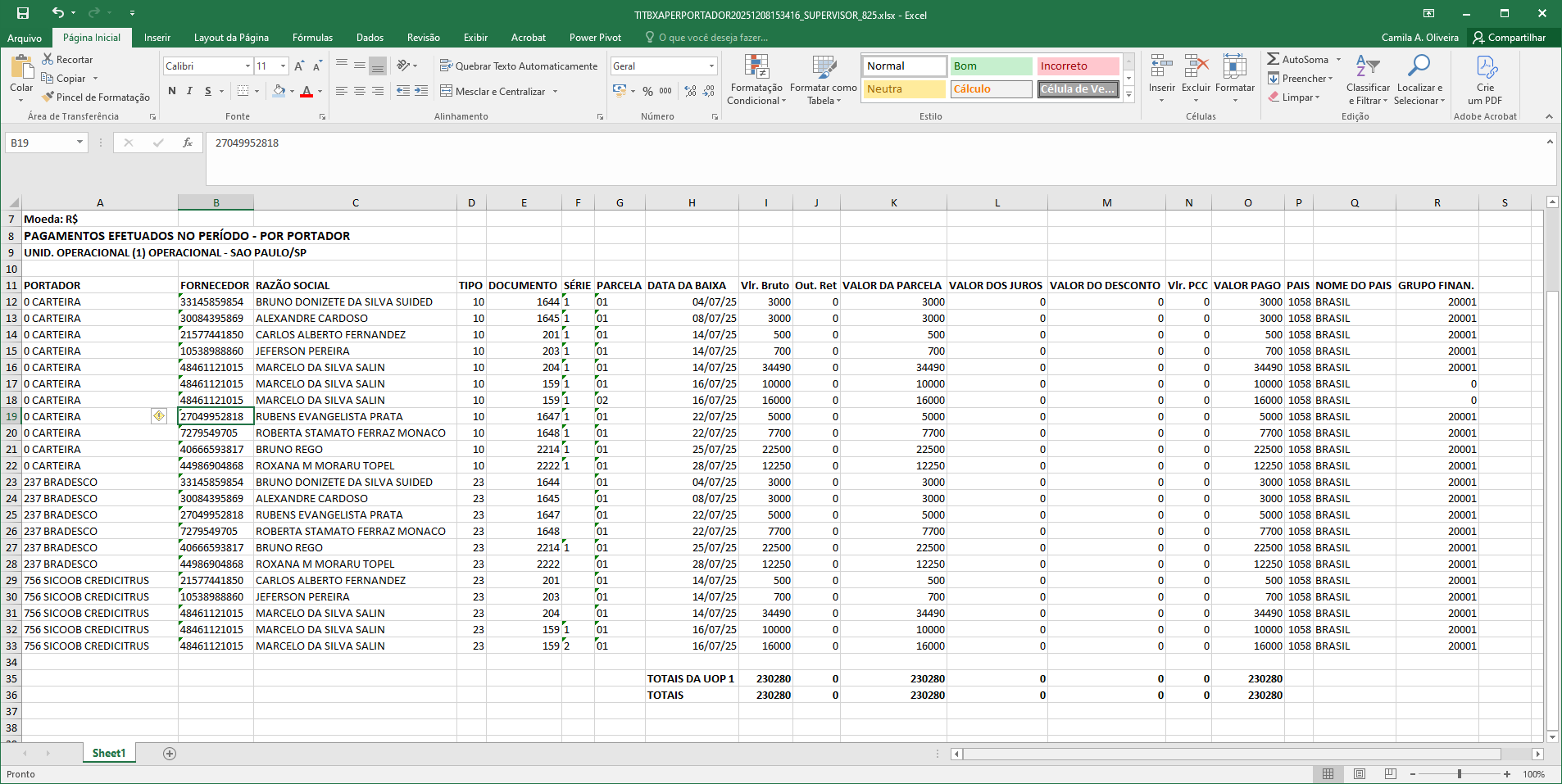
Cenário 3: Gerar relatório Pago por Período
Objetivo: Garantir que a geração em PDF e Excel funcione normalmente, e tenham os mesmo títulos conforme filtro utilizado.
Passo a passo
-
Preencher filtros obrigatórios, incluindo a nova Data da Baixa.
-
Selecionar opção PDF/Excel.
-
Clicar em Imprimir.
-
Acessar o dashboard para visualizar o resultado.
Resultado Esperado
-
PDF:
-
O relatório deve aparecer como processado com sucesso.
-
Ao abrir o PDF, deve exibir todos os títulos pagos no período selecionado.
-
-
Excel:
-
O sistema não deve travar.
-
Excel deve ser gerado normalmente.
-
Arquivo deve listar todos os títulos pagos no período, sem perda de dados.
-
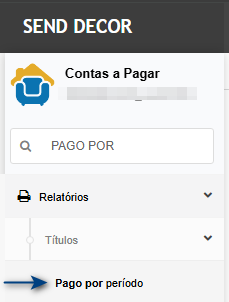
Acessando a funcionalidade
Tela de filtros
Insira dos dados conforme necessidade e clique em imprimir.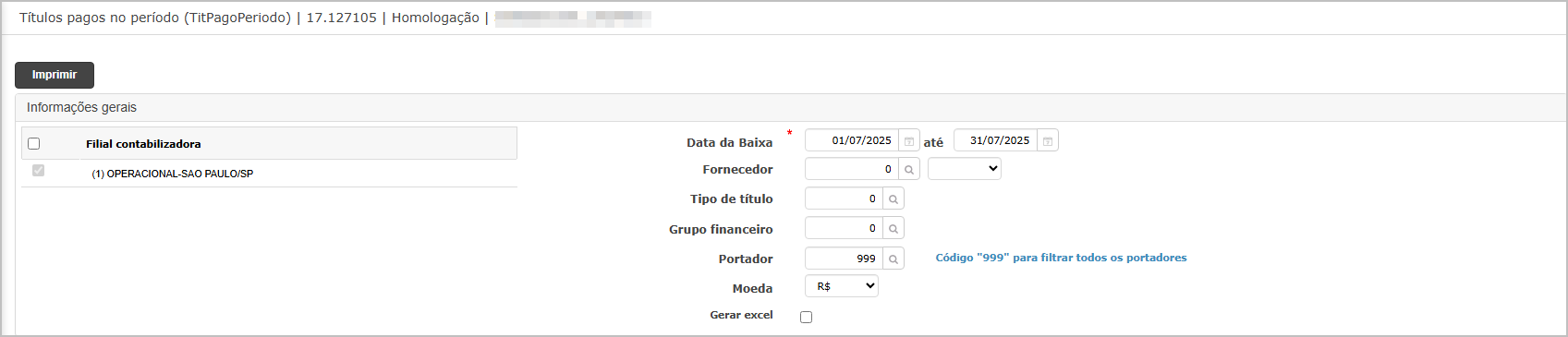
O sistema irá direcionar para dashboard, onde é possível baixar os relatórios gerados.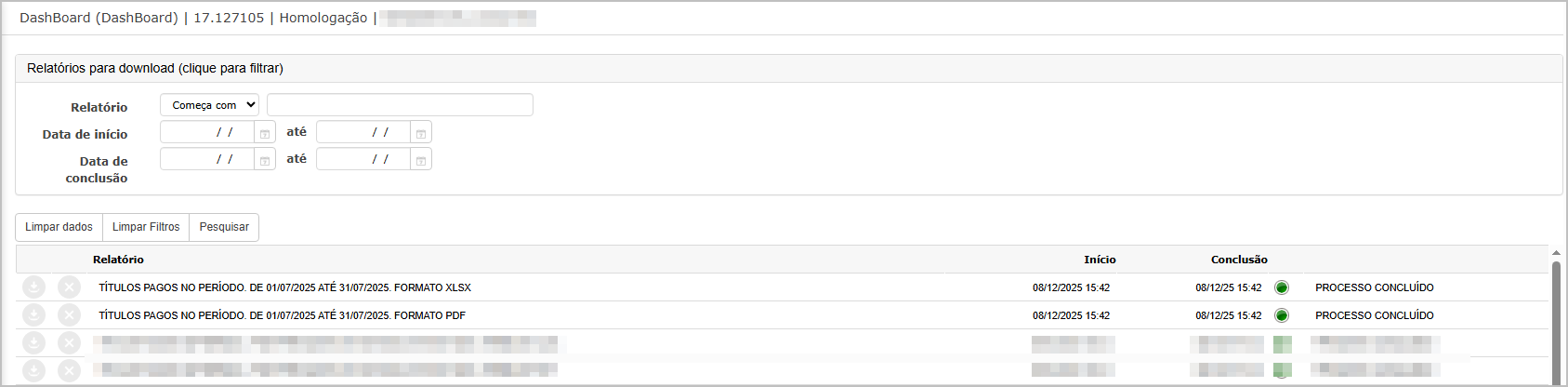
Relatório gerado PDF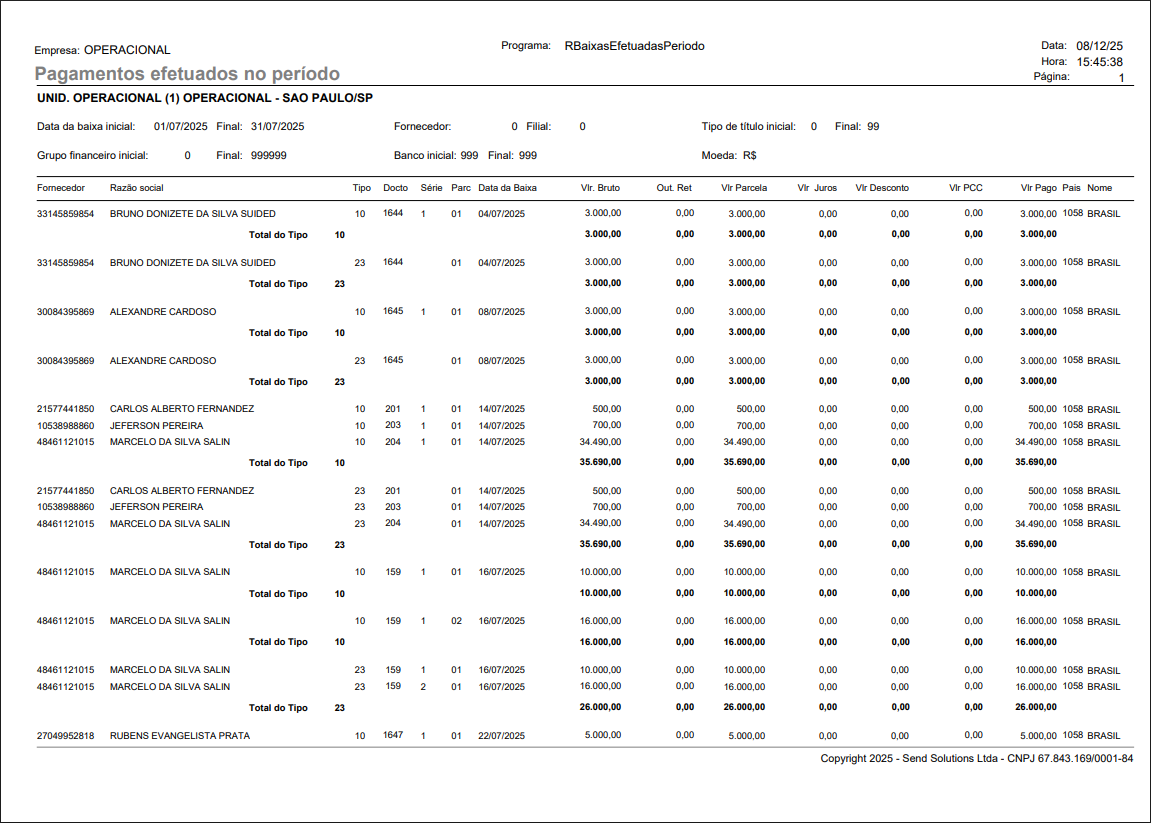
Relatório gerado Excel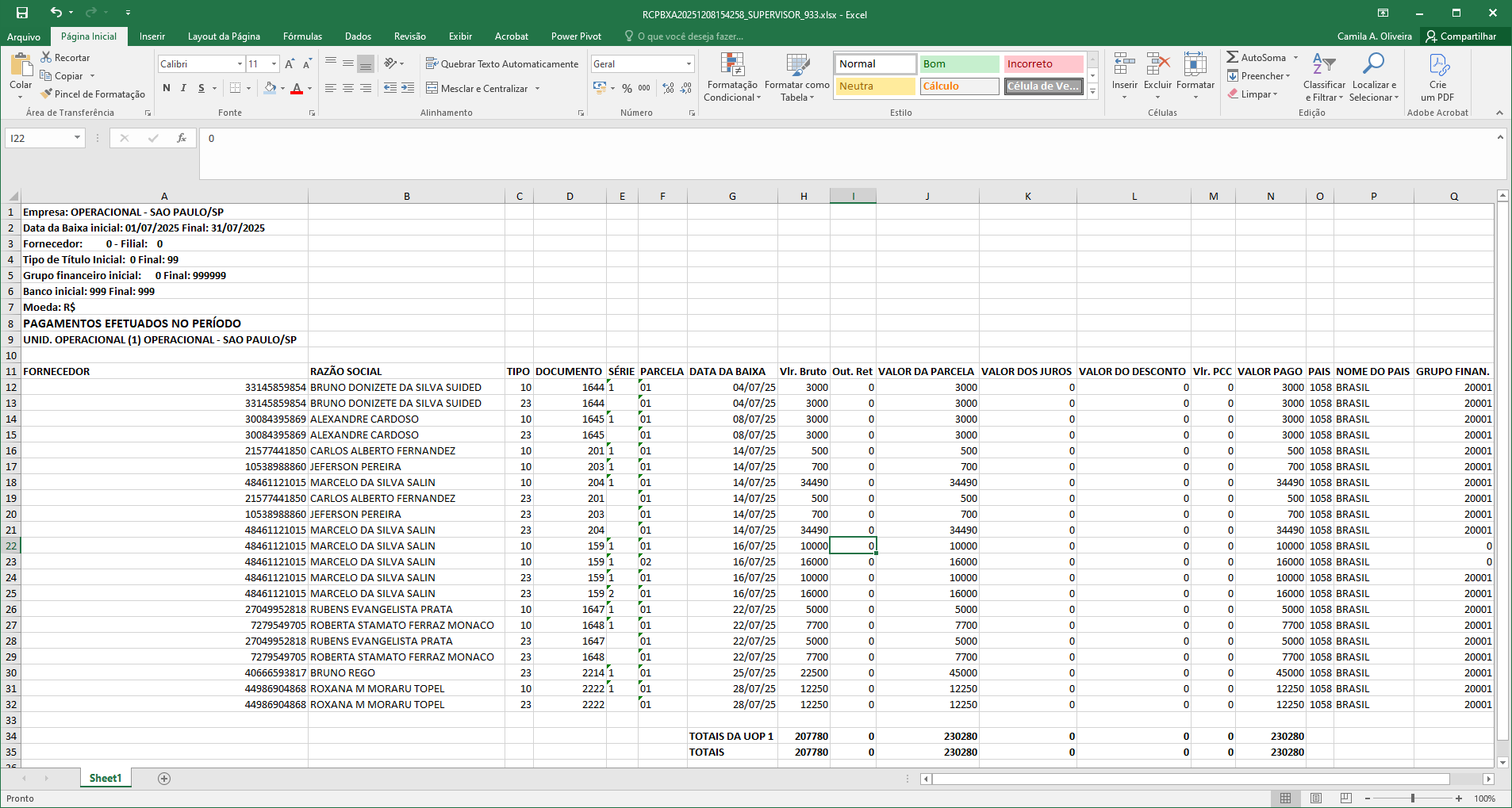
Cenário 4: Comparar relatório Excel x Consulta de Títulos
Objetivo: Garantir que o relatório contém as mesmas informações do título.
Passo a passo
-
Acessar Consulta > Títulos.
-
Utilize o relatório gerado, escolha um título e filtre por ele na tela de consulta.
- As informações devem ser compatíveis
Resultado Esperado
- O título que está no relatório, deve ter as mesmas informações na consulta do título.
Acessando a funcionalidade
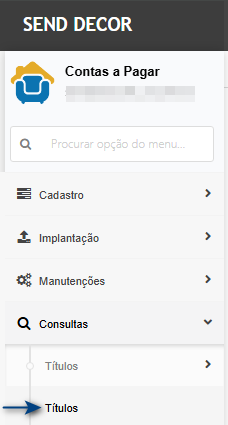
Tela de consulta de títulos
Na tela de consulta, utilize o relatório gerado, escolha um título e filtre por ele na tela de consulta.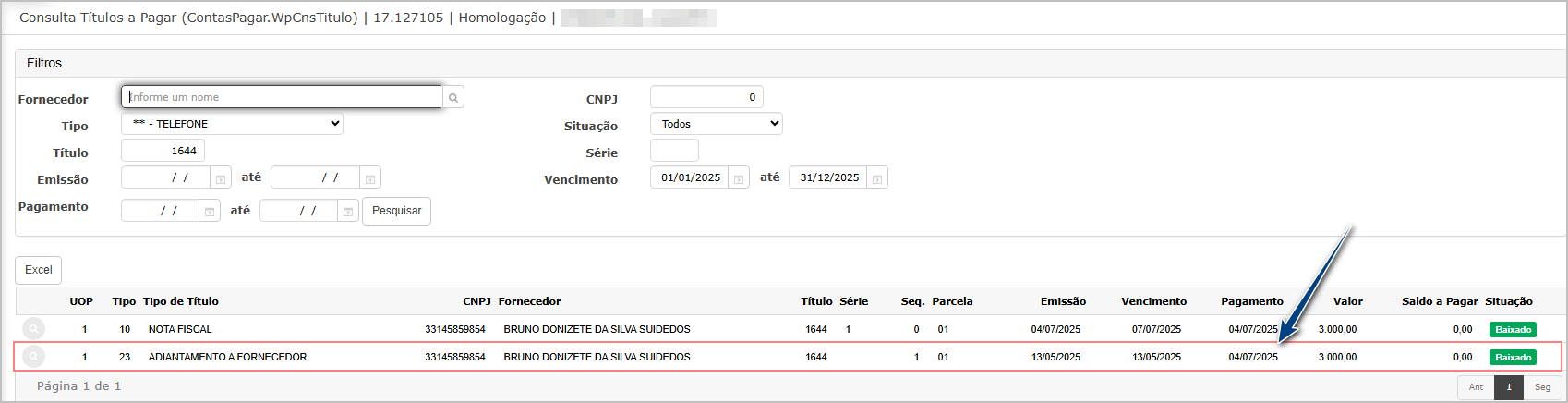
Note que a data de baixa é a mesma apresentando no relatório.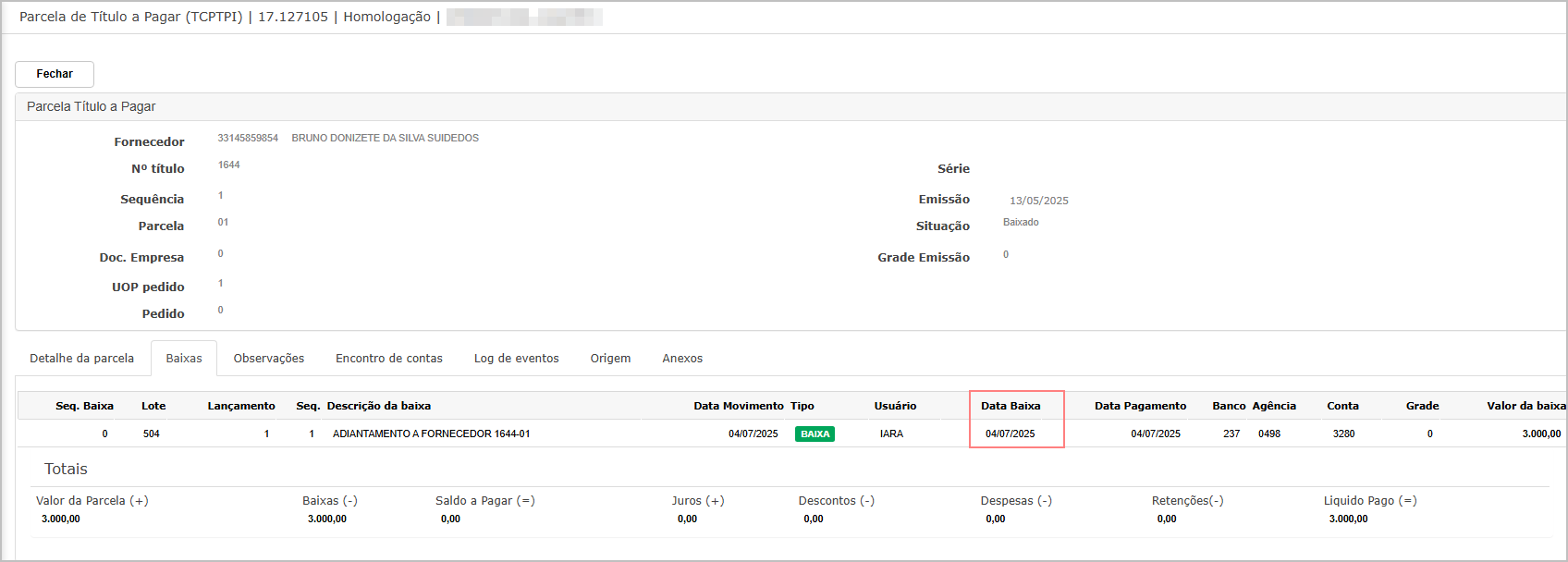
Relatório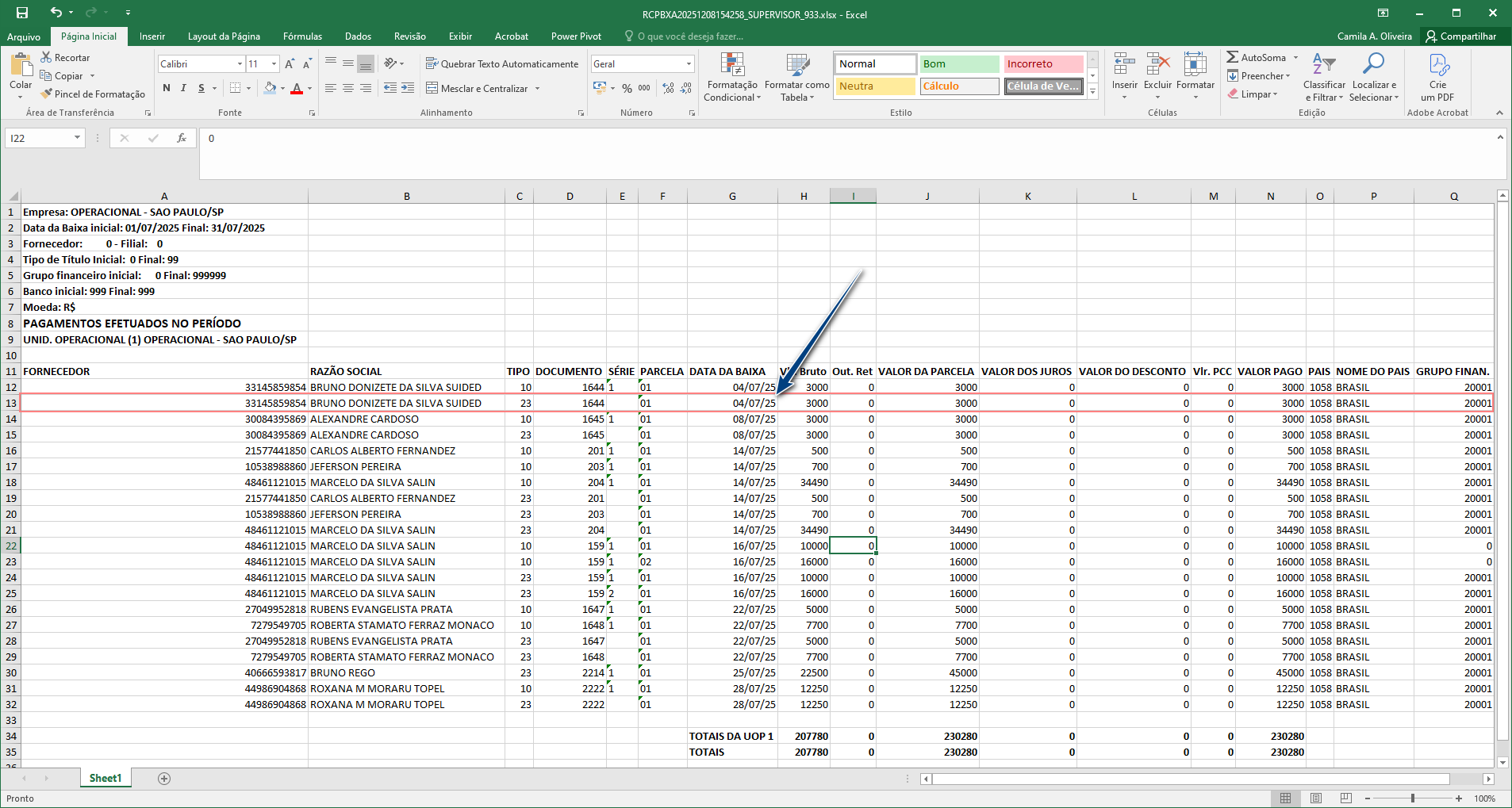

ATENÇÃO: As informações neste documento são meramente ilustrativas e utilizadas apenas para fins de teste.