
OS 104306 - CORREÇÃO - DCE - AJUSTES NA IMPORTAÇÃO COM VALIDAÇÕES DE DADOS E TRANSMISSÃO
Objetivo:
A solicitação tem como objetivo garantir maior confiabilidade no processo de importação de planilha e transmissão de DCE, evitando erros causados por inconsistências nos dados e espaços indevidos, através das seguintes melhorias:
- Padronização do campo e-mail do cliente com limite adequado (60 caracteres);
- Validação correta dos campos críticos:
- Tipo de cliente (F, J ou E);
- Tipo de transportadora (0, 1 ou 2);
- Remoção automática de espaços em branco no início e fim dos campos (TRIM), evitando falhas na transmissão.
Com isso, o usuário passa a ter:
- Menos rejeições na transmissão;
- Maior qualidade nos dados importados;
- Redução de retrabalho manual.
Premissas:
- Necessário o ambiente estar atualizado com a versão DCE de número 138959 ou superior.
Teste realizado após a atualização
Cenário 1: Importação com e-mail acima do limite permitido
Objetivo: Validar limitação do campo e-mail para 60 caracteres.
Passos:
-
Preencher planilha com e-mail contendo mais de 60 caracteres;
-
Acessar menu DCE > Importação;
-
Realizar upload da planilha;
-
Executar importação.
Resultado esperado:
-
Sistema deve validar e rejeitar o registro, ou truncar conforme regra definida;
-
Exibir mensagem de inconsistência no relatório de importação;
-
Não permitir envio de dados inválidos para transmissão.
Acessando a funcionalidade
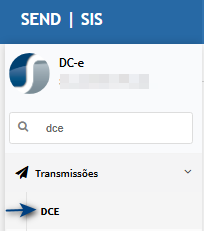
Tela de importação de planilha
Na tela principal, clique no botão Importar (1), selecione a planilha desejada (2) e, em seguida, clique em Confirmar (3).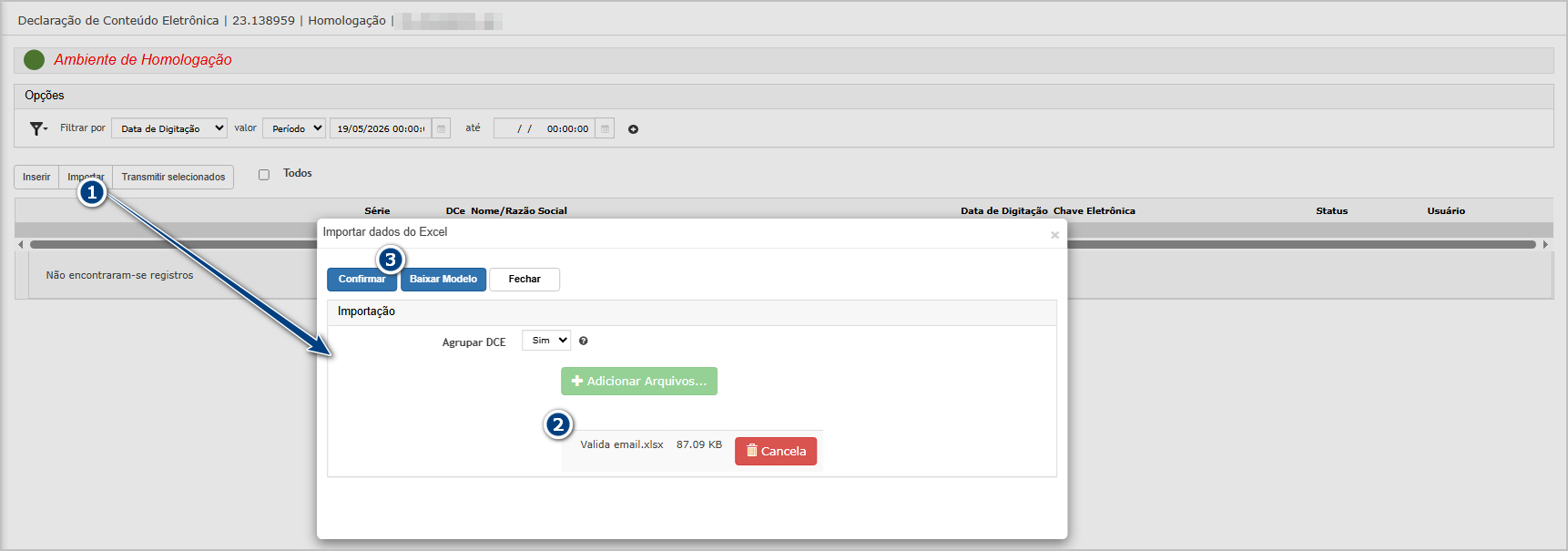
O sistema realizará o processamento do arquivo e apresentará o resultado da importação.
Para verificar os detalhes do processamento, basta baixar o arquivo em formato PDF.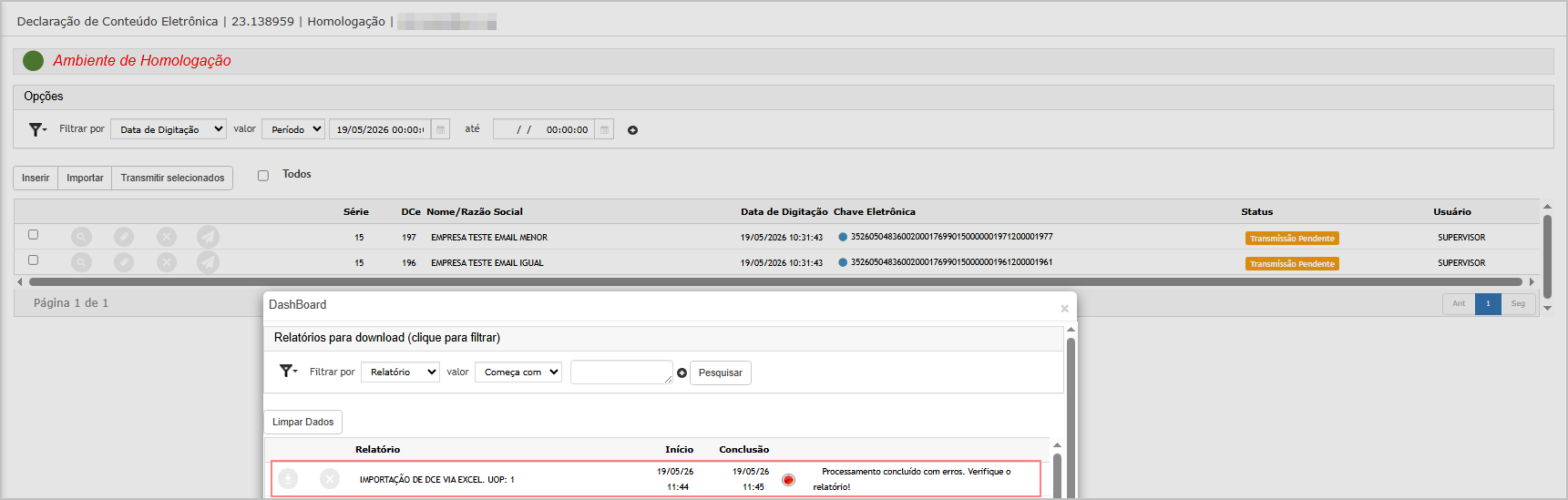
Resultado do processamento
Neste exemplo, foram incluídos 3 registros para importação:
- E-mail com 60 caracteres;
- E-mail com 61 caracteres;
- E-mail com 59 caracteres.
O sistema deverá gerar apenas os registros que atendam ao limite máximo de 60 caracteres no campo e-mail.
Os registros que ultrapassarem esse limite serão apresentados no relatório de inconsistências.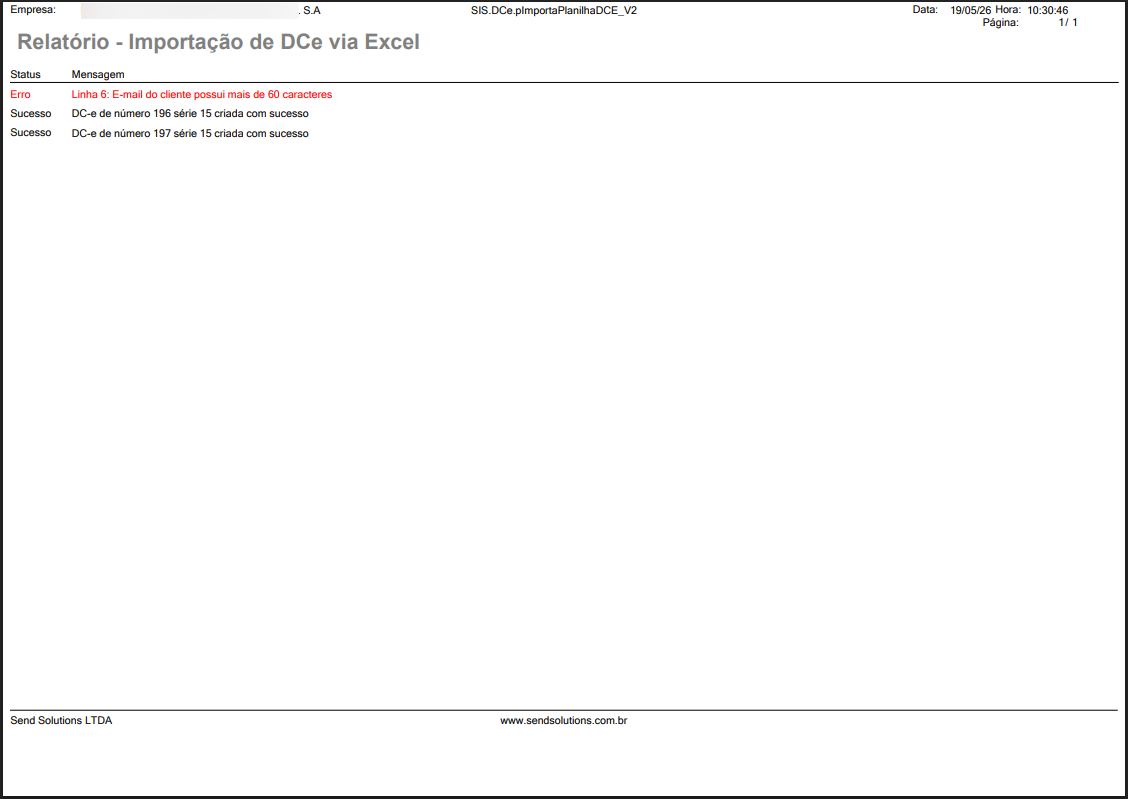
Cenário 2: Importação com tipo de cliente inválido
Objetivo: Validar aceitação apenas dos tipos (F, J ou E).
Passos:
-
Preencher planilha com tipo de cliente diferente de F, J ou E (ex: “X”);
-
Importar planilha no sistema;
-
Processar importação.
Resultado esperado:
-
Sistema deve bloquear o registro inválido;
-
Exibir erro no relatório de importação indicando tipo inválido;
-
Apenas registros válidos devem ser processados.
Acessando a funcionalidade
Tela de importação de planilha
Na tela principal, clique no botão Importar (1), selecione a planilha desejada (2) e, em seguida, clique em Confirmar (3).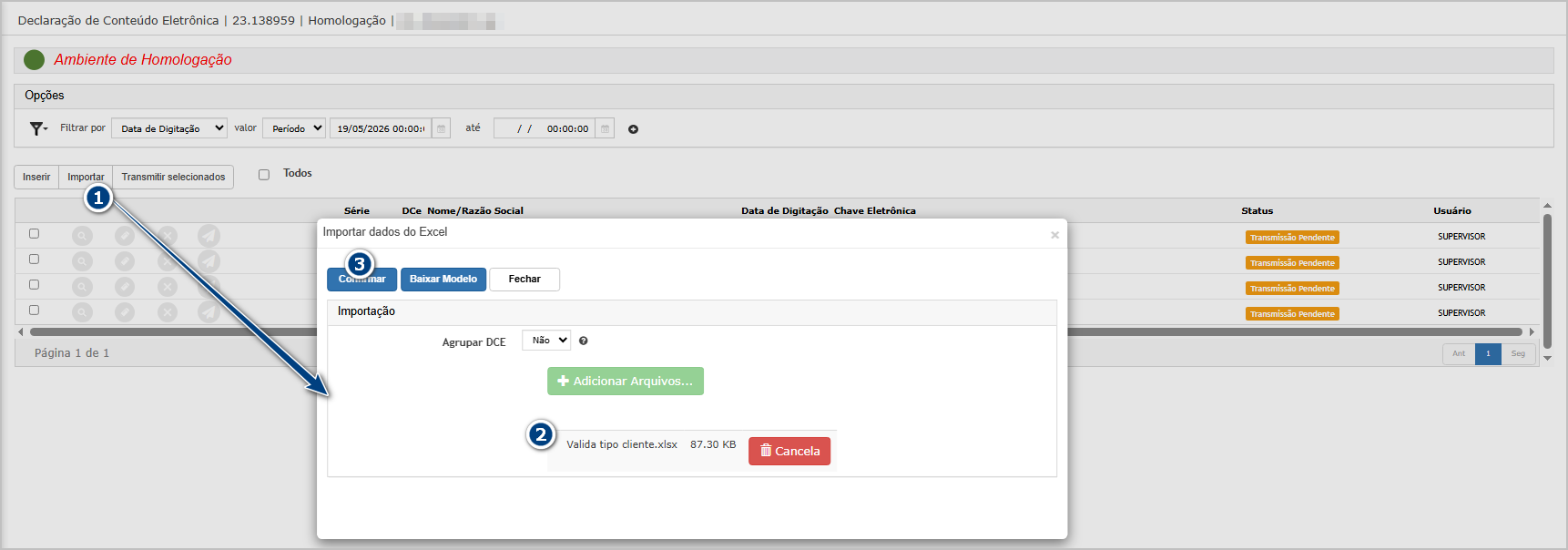
O sistema realizará o processamento do arquivo e apresentará o resultado da importação.
Para verificar os detalhes do processamento, basta baixar o arquivo em formato PDF.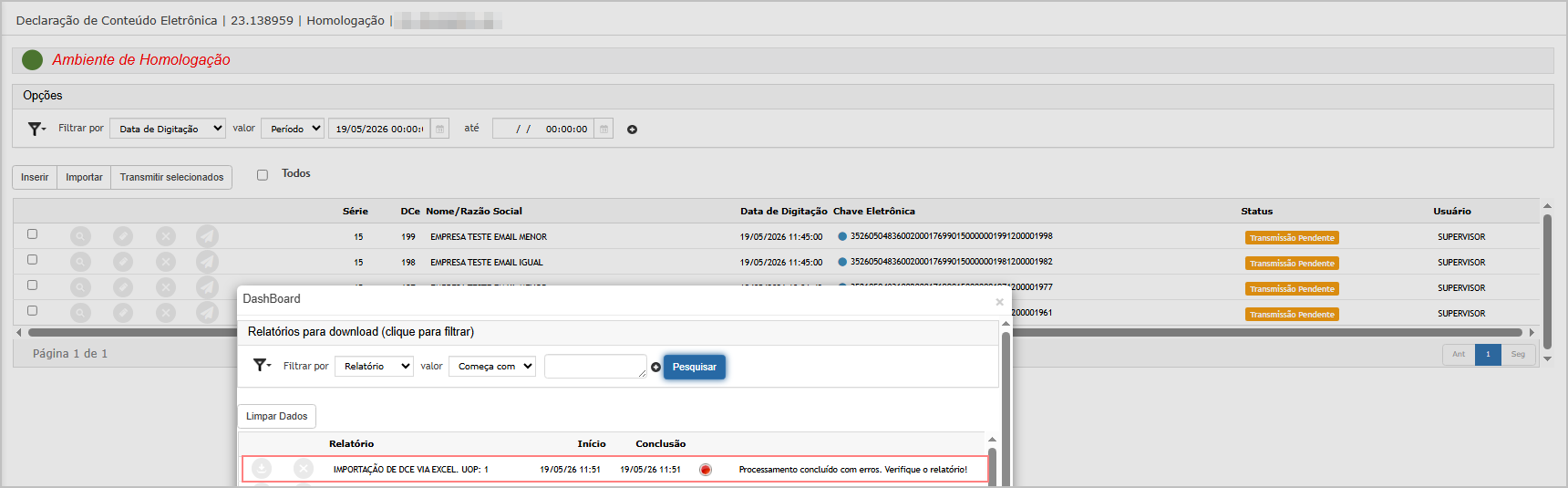
Resultado do processamento
Neste exemplo, foram incluídos 4 registros para importação:
- Cliente com o tipo J (Jurídica);
- Cliente com o tipo F (Física);
- Cliente com o tipo E (Exportação);
- Cliente com o tipo I (Tipo inválido).
O sistema deverá gerar apenas os registros que atendam aos tipos permitidos no campo Tipo de Cliente.
Os registros com tipos não permitidos serão apresentados no relatório de inconsistências.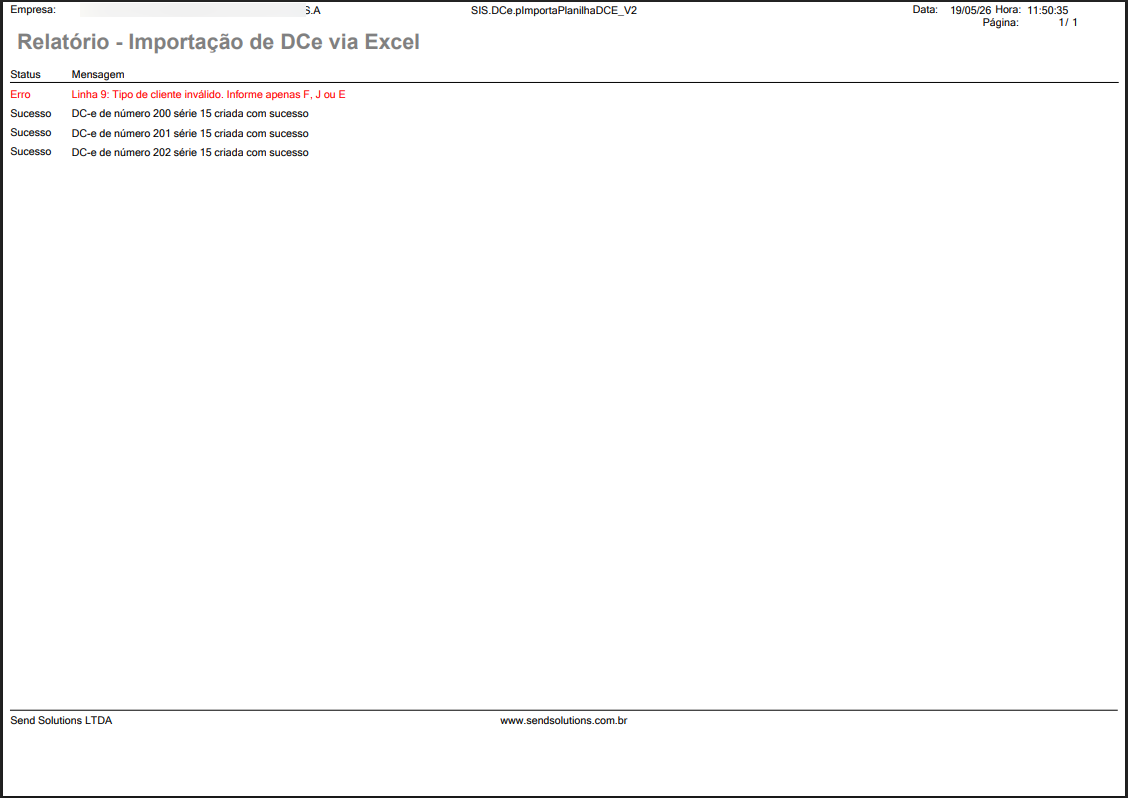
Cenário 3: Importação com tipo de transportadora inválido
Objetivo: Validar aceitação apenas dos tipos (0, 1 ou 2).
Passos:
-
Preencher planilha com tipo de transportadora fora do padrão (ex: 3);
-
Importar planilha;
-
Processar.
Resultado esperado:
-
Sistema deve rejeitar o registro;
-
Exibir mensagem de erro no relatório;
-
Não permitir avanço com dados inconsistentes.
Acessando a funcionalidade
Tela de importação de planilha
Na tela principal, clique no botão Importar (1), selecione a planilha desejada (2) e, em seguida, clique em Confirmar (3).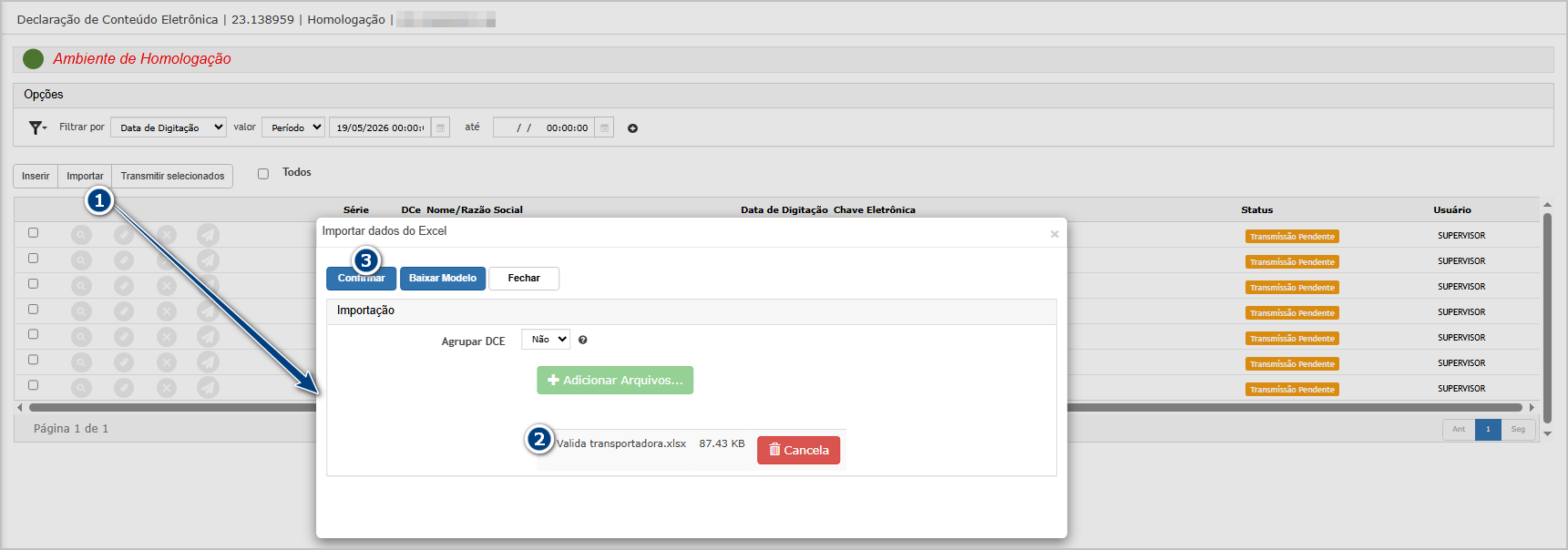
O sistema realizará o processamento do arquivo e apresentará o resultado da importação.
Para verificar os detalhes do processamento, basta baixar o arquivo em formato PDF.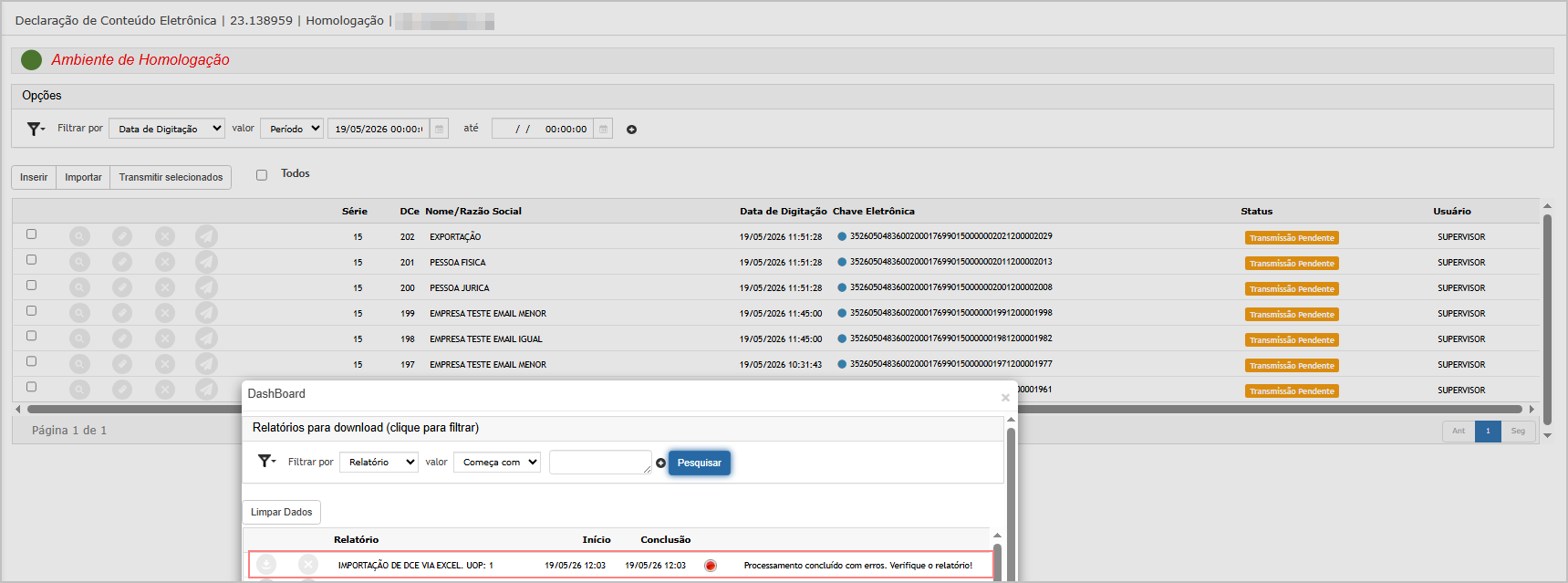
Resultado do processamento
Neste exemplo, foram incluídos 4 registros para importação:
- Transportadora com o código 0 (Correios);
- Transportadora com o código 1 (Conta Própria);
- Transportadora com o código 2 (Transportadora);
- Transportadora com o código 3 (Código inválido).
O sistema deverá gerar apenas os registros que atendam aos tipos permitidos no campo Tipo de Transportadora.
Os registros com códigos não permitidos serão apresentados no relatório de inconsistências.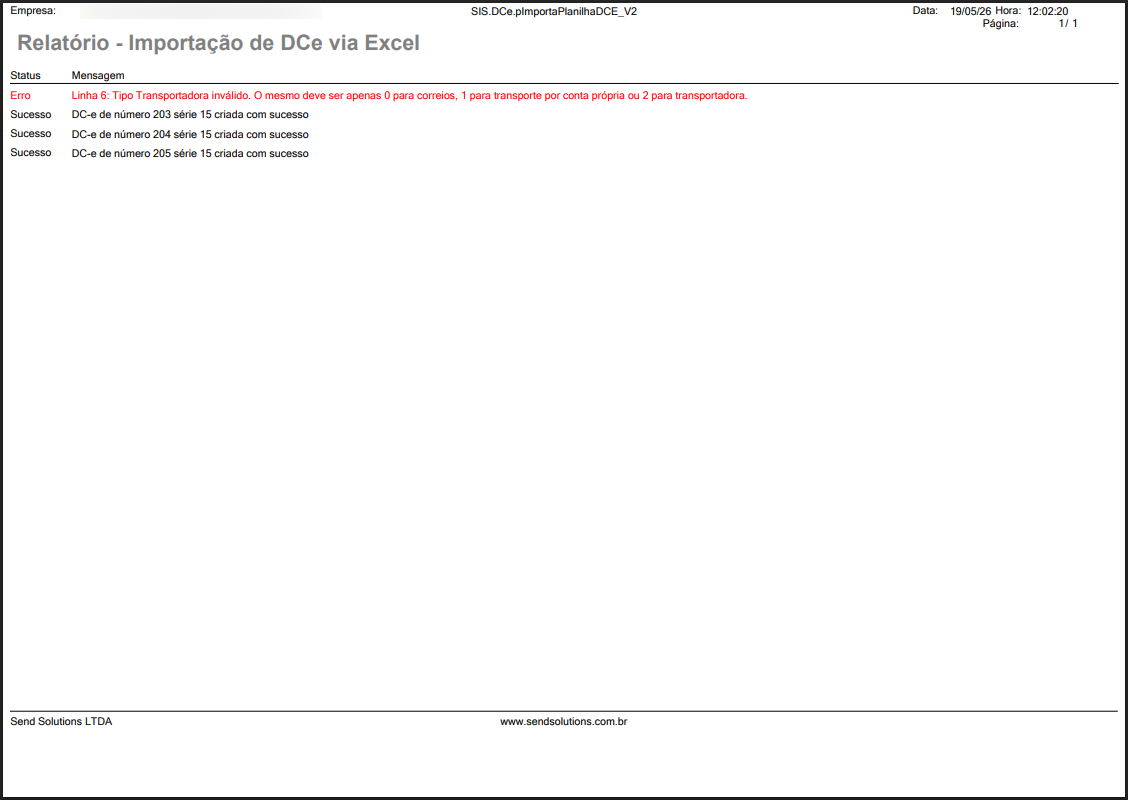

ATENÇÃO: As informações neste documento são meramente ilustrativas e utilizadas apenas para fins de teste.