
OS 78210 - CONTAS A RECEBER - CANCELAMENTO DA INTEGRAÇÃO - NÃO ESTÁ VOLTANDO STATUS DO PEDIDO DECOR
Objetivo:
- Esta solicitação visa,
-
Bloquear o cancelamento individual de lançamentos para títulos originados de pedidos no módulo DECOR
➤ Prevenir inconsistências no status do pedido, pois no módulo DECOR as parcelas são integradas em lançamentos distintos. Cancelamentos individuais geram divergência no controle de aprovação e na integração dos pedidos. -
Corrigir o cancelamento de lote para restaurar o status do pedido para "Aguardando Aprovação Final"
➤ Antes da correção, o status do pedido ficava em branco após cancelamento do lote, impossibilitando nova aprovação. O ajuste garante que o pedido retorne corretamente ao seu fluxo.
-
Premissas:
- Necessário o ambiente estar atualizado com as versões:
- Contas a receber de número 105653 Genexus 16 / 105670 Genexus 17 ou superior;
- Contabilidade de número 105790 Genexus 16 / 105789 Genexus 17 ou superior;
Teste realizado após a atualização
Contas a Receber
Cenário 1: Tentativa de cancelamento individual de lançamento originado do DECOR.
Passo a passo:
- Acessar a tela "Deleta lançamentos contábeis".
- Informar os dados do lote gerado por um pedido do módulo DECOR.
- Clicar no botão (X) para tentar cancelar um lançamento individual.
- Confirmar a exclusão.
Resultado esperado:
- Sistema bloqueia o cancelamento com a seguinte mensagem:
- O título [número] está atrelado a um pedido gerado no sistema DECOR. Para cancelar, será necessário excluir o lote completo ou realizar o procedimento diretamente pelo módulo onde o pedido foi criado.”
Premissa:
- Ter um pedido integrado no financeiro.
Consulta do pedido: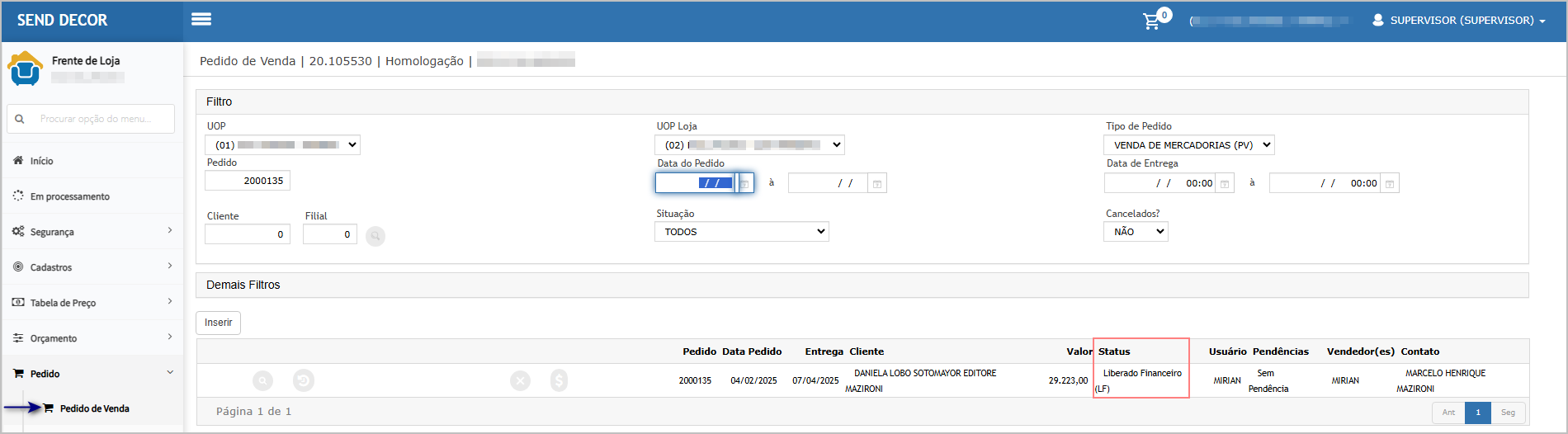
Acessando a funcionalidade.
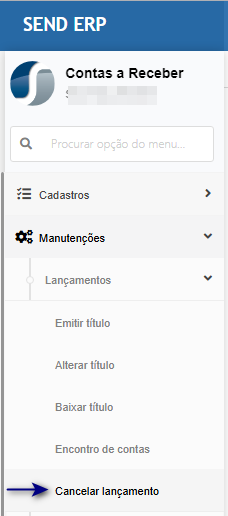
Tela de cancelamento de lançamento
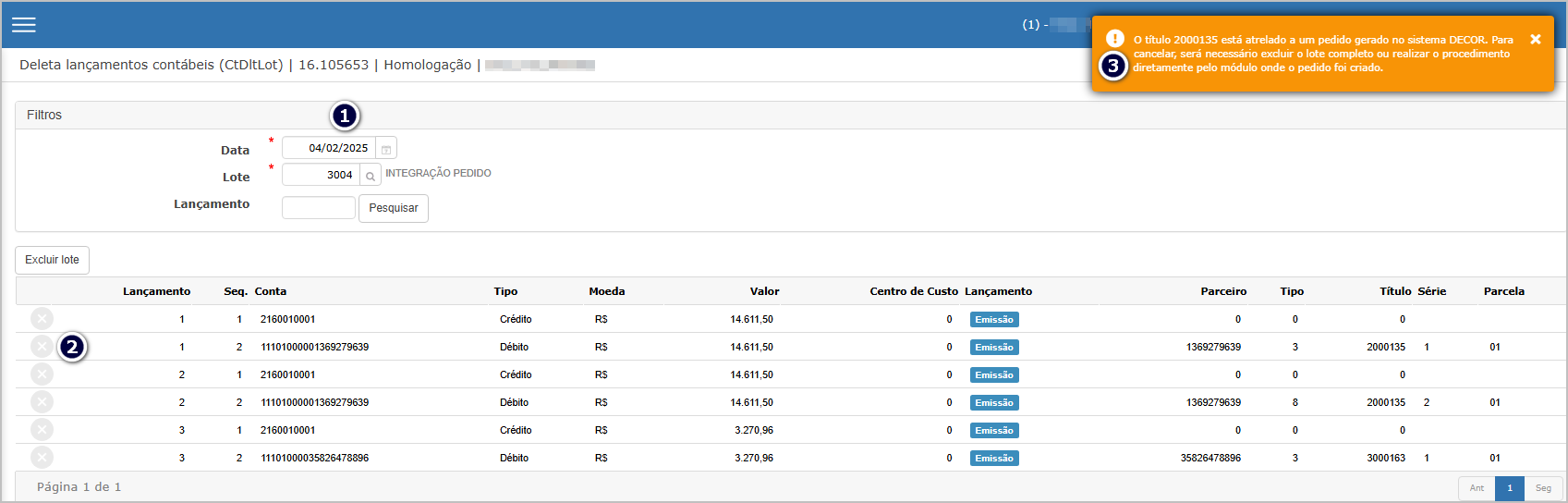
Na tela principal, utilize o filtro para encontrar o lançamento desejado.
- Informe os filtros,
- Clique no botão cancelar lançamento.
- Mensagem de alerta "O título 2000135 está atrelado a um pedido gerado no sistema DECOR. Para cancelar, será necessário excluir o lote completo ou realizar o procedimento diretamente pelo módulo onde o pedido foi criado."
Cenário 2: Cancelamento total do lote com origem no DECOR.
Passo a passo:
- Acessar a tela "Deleta lançamentos contábeis".
- Informar os dados do lote.
- Clicar no botão Excluir lote.
- Confirmar a exclusão.
Resultado esperado:
- Lote é cancelado com sucesso.
- O status do pedido é atualizado automaticamente para "Aguardando Aprovação Final".
Premissa:
- Ter um pedido integrado no financeiro.
Consulta do pedido: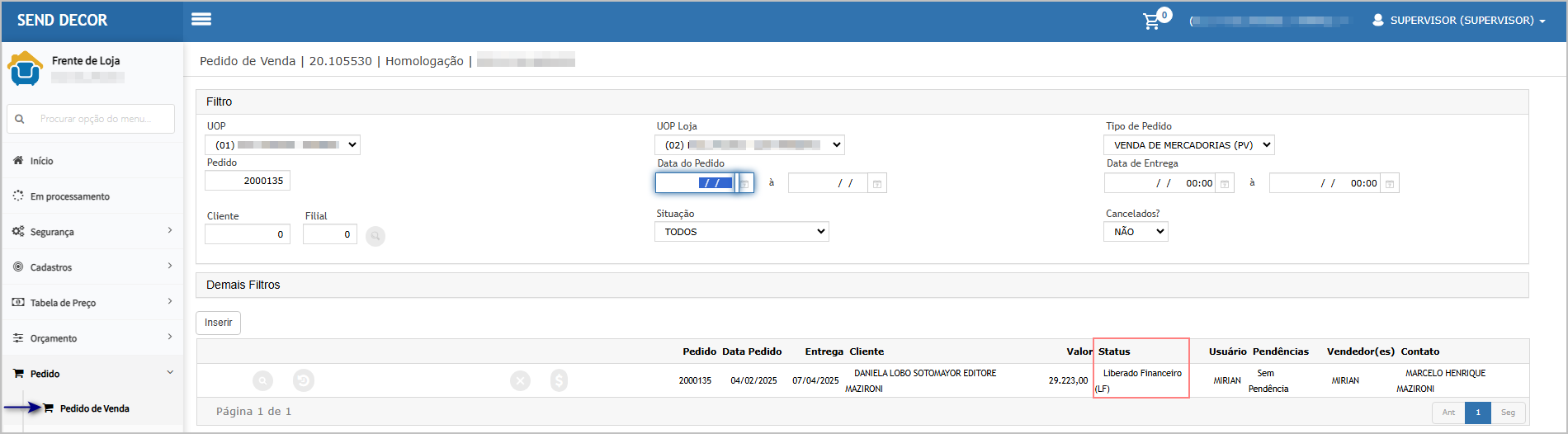
Acessando a funcionalidade.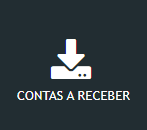
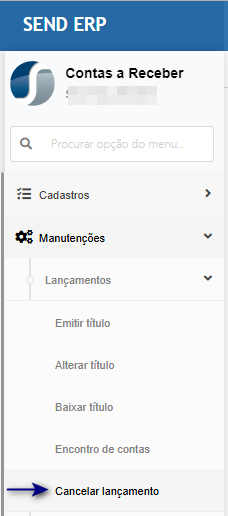
Tela de cancelamento do lote
Na tela de cancelamento de lançamento, informe a data, lote e clique em "Excluir lote".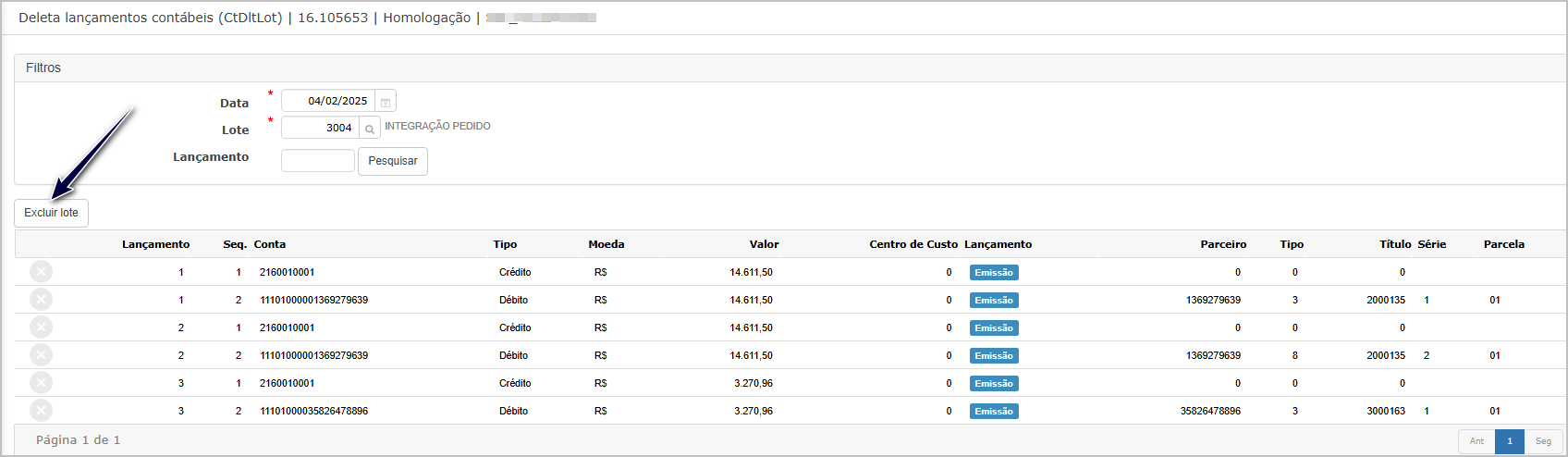
Confirme o cancelamento no pop-up.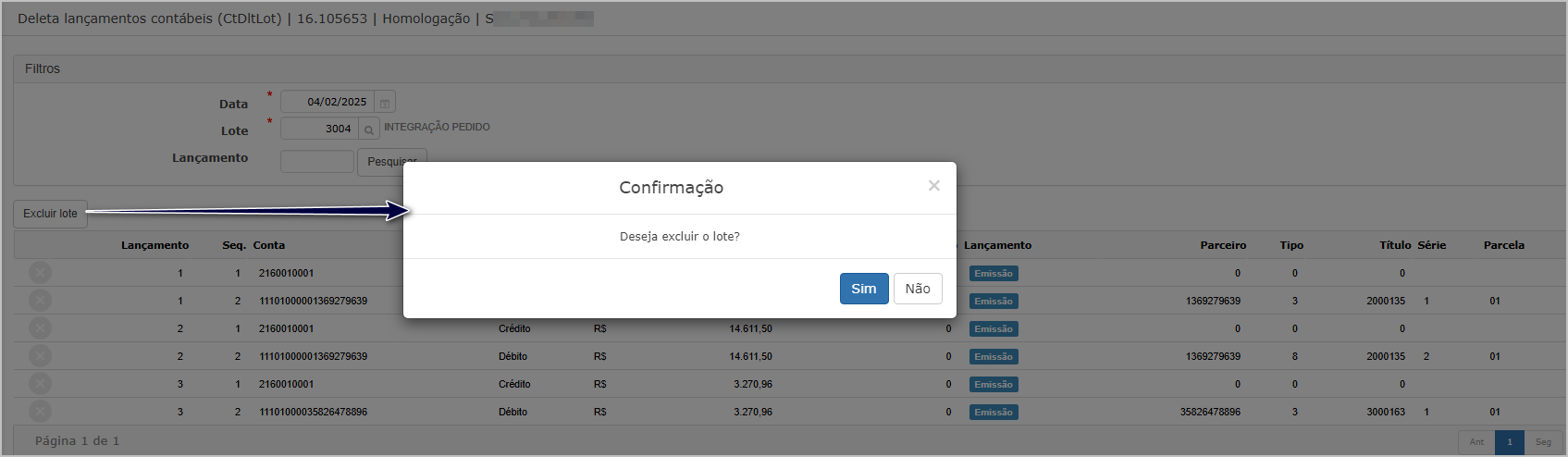
O sistema irá direcionar para tela de DashBoard.
Consulta do pedido após cancelamento do lote.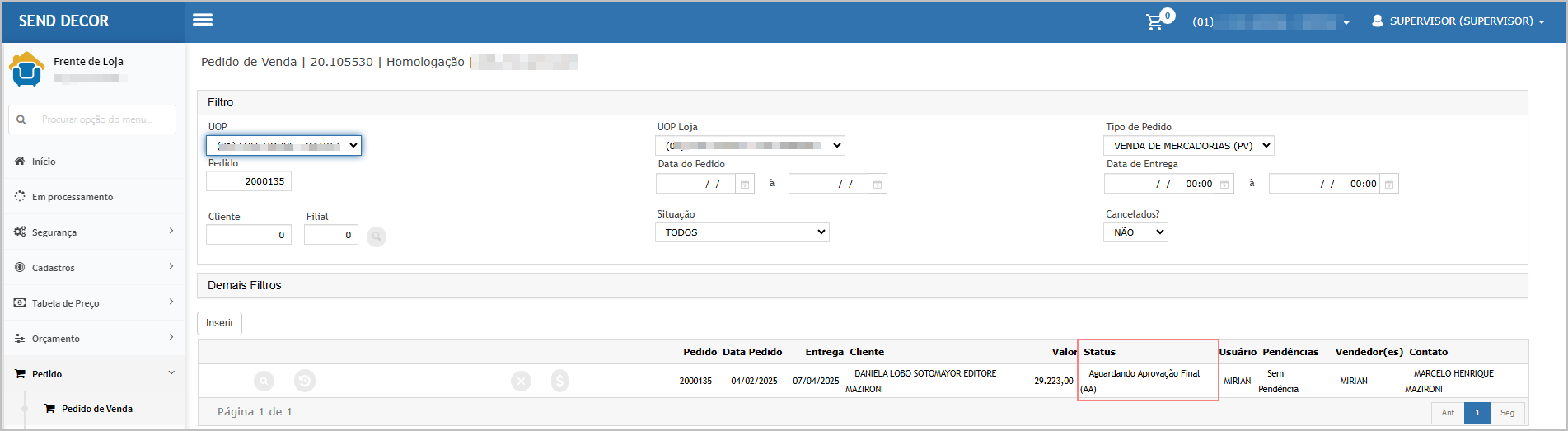
Contabilidade
Cenário 3: Tentativa de cancelamento individual de lançamento originado do DECOR.
Passo a passo:
- Acessar a tela "Deleta lançamentos contábeis".
- Informar os dados do lote gerado por um pedido do módulo DECOR.
- Clicar no botão (X) para tentar cancelar um lançamento individual.
- Confirmar a exclusão.
Resultado esperado:
- Sistema bloqueia o cancelamento com a seguinte mensagem:
- Título [número] está vinculado a pedido gerado no DECOR. "O cancelamento somente poderá ser efetuado cancelando o LOTE todo ou pelo módulo de origem.”
Premissa:
- Ter um pedido integrado no financeiro.
Consulta do pedido: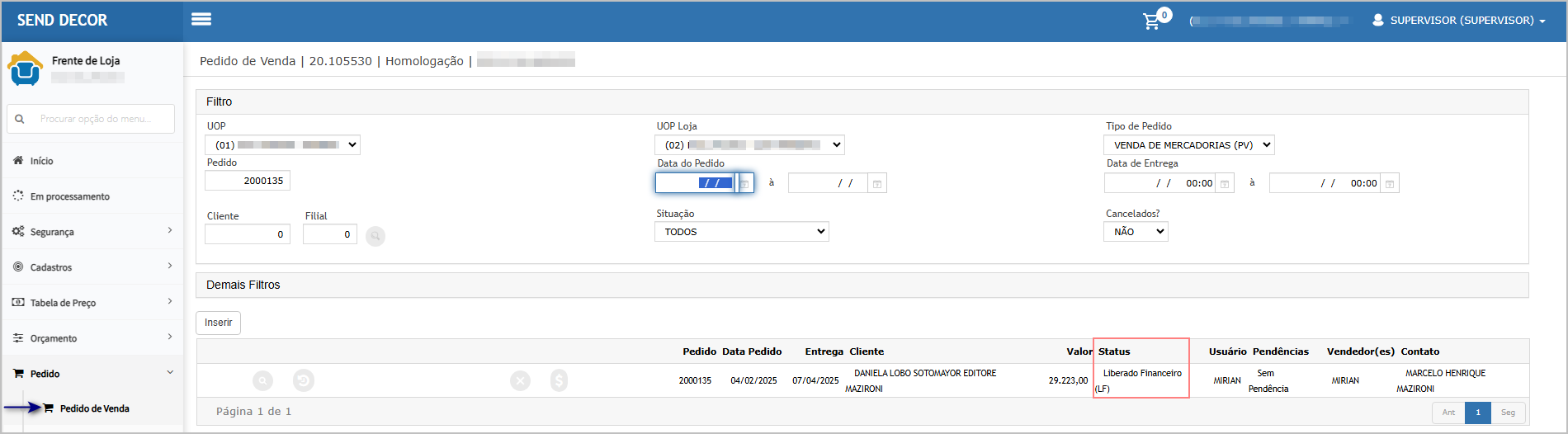
Acessando a funcionalidade.
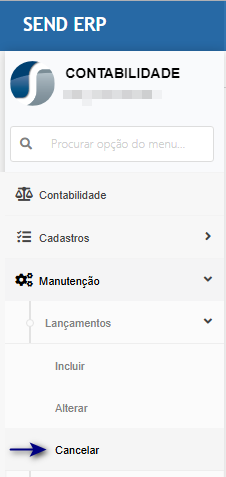
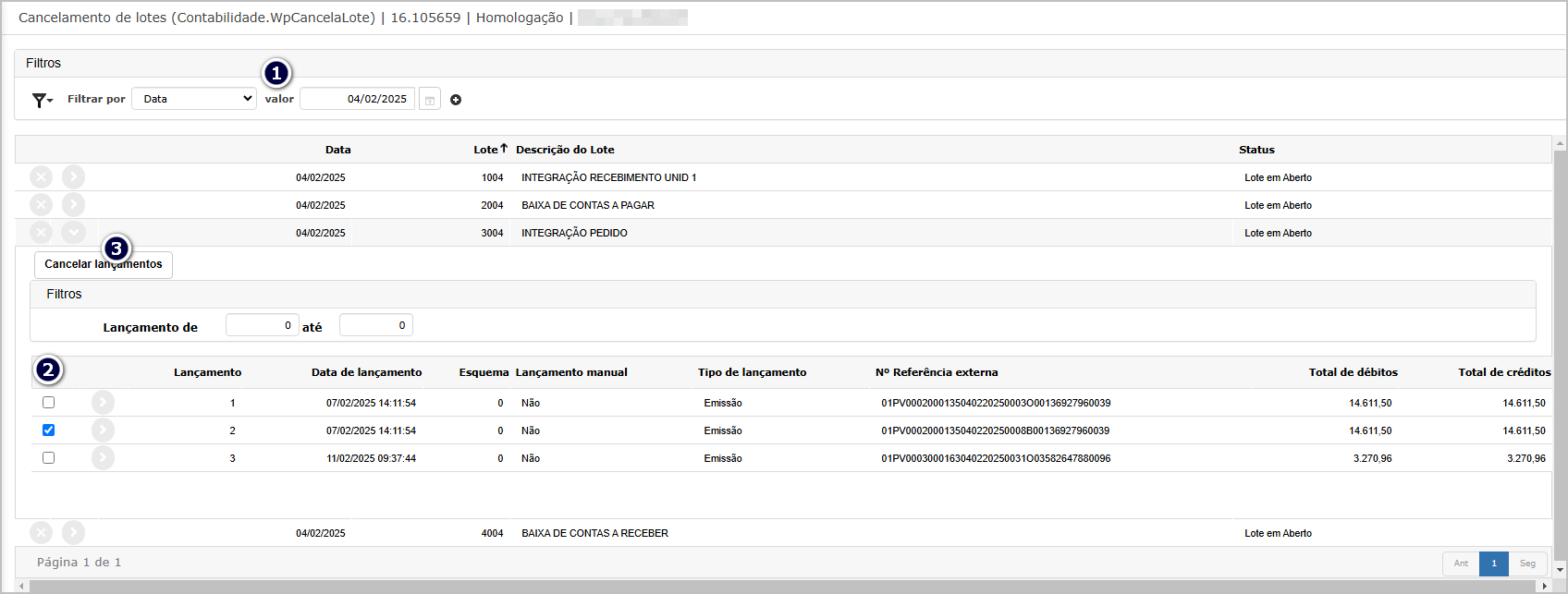
Tela de cancelamento de lançamento
Na tela de cancelamento de lançamento:
-
Informe a data do lote,
-
Marque o lançamento desejado,
-
Clique no botão "Cancelar lançamento".
Confirme o cancelamento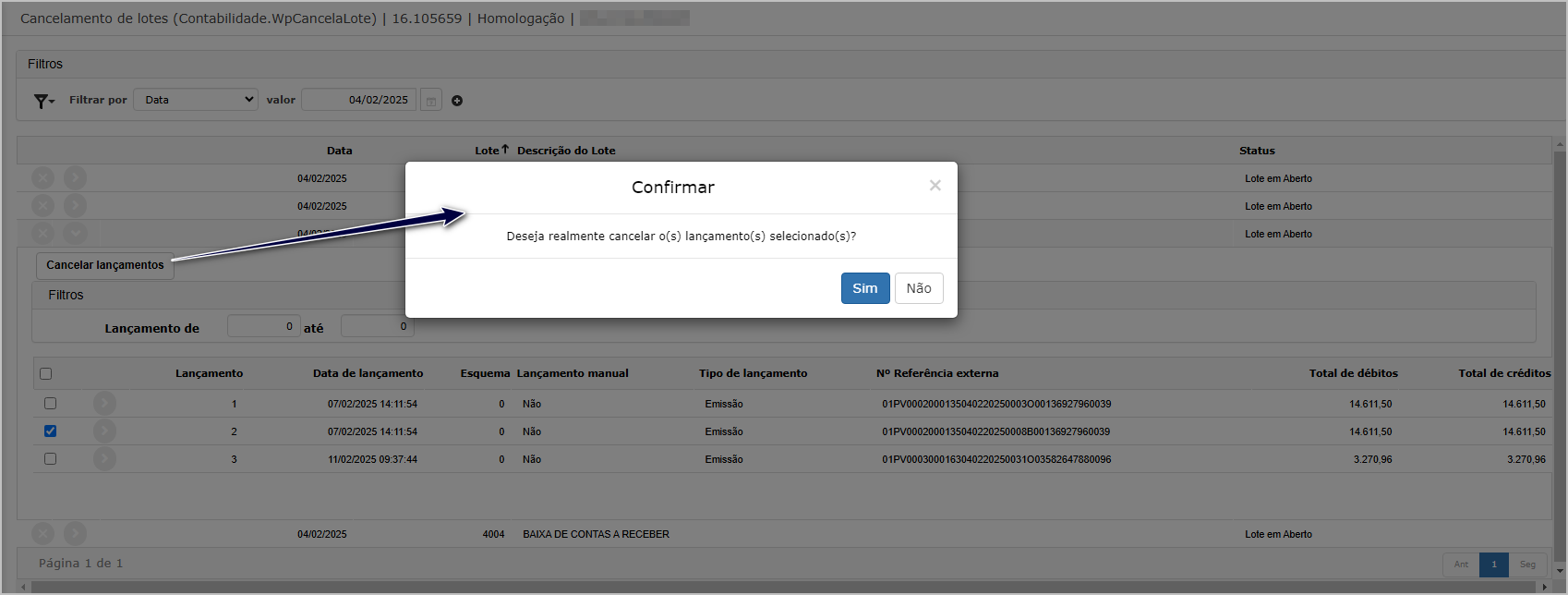
O sistema irá direcionar para tela de DashBoard.
E exibirá a mensagem de alerta: "O título [número] está atrelado a um pedido gerado no sistema DECOR. Para cancelar, será necessário excluir o lote completo ou realizar o procedimento diretamente pelo módulo onde o pedido foi criado."
Cenário 4: Cancelamento total do lote com origem no DECOR.
Passo a passo:
- Acessar a tela "Deleta lançamentos contábeis".
- Informar os dados do lote.
- Clicar no botão Excluir lote.
- Confirmar a exclusão.
Resultado esperado:
- Lote é cancelado com sucesso.
- O status do pedido é atualizado automaticamente para "Aguardando Aprovação Final".
Premissa:
- Ter um pedido integrado no financeiro.
Consulta do pedido: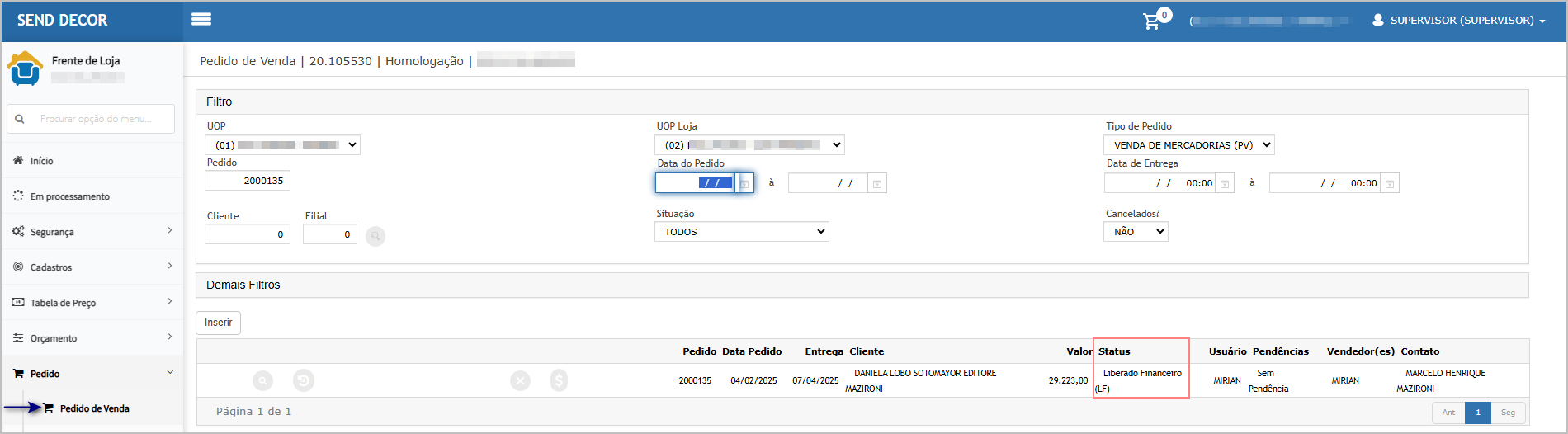
Acessando a funcionalidade.
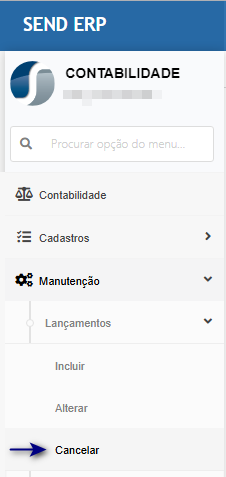
Tela de cancelamento de lançamento
Na tela de cancelamento de lançamento, informe a data, lote e clique no botão "Excluir lote".
Confirme o cancelamento no pop-up.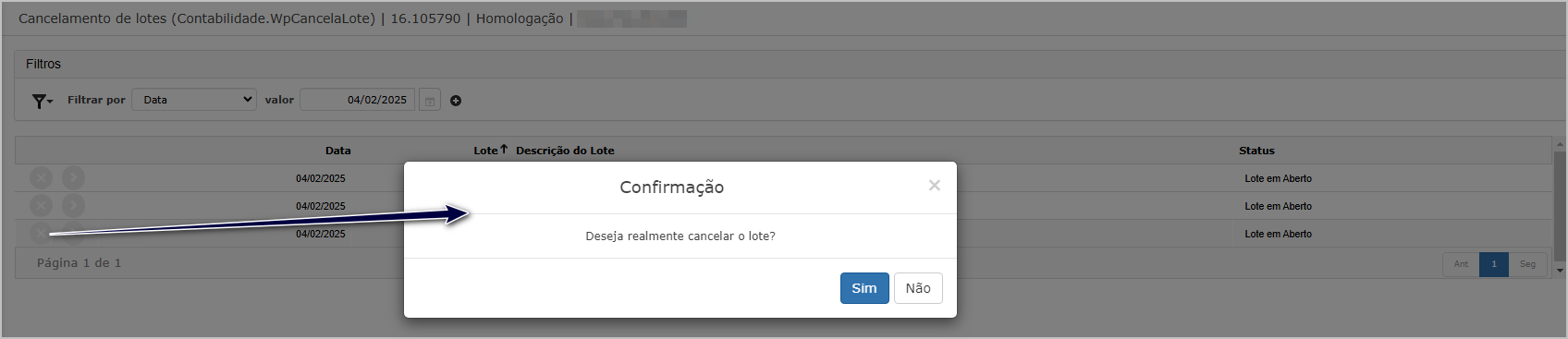
O sistema irá direcionar para tela de DashBoard.
Consulta do pedido após cancelamento do lote.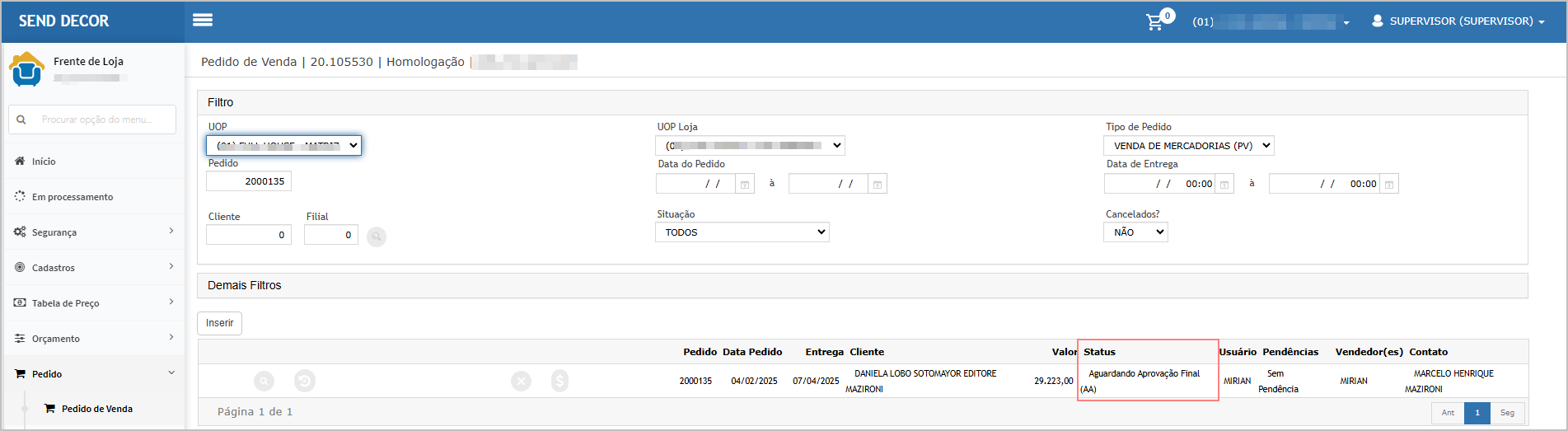

ATENÇÃO: As informações neste documento são meramente ilustrativas e utilizadas apenas para fins de teste.