
OS 104390 - CORREÇÃO - FLUXO DE CAIXA - TRANFERÊNCIA ENTRE CONTAS MESMA UNIDADE OPERACIONAL
Objetivo:
A solicitação tem como objetivo, ajustar a rotina de contabilização das transferências entre contas bancárias realizadas no módulo Fluxo de Caixa, garantindo que o processo seja executado corretamente desde a geração da transferência até a contabilização dos movimentos. Com a correção, o usuário poderá realizar transferências entre contas e efetuar sua contabilização sem a ocorrência da mensagem de erro anteriormente apresentada pelo sistema.
Premissas:
- Necessário o ambiente estar atualizado com a versão
- Fluxo de Caixa de número 140144 ou superior.
Teste realizado após a atualização
Cenário 1: Realizar transferência bancária entre empresas/filiais diferentes
Objetivo: Validar o cadastro e a conclusão da transferência bancária entre empresas e/ou filiais distintas.
Passo a passo
- Acessar o módulo Fluxo de Caixa
- navegar até Transferência
- Informar os dados da origem da transferência
- Informar os dados do destino da transferência.
- Concluir a transferência.
Resultado esperado:
O sistema deve permitir o preenchimento dos dados da transferência, dados da conta bancária de origem e concluir a transferência com sucesso, registrando o movimento financeiro entre empresas/filiais distintas.
Acessando a funcionalidade
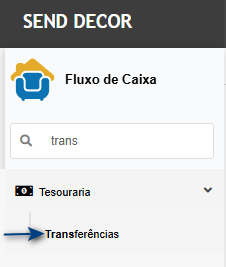
Lançamento de Tranferência
Na tela principal, clique no botão Inserir para iniciar o cadastro da transferência bancária.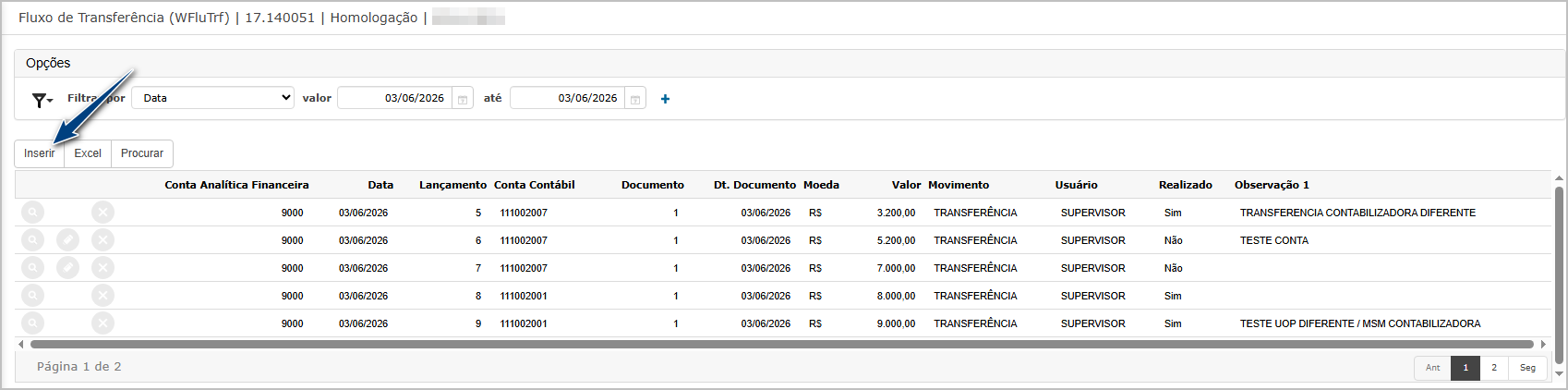
Preencha os dados da transferência, informando as informações necessárias para o lançamento, e clique em Confirmar para avançar para a próxima etapa.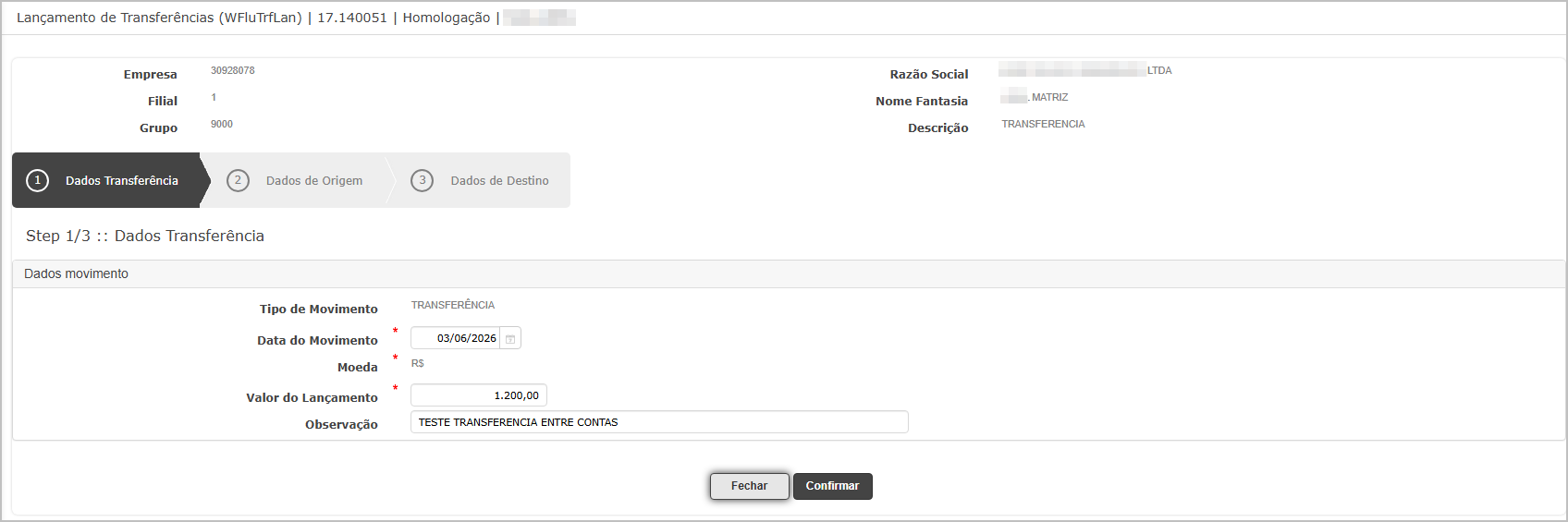
Na etapa Dados de Origem, selecione a conta bancária de origem da transferência e clique em Próximo.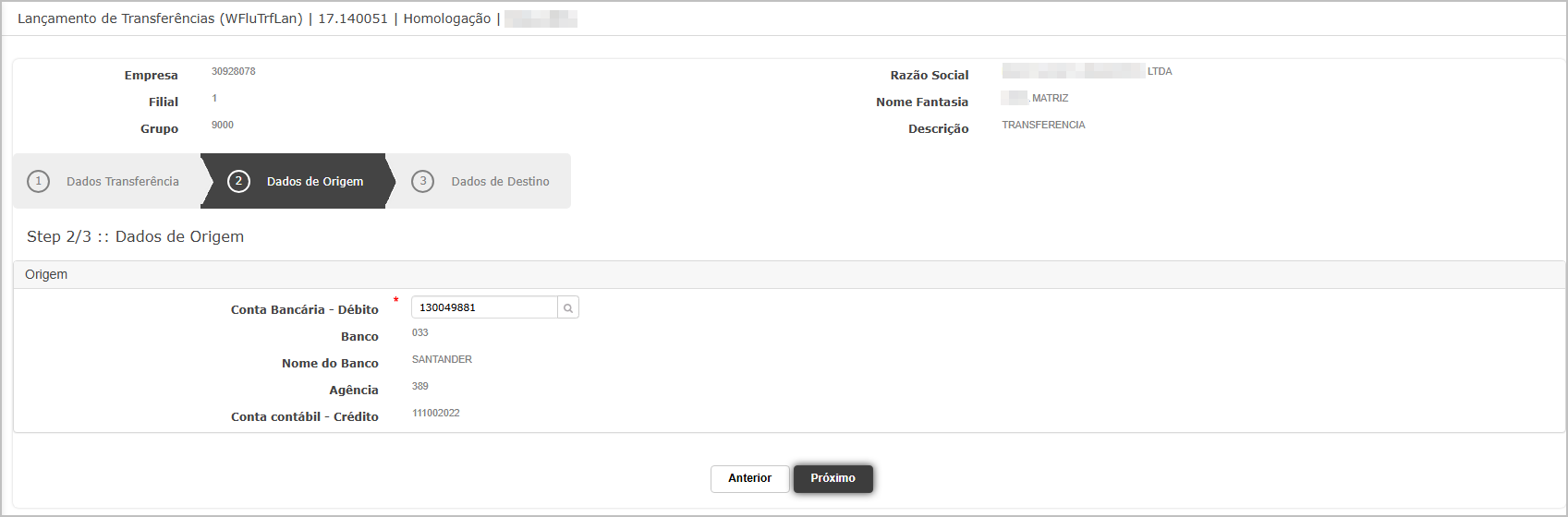
Na etapa Dados de Destino, informe a empresa, filial e conta bancária de destino que receberá a transferência e clique em Finalizar.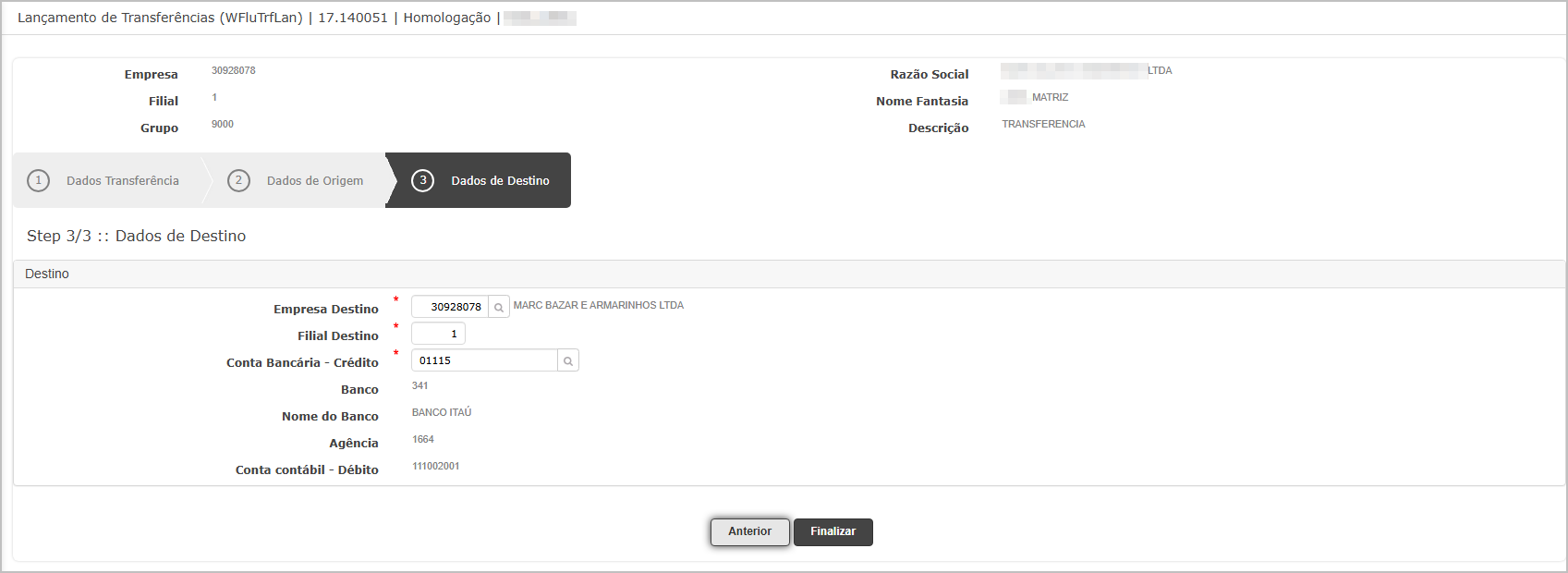
Após a conclusão do processo, o sistema exibirá uma mensagem de sucesso, confirmando que a transferência foi registrada corretamente.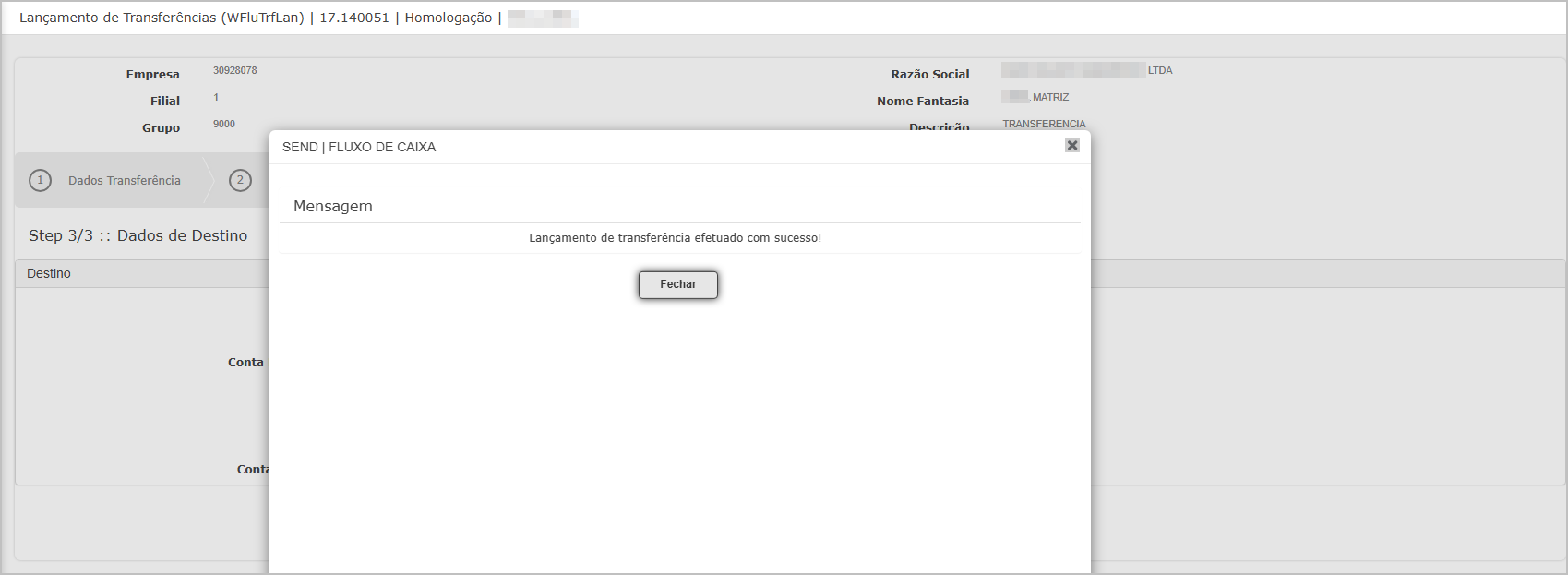
Cenário 2: Efetuar a contabilização da transferência bancária
Objetivo: Validar que a contabilização da transferência seja realizada com sucesso após o ajuste da rotina.
Passo a passo
-
Acessar Fluxo de Caixa → Realização dos Movimentos da Tesouraria (Standard.FluCtb).
-
Localizar o lançamento gerado pela transferência.
-
Selecionar o registro para contabilização.
-
Acionar a opção Efetivação.
-
Informar os parâmetros necessários.
-
Confirmar a contabilização.
Resultado esperado:
O lançamento da transferência deve estar disponível para seleção e contabilização. O sistema deve processar a contabilização com sucesso, exibindo mensagem de confirmação e sem apresentar erros.
Acesando a funcionalidade
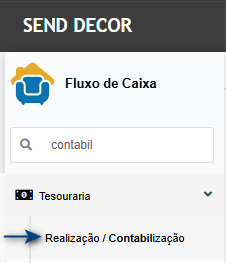
Contabilização da transfrência
Na tela principal, selecione (1) o lançamento gerado pela transferência bancária e clique no botão Contabilizar (2).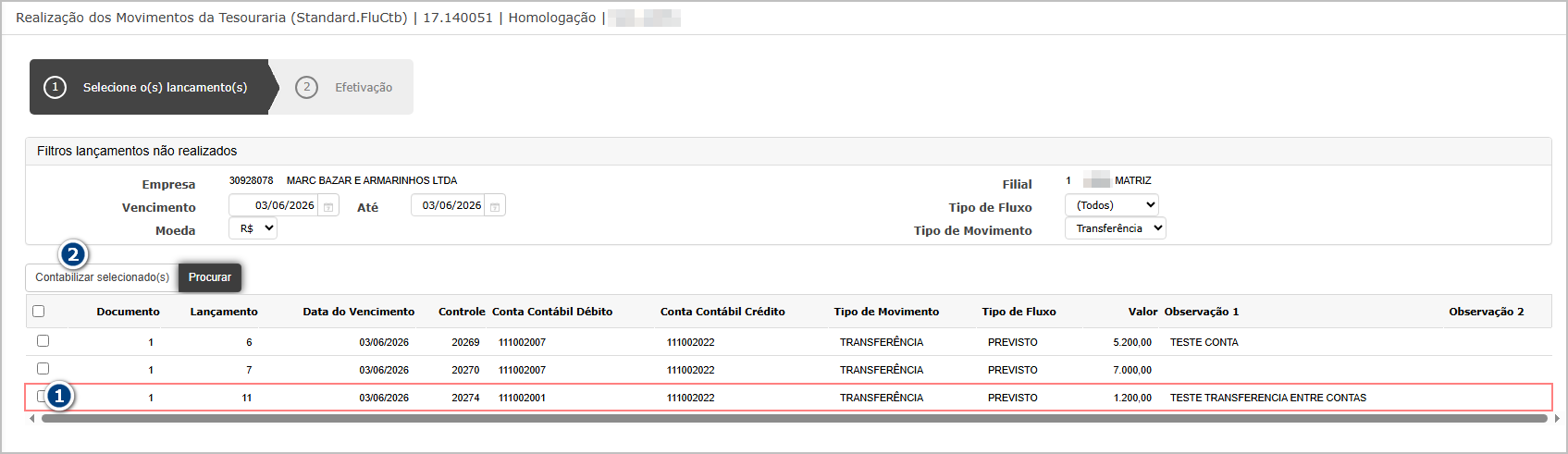
Na tela seguinte, preencha os dados necessários para a contabilização e clique em Efetivar.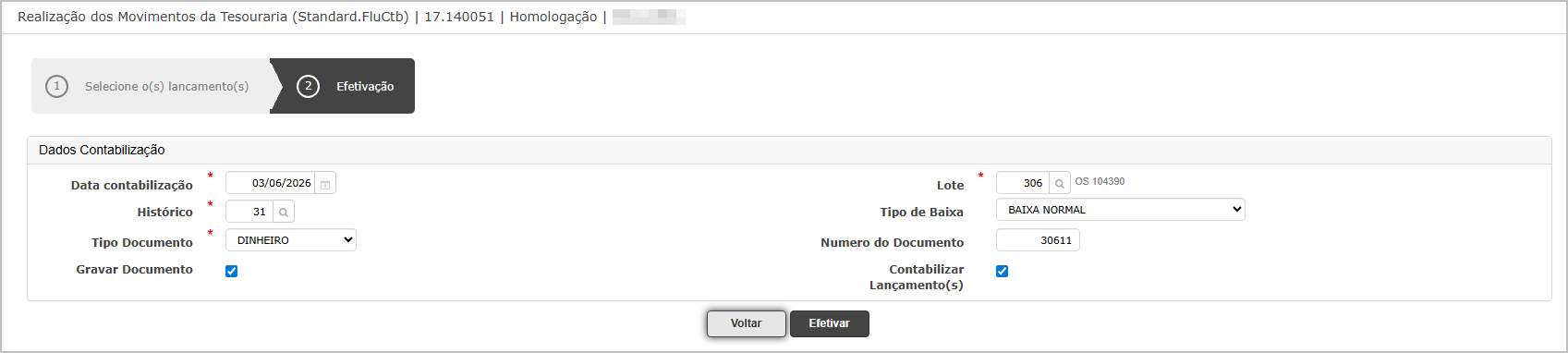
Após o processamento, o sistema exibirá uma mensagem de sucesso indicando que a contabilização foi realizada com êxito.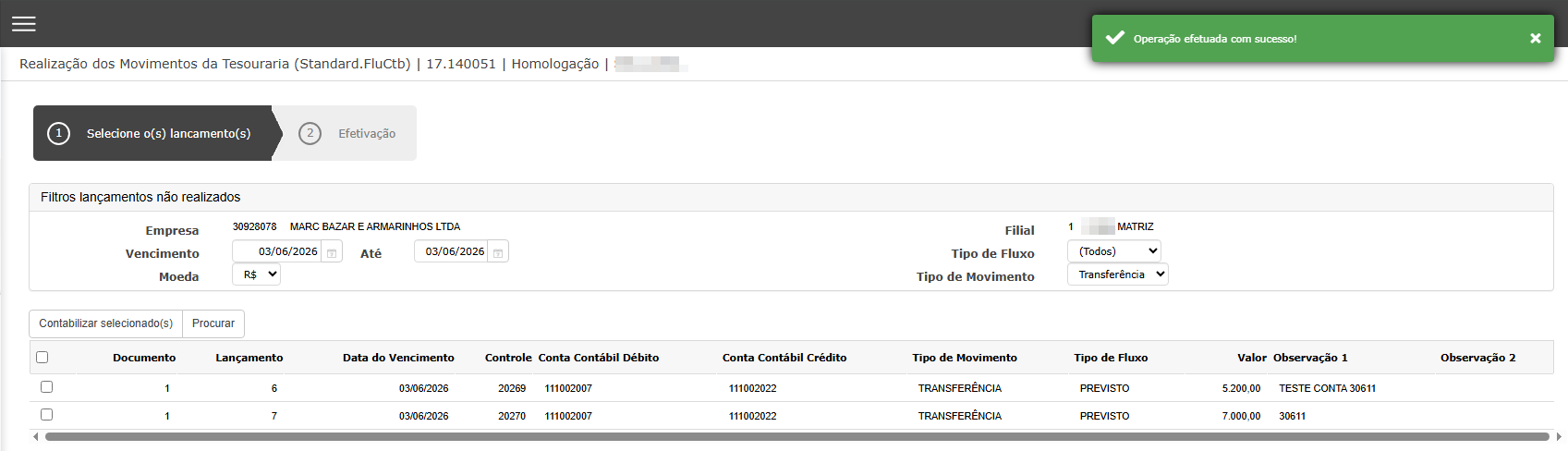
Cenário 3: Consultar os lançamentos contábeis gerados pela transferência
Objetivo: Validar a geração dos lançamentos contábeis após a contabilização da transferência.
Passo a passo
Resultado esperado:
Deve apresentar os lançamentos contábeis gerados pela transferência realizada entre empresas/filiais diferentes, demonstrando que a contabilização foi efetuada corretamente.
Acessandoa funcionalidade
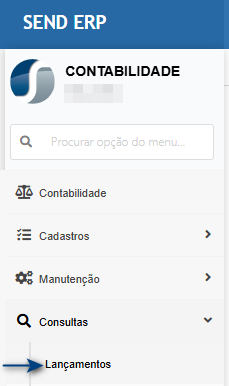
Tela de consulta
Na tela de consulta de lançamentos, informe o número do lote gerado durante a contabilização e execute a pesquisa. Após localizar o lote, consulte os lançamentos vinculados ao registro.
O sistema deverá apresentar os lançamentos contábeis corretamente gerados, demonstrando que a transferência foi contabilizada com sucesso.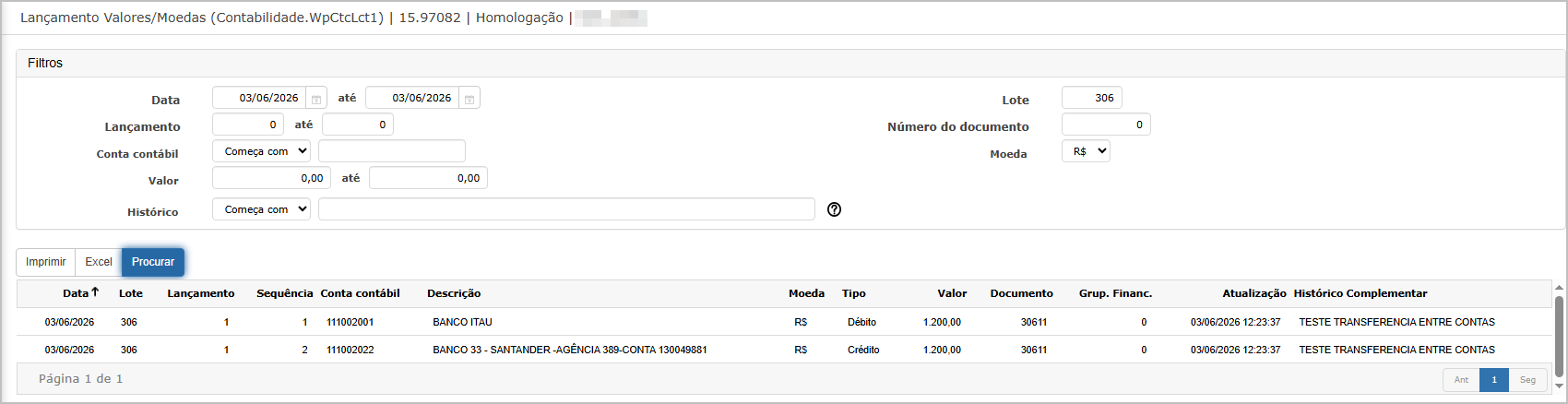

ATENÇÃO: As informações neste documento são meramente ilustrativas e utilizadas apenas para fins de teste.