
OS 104182 - MELHORIA - CONTRATO - MELHORIAS EM ANEXO E OBSERVAÇÃO DE MEDIÇÃO
Objetivo:
A solicitação tem como objetivo é otimizar o gerenciamento de anexos vinculados aos contratos, permitindo maior organização e controle documental através da categorização dos arquivos anexados conforme seu tipo de utilização, além do controle de vigência para documentos obrigatórios.
Com a melhoria, o usuário poderá identificar rapidamente documentos como contratos, aditivos, distratos, licenças, alvarás, documentos de veículos, laudos e demais anexos, facilitando auditorias e acompanhamento contratual.
Também foi implementado o controle de alerta de vencimento para documentos com vigência, possibilitando ao usuário definir quantos dias antes do vencimento o sistema deverá alertar sobre a expiração do documento.
Além disso, foi ajustada a funcionalidade de observações na medição, permitindo informar um intervalo de datas referente ao fato ocorrido, trazendo maior rastreabilidade e detalhamento operacional nas medições registradas.
Premissas:
- Necessário o ambiente estar atualizado com as versões:
- Contratos de número 139563 Genexus 17 ou superior.
- Script de número 139648 SQL / 139659 PGSQL ou superior.
Teste realizado após a atualização
Cenário 1: Validação das novas modalidades de anexos no contrato
Objetivo: Validar a inclusão das novas modalidades de documentos disponíveis na aba de anexos do contrato.
Passo a Passo
-
Acessar o módulo Gestão de Contratos;
-
Selecionar um contrato já existente;
-
Acessar a aba Anexos;
-
Clicar em Inserir;
-
Validar a lista disponível no campo Tipo de Documento.
Resultado Esperado
O sistema deve apresentar as seguintes modalidades:
-
E-mail;
-
Contrato;
-
Aditivos;
-
Distrato;
-
Licenças (Com Vigência);
-
Alvará de Funcionamento (Com Vigência);
-
Veículos;
-
Laudos;
-
Outros Documentos.
Acessando a funcionalidade
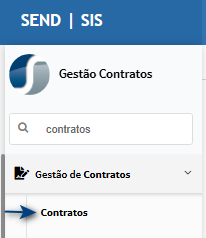
Manutenção de anexo do contrato
Na tela principal, selecione um contrato já cadastrado e clique no botão Editar.
Neste exemplo, será utilizado um contrato previamente criado para validação dos anexos.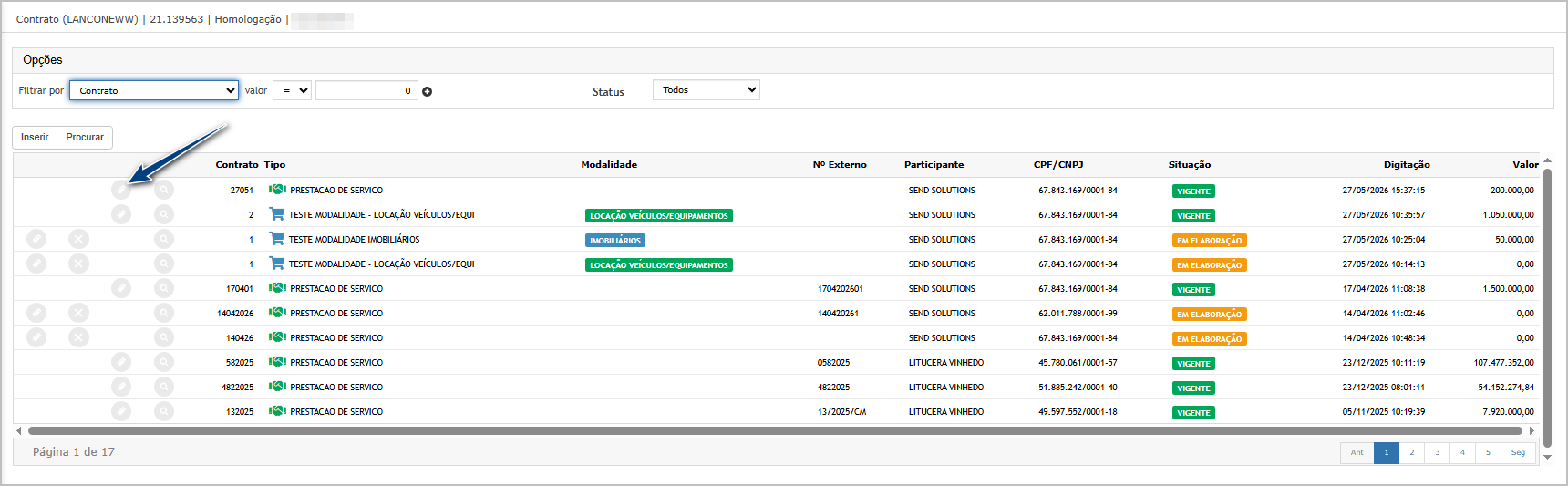
Ao abrir a tela de manutenção do contrato, acesse a aba Anexos. Foram adicionadas as colunas Tipo de Documento, Data de Vigência e Dias para Alerta de Vigência para auxiliar no controle e monitoramento dos documentos vinculados ao contrato.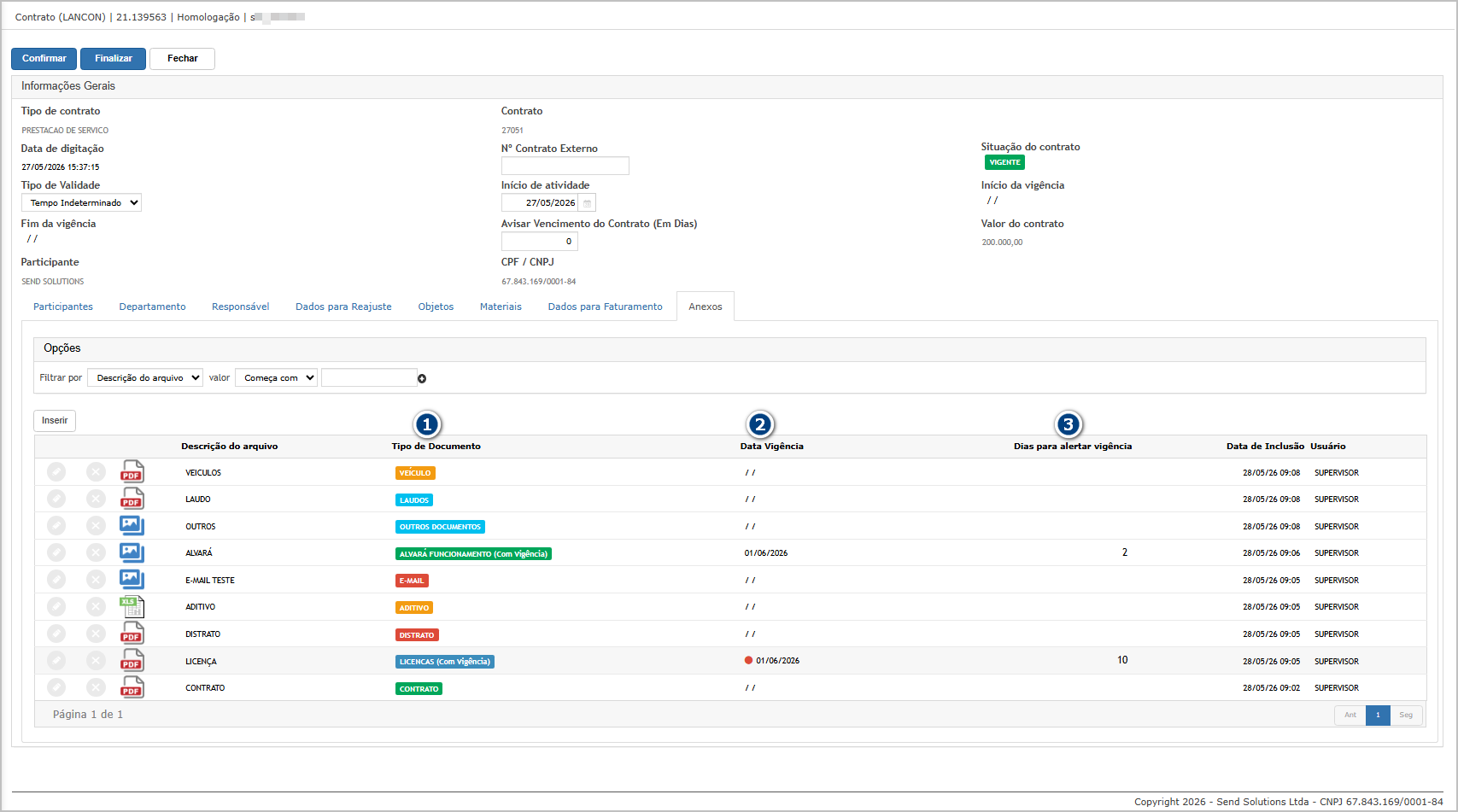
Para incluir um novo anexo, clique no botão Inserir. Foram disponibilizados os seguintes tipos de documento:
-
E-mail;
-
Contrato;
-
Aditivos;
-
Distrato;
-
Licenças (Com Vigência);
-
Alvará de Funcionamento (Com Vigência);
-
Veículos;
-
Laudos;
-
Outros Documentos.
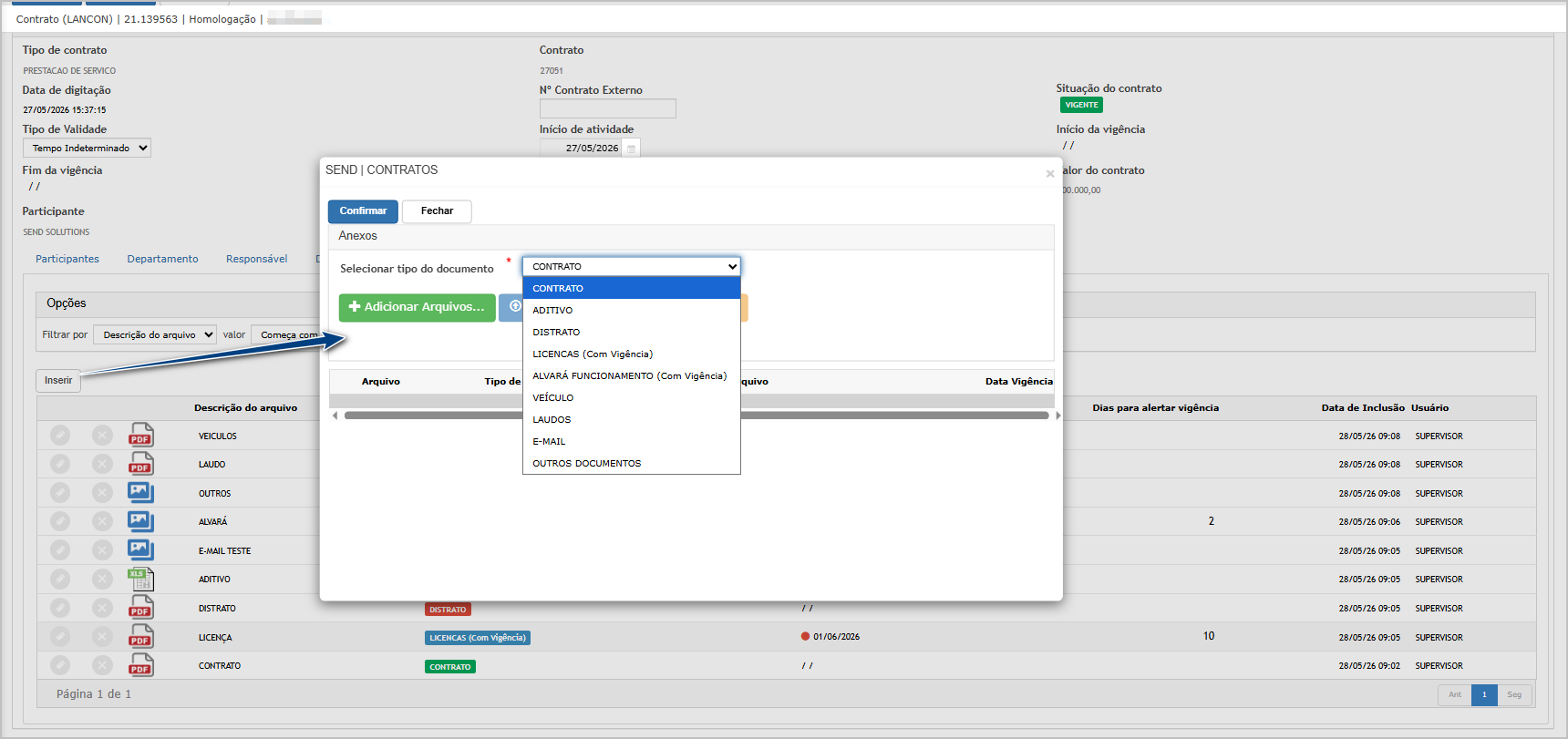
Ao selecionar os tipos Licenças (Com Vigência) ou Alvará de Funcionamento (Com Vigência), o sistema exibirá os campos:
-
Data de Vigência;
-
Dias para Alerta de Vigência.
Nesses casos, o preenchimento da Data de Vigência é obrigatório para permitir o salvamento do anexo.
O campo Dias para Alerta de Vigência não é obrigatório. Entretanto, o sistema somente realizará o alerta de vencimento do documento quando essa informação estiver preenchida.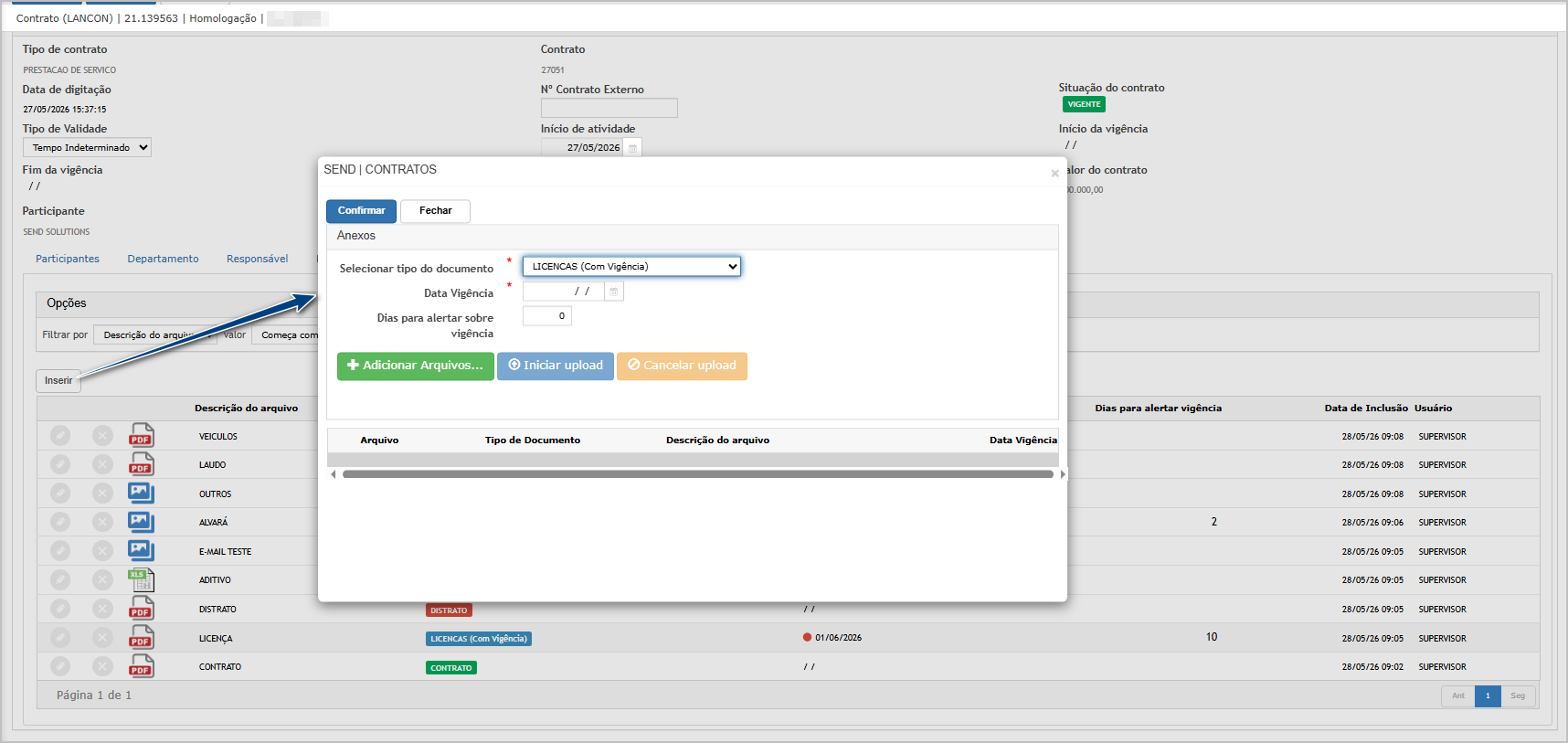
Cenário 2 - Inclusão de anexo com controle de vigência
Objetivo: Validar o cadastro de anexos com vigência e definição de alerta de vencimento.
Passo a Passo
-
Acessar a aba Anexos do contrato;
-
Clicar em Inserir;
-
Selecionar um tipo de documento com vigência;
-
Informar:
-
Descrição;
-
Arquivo;
-
Data de Vigência;
-
Quantidade de dias para alerta;
-
-
Salvar o registro.
Resultado Esperado
O sistema deve:
-
Permitir salvar o documento;
-
Registrar corretamente a vigência;
-
Registrar os dias de antecedência do alerta;
-
Exibir o documento na listagem de anexos.
Acessando a funcionalidade
Manutenção de anexo do contrato
Na tela principal, selecione um contrato já cadastrado e clique no botão Editar.
Neste exemplo, será utilizado um contrato previamente criado para validação dos anexos.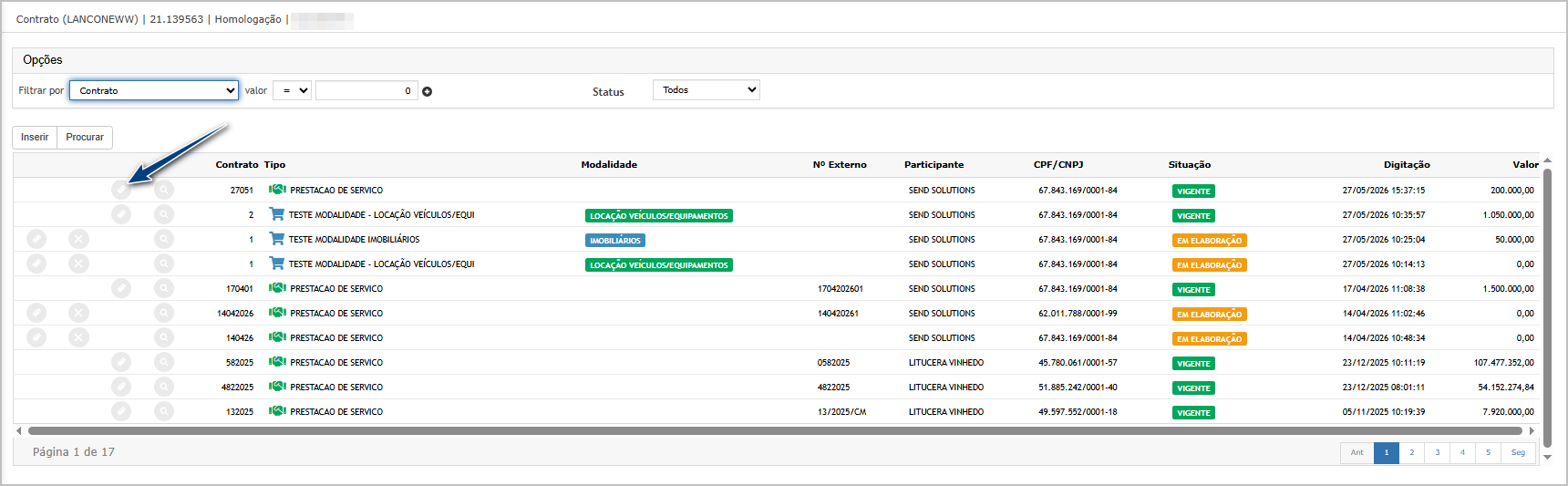
Na aba Anexos, clique no botão Inserir para adicionar um novo documento ao contrato.
Selecione o Tipo de Documento. Neste exemplo, será utilizado o tipo Licenças (Com Vigência).
Ao selecionar este tipo, os campos Data de Vigência e Dias para Alerta de Vigência serão habilitados para preenchimento.
Informe:
- A data de vigência do documento;
- A quantidade de dias para o alerta de vencimento;
- A descrição do anexo.
Em seguida, realize a importação do arquivo desejado e clique em Confirmar para concluir o cadastro.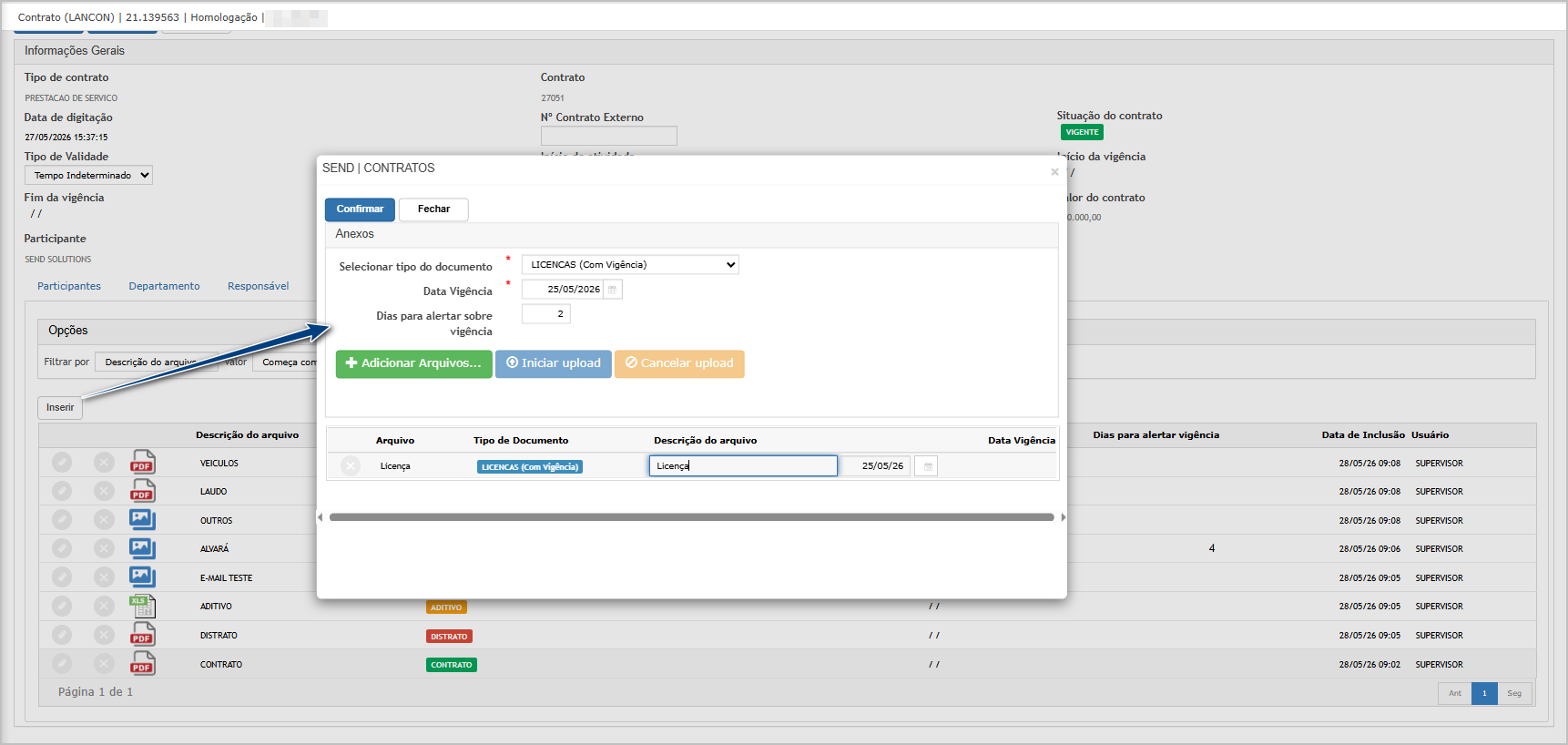
Após a confirmação, o anexo será exibido no grid com todas as informações preenchidas.
Caso a vigência do documento esteja vencida ou próxima do vencimento, o sistema apresentará um ícone de alerta para identificação visual da situação do documento.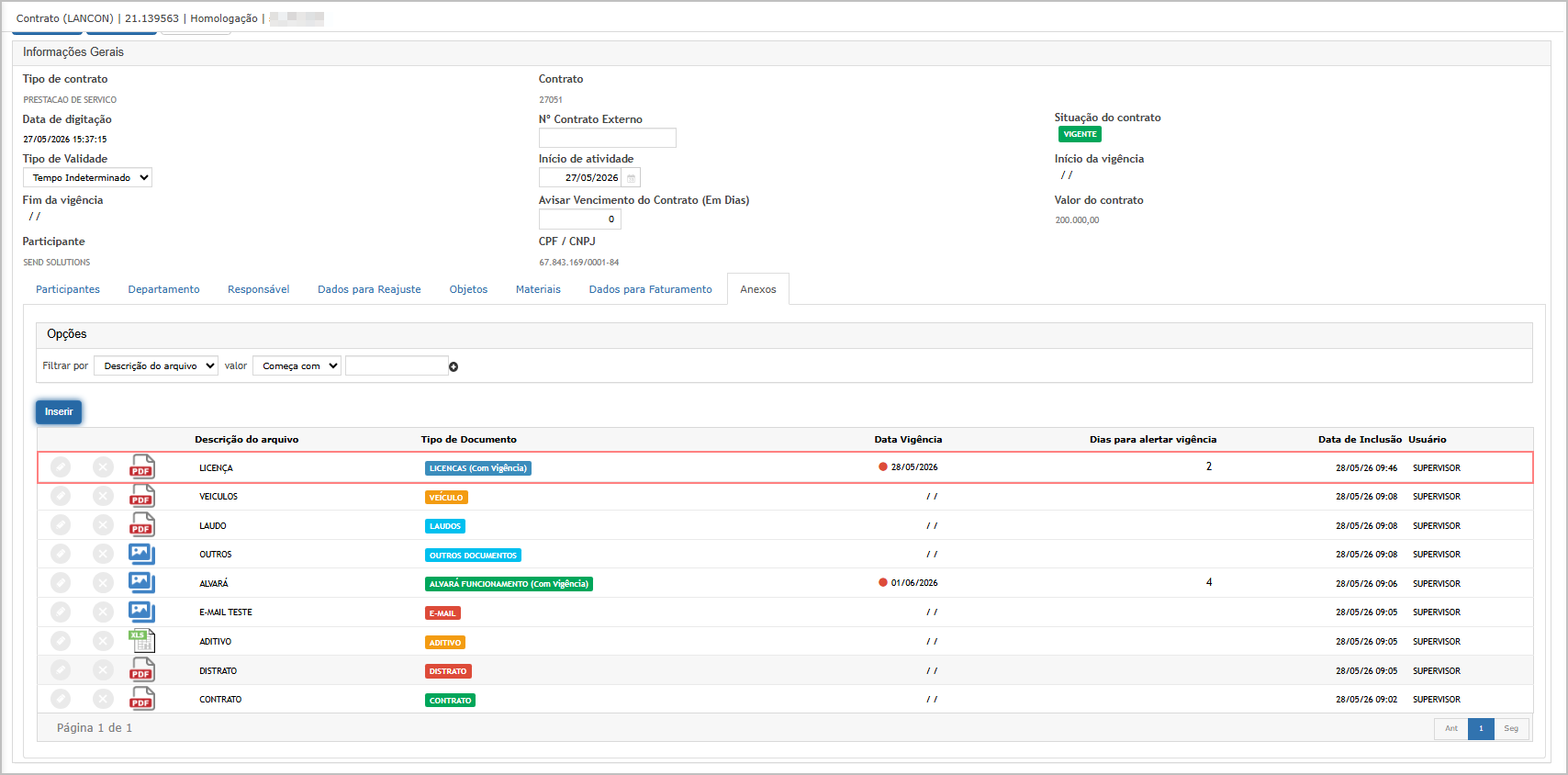
Cenário 3 - Validação do alerta de vencimento nos contratos
Objetivo: Validar o alerta visual de documentos próximos ao vencimento.
Passo a Passo
-
Cadastrar documento com vigência próxima;
-
Definir dias de alerta;
-
Consultar o contrato na listagem principal.
Resultado Esperado: O sistema deve apresentar alerta visual indicando documento próximo ao vencimento conforme parametrização realizada.
Acessando a funcionalidade
Manutenção de anexo do contrato
Na tela principal, note queo contrato exibe o icone de alerta para o anexo inserido.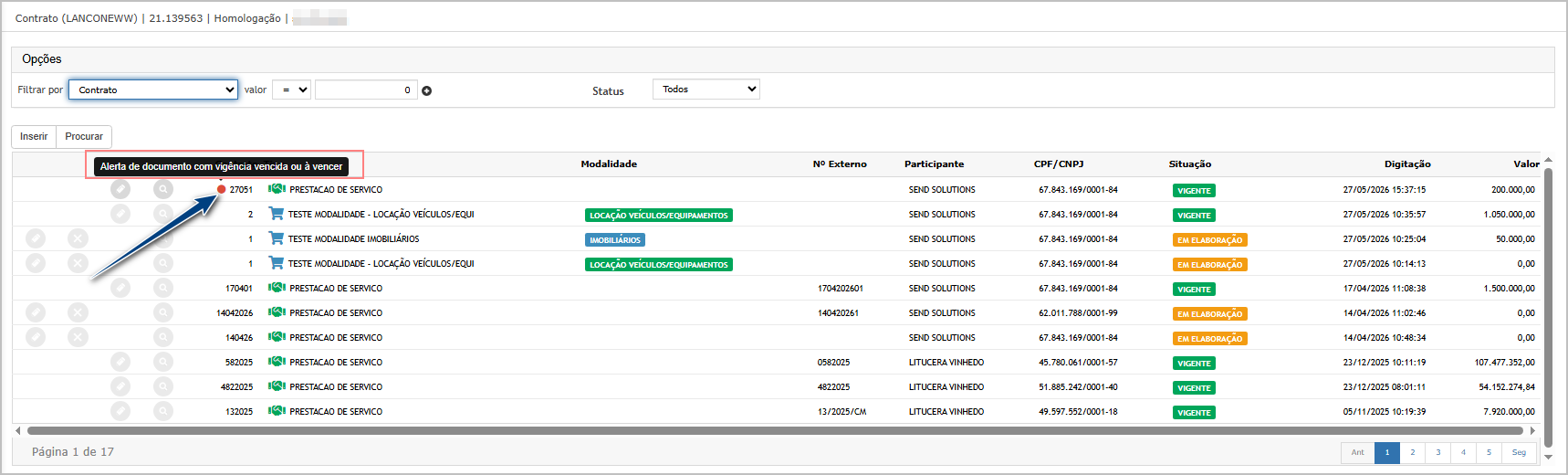
Cenário 4: Validação do dashboard de vencimentos
Objetivo: Validar exibição dos documentos vencidos e próximos do vencimento no dashboard.
Passo a Passo
-
Acessar dashboard da Gestão de Contratos;
-
Consultar painéis de vencimentos.
Resultado Esperado
O dashboard deve exibir:
-
Contratos próximos do vencimento;
-
Contratos vencidos;
-
Alertas de documentos com vigência próxima ou vencida.
Acessando a funcionalidade
Tela de dashboard
Na tela principal, na parte inferior, foi adicionado o bloco Alertas de Documentos do Contrato.
Esse bloco exibirá os anexos do contrato que estejam vencidos ou próximos do vencimento, desde que o documento possua controle de vigência e o campo Dias para Alerta de Vigência esteja configurado.
Dessa forma, o usuário poderá acompanhar de forma visual os documentos que exigem atenção ou renovação.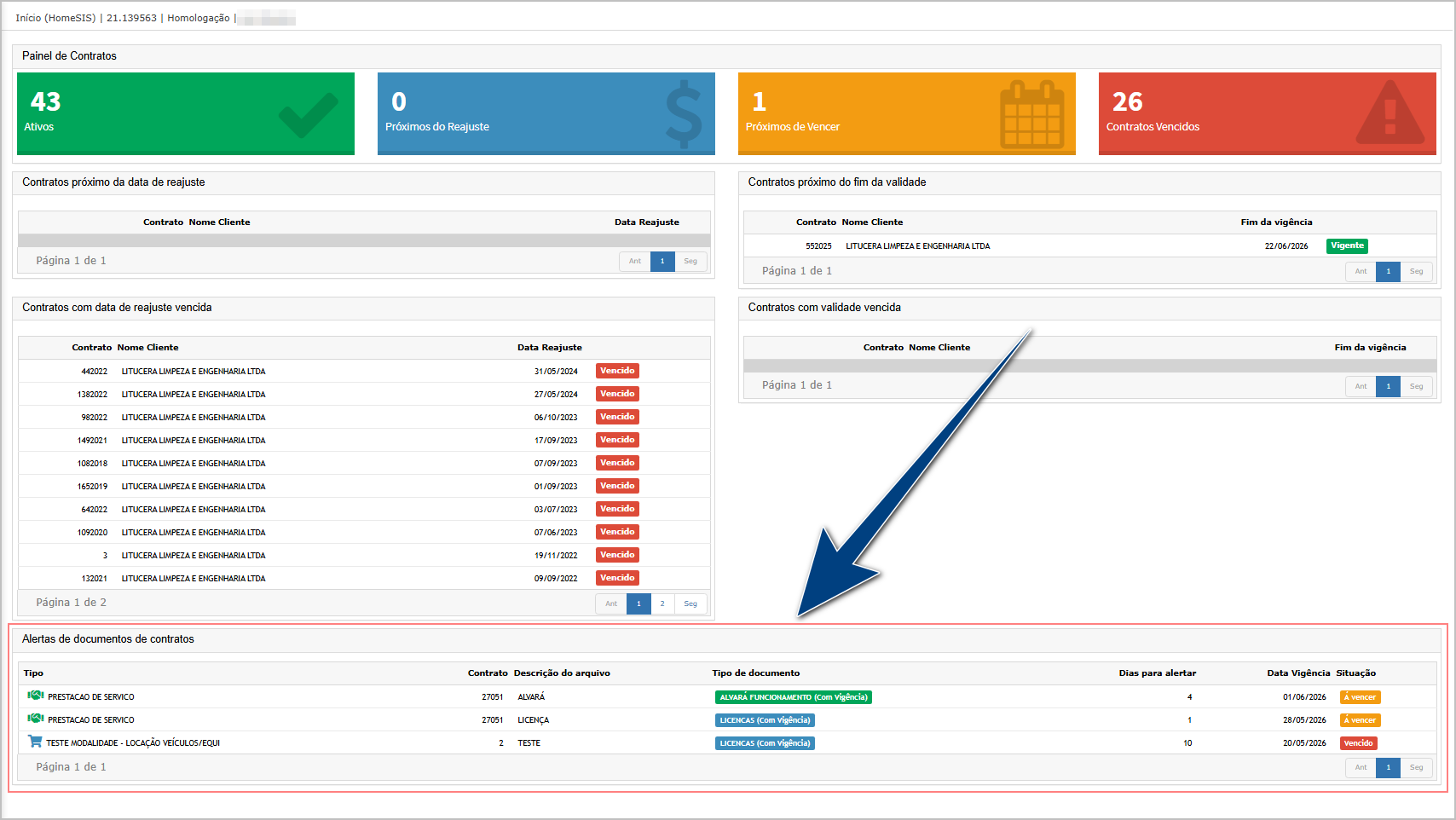
Cenário 5: Validação do ajuste na observação da medição
Objetivo: Validar inclusão do período de ocorrência na observação da medição.
Passo a Passo
-
Acessar rotina de Medições;
-
Inserir ou editar uma medição;
-
Preencher:
-
Início da ocorrência;
-
Fim da ocorrência;
-
Observação;
-
-
Salvar o registro.
Resultado Esperado
O sistema deve:
-
Permitir informar data inicial e final;
-
Salvar corretamente o período informado;
-
Vincular o intervalo à observação registrada.
Acessando a funcionalidade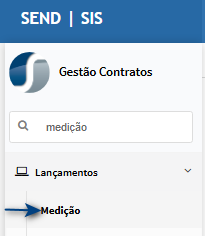
Tela de medição
Na tela principal de Medições, clique no botão Inserir para realizar um novo cadastro.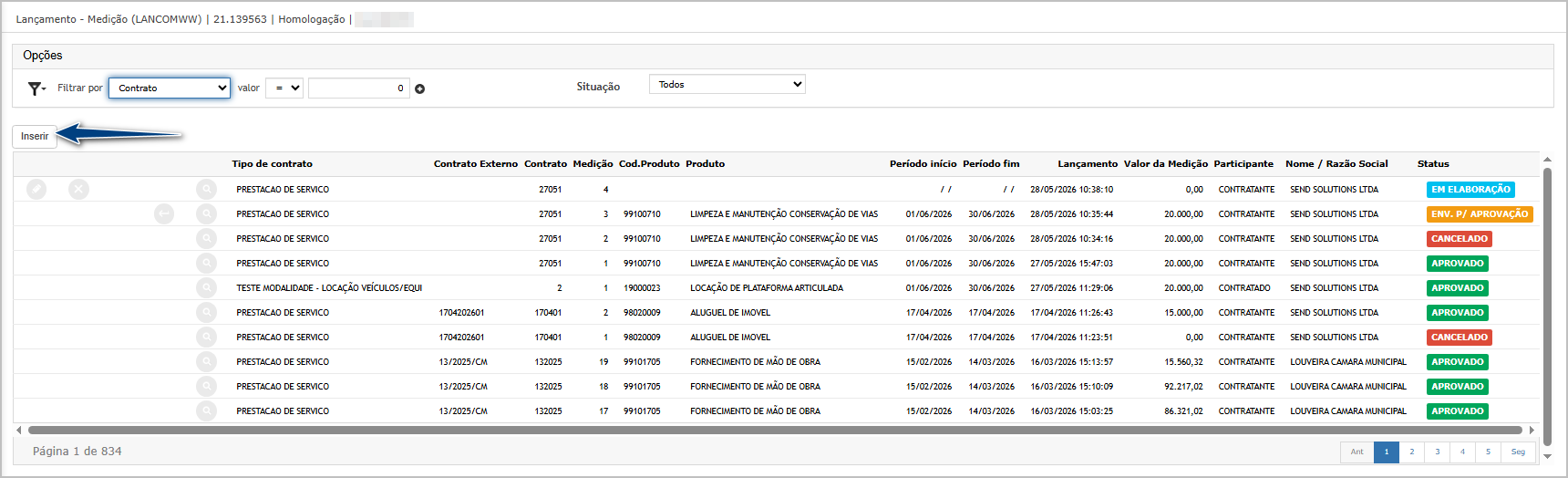
Selecione o Tipo de Contrato e informe o Número do Contrato. Em seguida, clique em Confirmar para prosseguir com o lançamento da medição.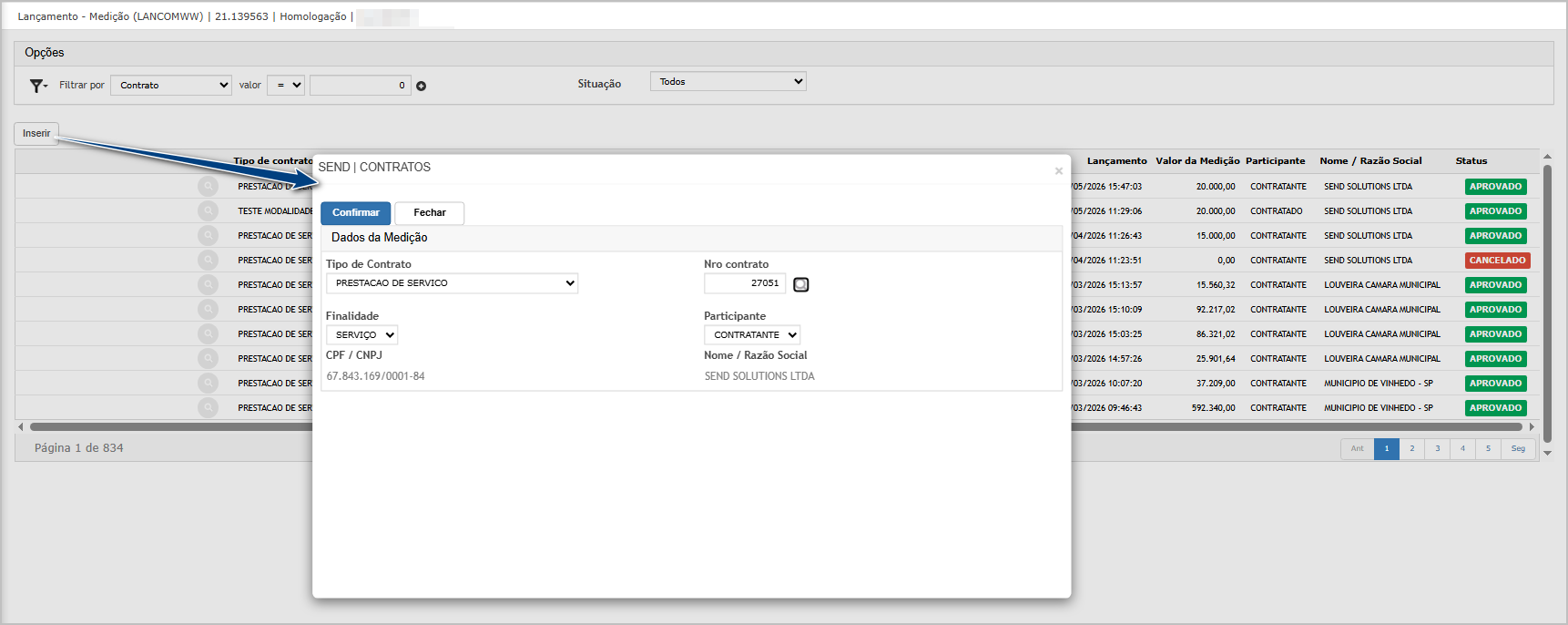
Na aba Observação da Medição, foram adicionados os campos:
- Início da Ocorrência;
- Fim da Ocorrência.
Esses campos permitem registrar o período relacionado ao fato ou ocorrência informada na medição. Após informar o período da ocorrência, preencha o campo Observação com a descrição do fato ocorrido.
Foram consideradas as seguintes validações no sistema:
- O período da ocorrência (início e fim) não pode estar fora do período da medição;
- A data final da ocorrência não pode ser menor que a data inicial;
- O campo Observação não é obrigatório. Porém, ao informar qualquer data de ocorrência, será obrigatório preencher também a observação correspondente.
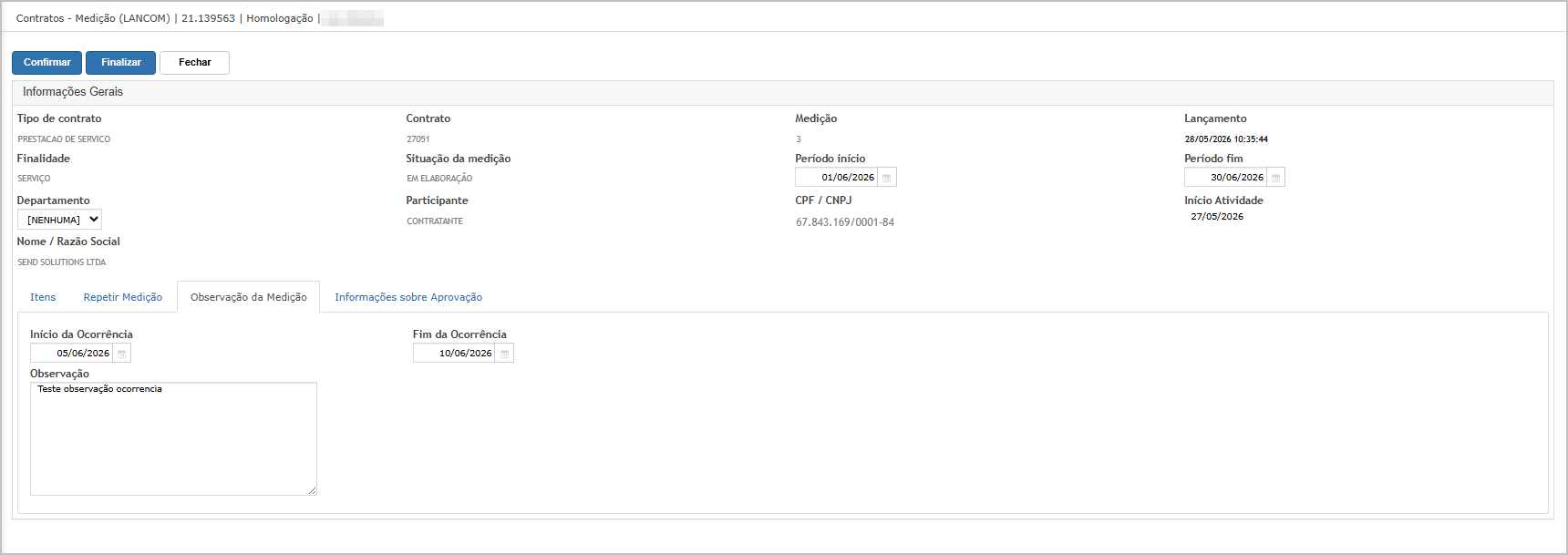
Após inserir todas as informações da medição, clique em Confirmar e, na sequência, em Finalizar para concluir o processo.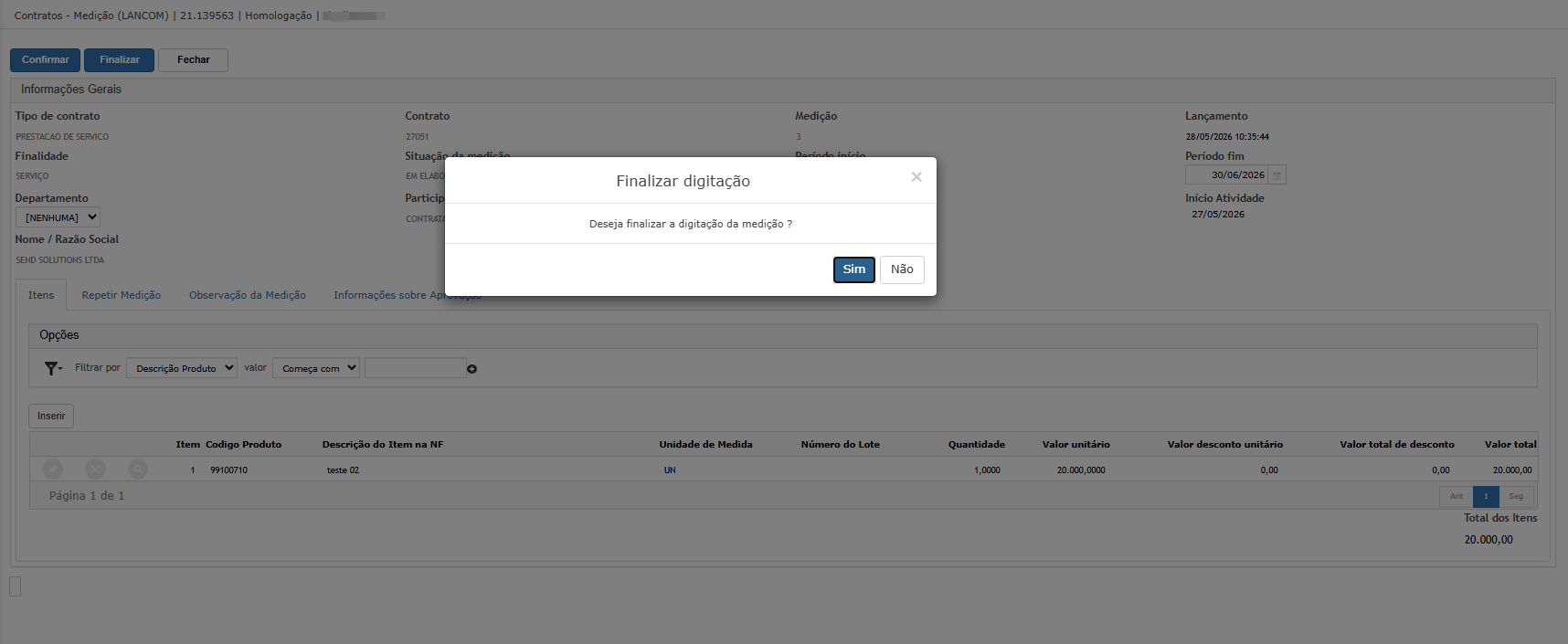
Ao finalizar o processo e retornar para a tela principal, a medição deverá ser exibida na listagem com o status Finalizada Digitação.

ATENÇÃO: As informações neste documento são meramente ilustrativas e utilizadas apenas para fins de teste.