
OS 91698 - MELHORIA - SENDDECOR - RELATÓRIO - PRODUTOS VENDIDOS OC - INCLUSÃO COLUNAS
Objetivo:
A solicitação visa, adequar o relatório “Produtos Vendidos – OC” às necessidades operacionais e de controle de acesso, garantindo:
-
Visualização da Data do Pedido e Data da OC, facilitando a conferência entre o momento da venda e a geração da Ordem de Compra.
-
Respeito ao controle de exibição de valores por perfil, permitindo que usuários sem permissão não visualizem Valor Unitário e Valor Total.
-
Correção dos valores apresentados no relatório, passando a exibir o valor líquido a pagar ao fornecedor, considerando corretamente os descontos aplicados, em vez do valor bruto.
-
Manutenção da integridade do relatório conforme regras existentes de agrupamento por produto.
Premissas:
- Necessário o ambiente estar atualizado com a versões:
- SendDecor de número 128374 ou superior;
- Administração de Vendas de número 128374 ou superior;
Teste realizado após a atualização
Cenário 1: Exibição das novas colunas sem agrupamento por produto
Objetivo: Validar que as colunas Data do Pedido e Data da OC são exibidas corretamente quando o relatório não está agrupado por produto.
Premissa: Ter funcionalidade RESTRINGIR_VALORES_RELATORIOS - Restrição de Valores – Relatórios desmarcada.
Passo a passo
Resultado esperado
-
O relatório deve exibir as colunas:
-
Data do Pedido
-
Data da OC
-
-
As datas devem corresponder corretamente:
-
Data do Pedido → data da venda
-
Data da OC → data de geração da ordem de compra.
-
Acessando a funcionalidade

Tela de filtros
Na tela principal insira os dados, garanta que a opção Agrupar por Produto = NÃO.
Relatório em PDF
As colunas marcadas em Amarelo são as colunas que vão restringir com a funcionalidade, já as em vermelho as novas colunas (Data do pedido e data da OC).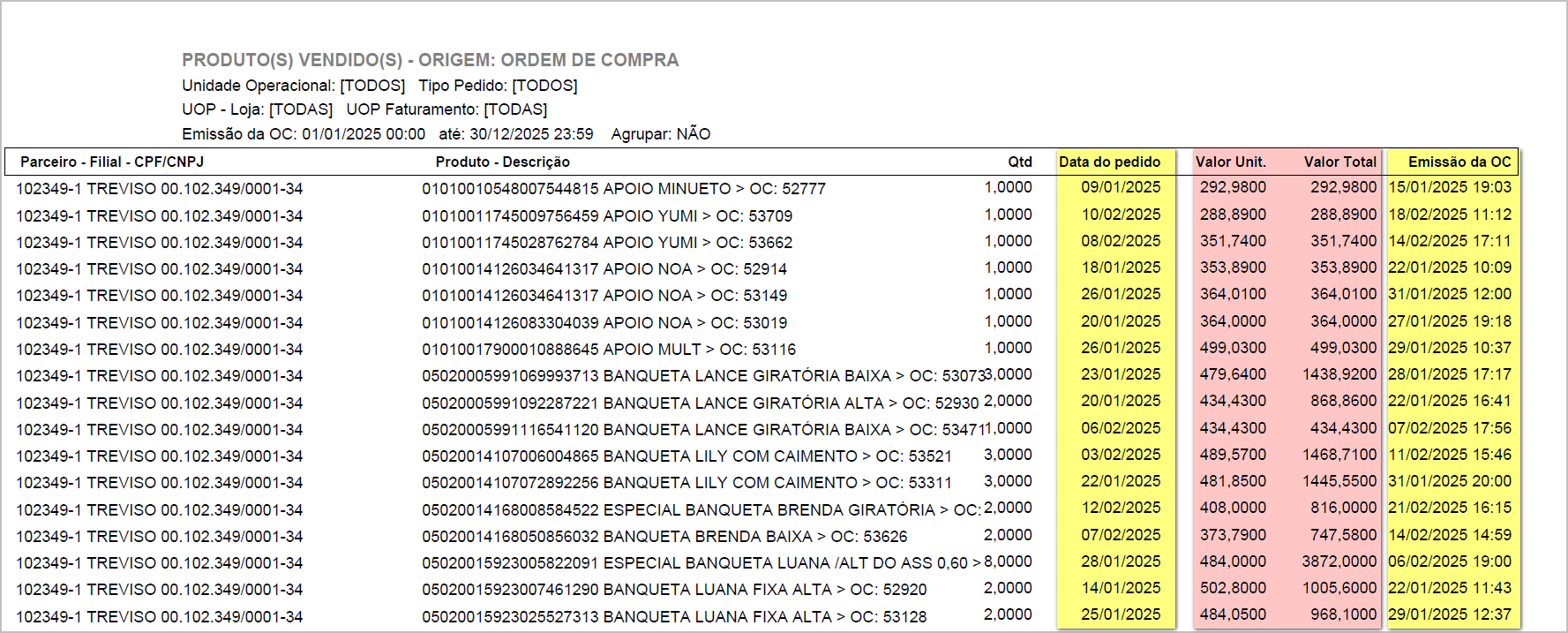
Relatório Excel
As colunas marcadas em Amarelo são as colunas que vão restringir com a funcionalidade, já as em vermelho as novas colunas (Data do pedido e data da OC).
Cenário 02: Não exibição das novas colunas com agrupamento por produto
Objetivo: Garantir que as novas colunas não sejam exibidas quando o relatório estiver agrupado por produto.
Passo a passo
-
Acessar: Adm. de Vendas → Consultas e Relatórios → Produtos Vendidos – OC
-
Preencher os filtros necessários.
-
Marcar a opção Agrupar por Produto = SIM.
-
Clicar em Imprimir.
Resultado esperado
-
As colunas Data do Pedido e Data da OC não devem ser exibidas.
-
Layout do relatório permanece conforme padrão de agrupamento.
Acessando a funcionalidade
Tela de filtros
Na tela principal insira os dados, garanta que a opção Agrupar por Produto = SIM.
Relatório PDF
Note que as novas colunas não são exibidas.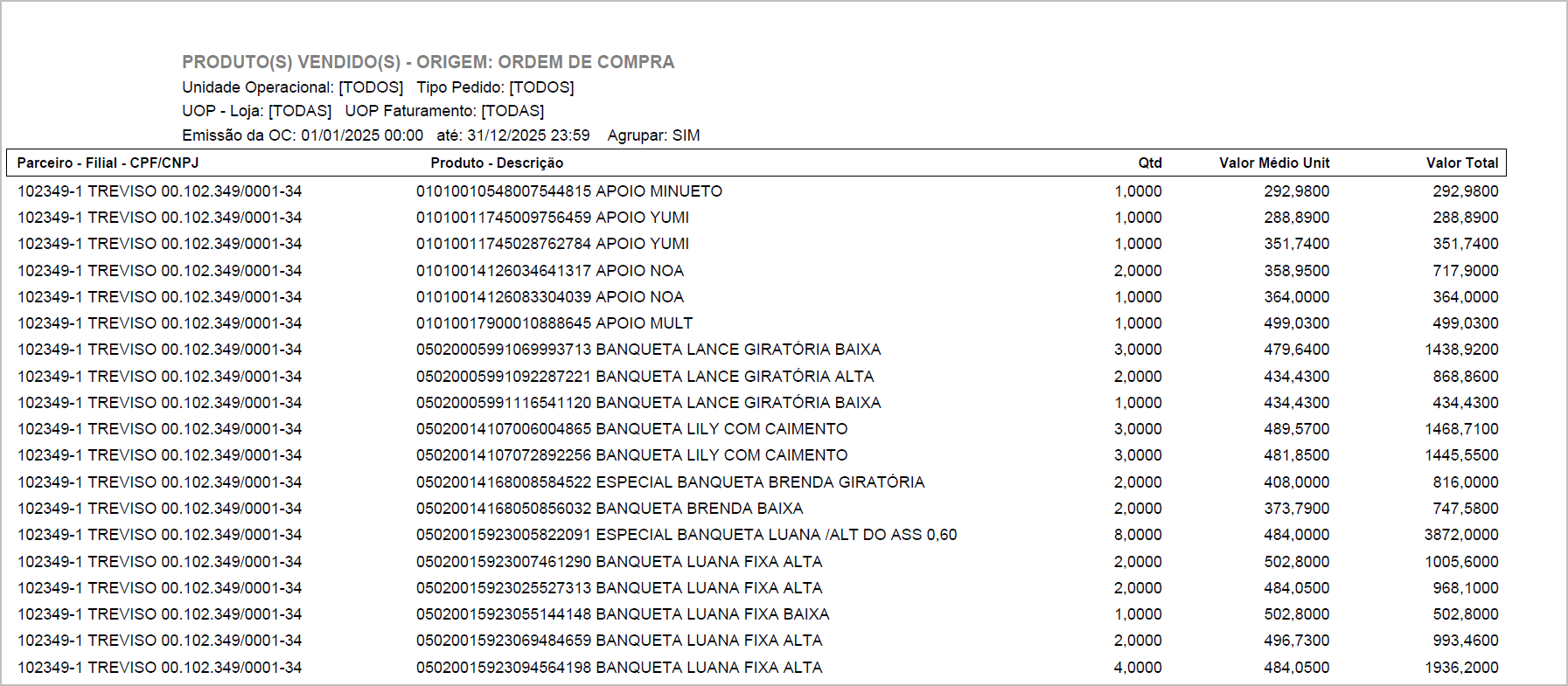
Relatório Excel
Note que as novas colunas não são exibidas
Cenário 03: Controle de exibição de valores por perfil (sem permissão)
Objetivo: Validar que usuários sem permissão não visualizam os valores financeiros.
Passo a passo
-
Acessar o sistema com um usuário sem a funcionalidade RESTRINGIR_VALORES_RELATORIOS - Restrição de Valores – Relatórios habilitada.
-
Acessar:
Adm. de Vendas → Consultas e Relatórios → Produtos Vendidos – OC -
Gerar o relatório.
Resultado esperado
-
As colunas devem não ser exibidas no relatório.
-
Valor Unitário
-
Valor Total
-
Acessando a funcionalidade
Tela de filtros
Na tela principal insira os dados e clique em imprimir.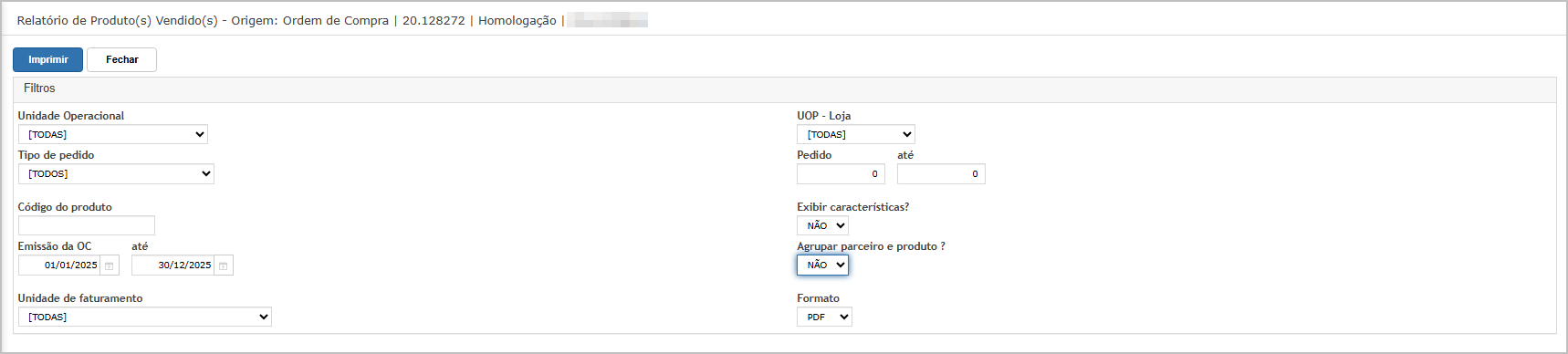
Relatório PDF
Note que no relatório as colunas de valores não são exibidas.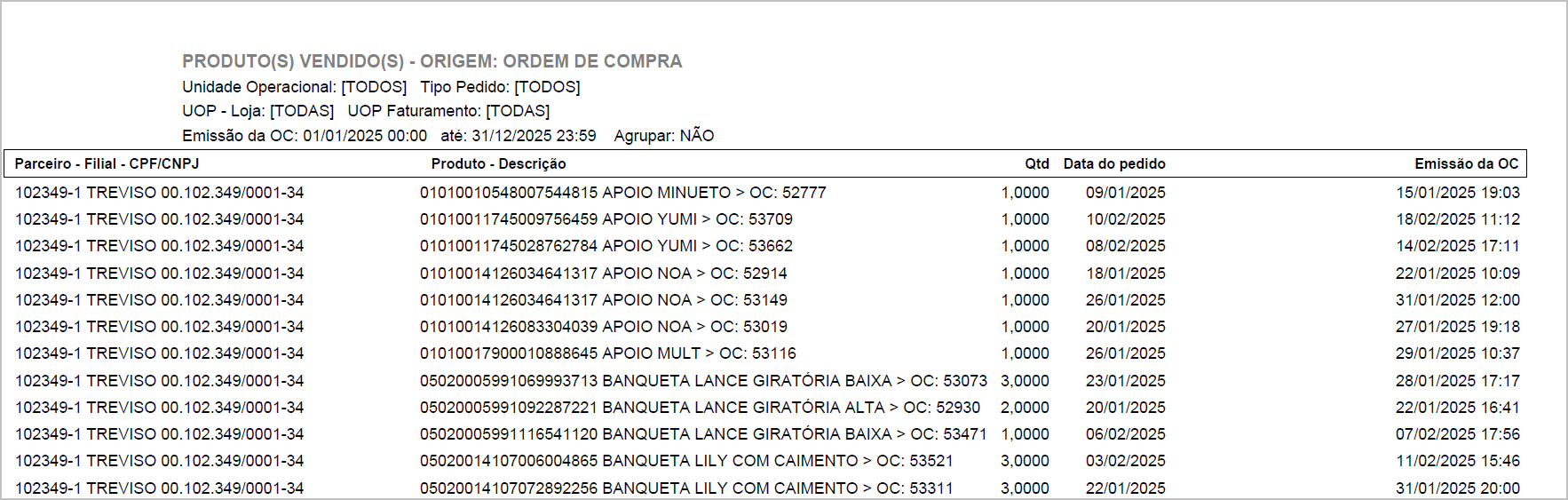
Relatório Excel
Note que no relatório as colunas de valores não são exibidas.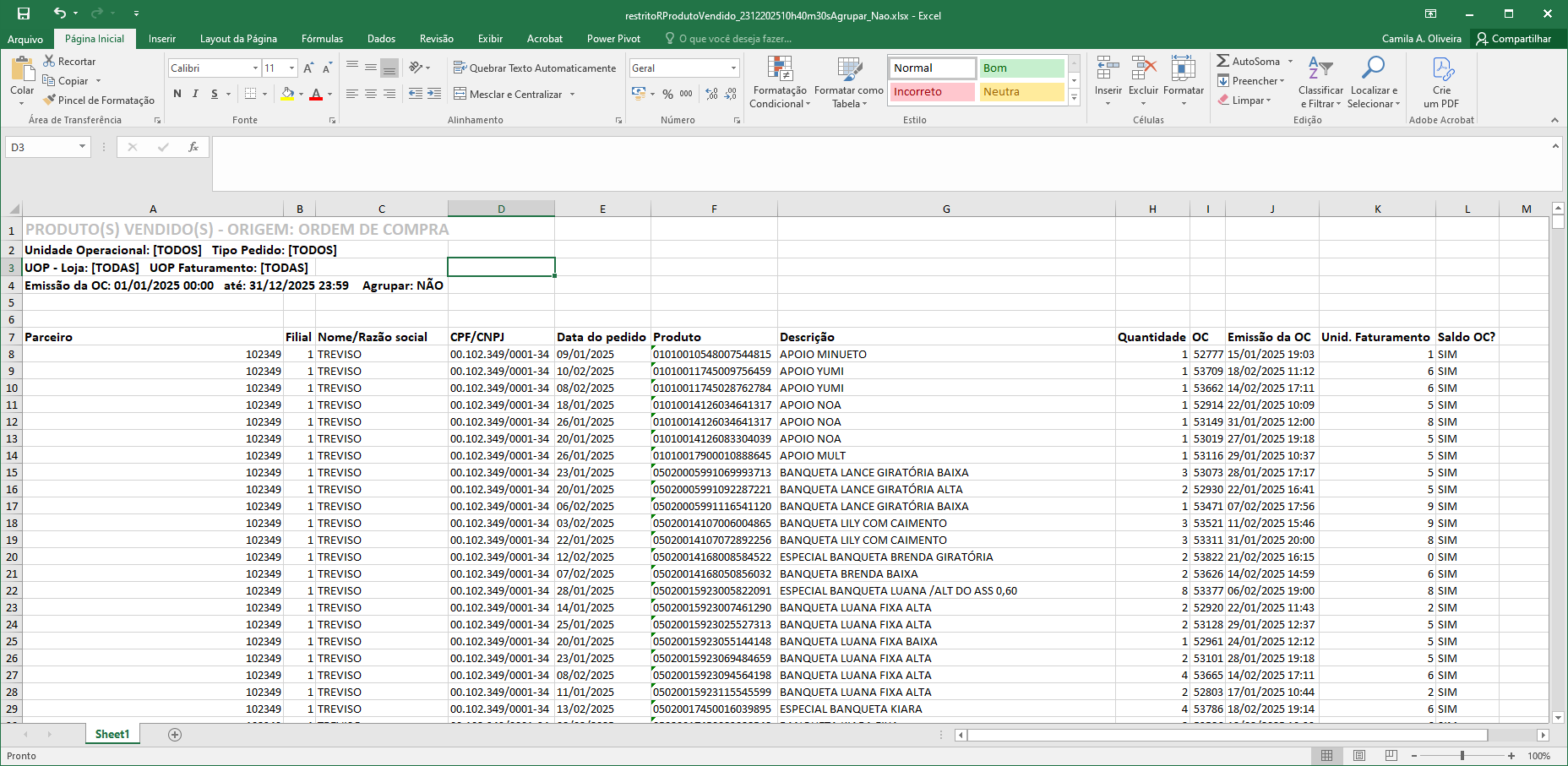
Cenário 4: Validação do valor líquido (com descontos)
Objetivo
Garantir que o relatório apresente o valor líquido a pagar ao fornecedor, considerando descontos.
Passo a passo
-
Selecionar um pedido com descontos aplicados.
-
Gerar o relatório Produtos Vendidos – OC.
-
Conferir os valores apresentados no relatório.
-
Comparar com o valor líquido esperado no pedido/OC.
Resultado esperado
-
O relatório deve apresentar o valor líquido, já com os descontos aplicados.
-
Não deve apresentar o valor bruto.
Acessando a funcionalidade
Tela de filtros
Na tela principal insira os dados e clique em imprimir.
Relatório PDF
No relatórios em PDF são exibidos Valor Unitário (1) Valor Total (2).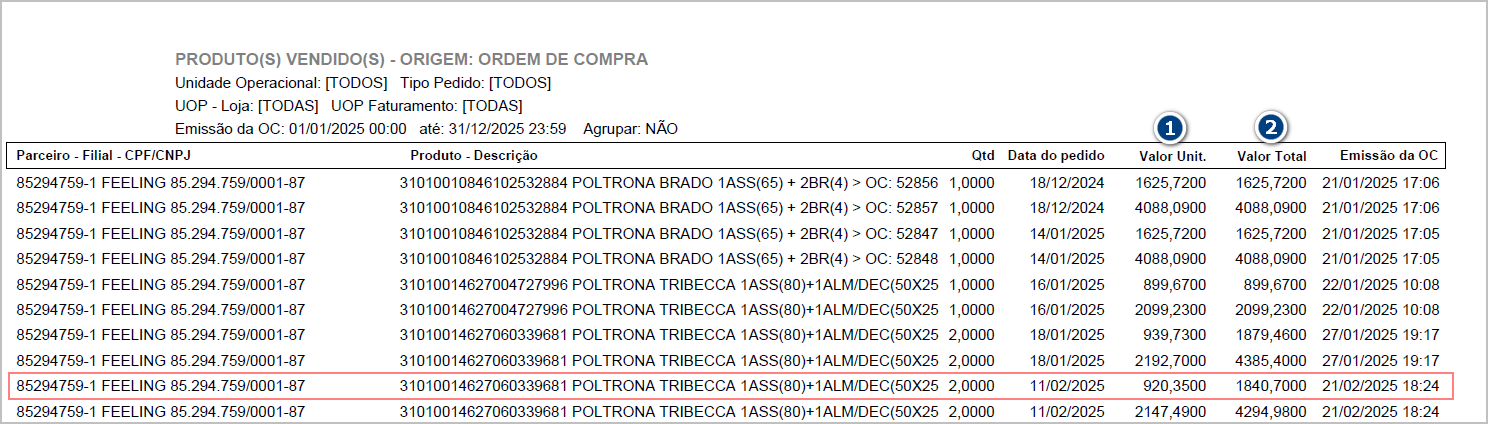
Relatório Excel
No relatórios em Excel são exibidos Valor Unitário (1) Valor Total (2). 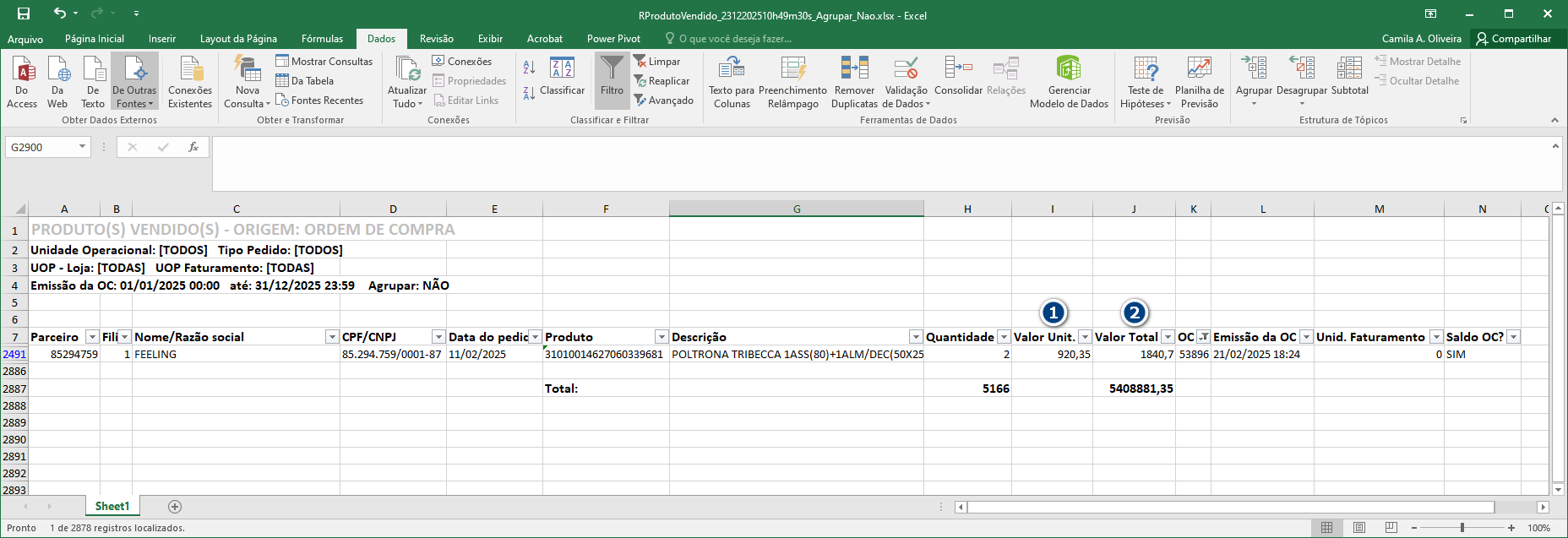
Consulta da OC
Na consulta da OC (1) são exibidos Valor Unitário (2) Valor Total (3).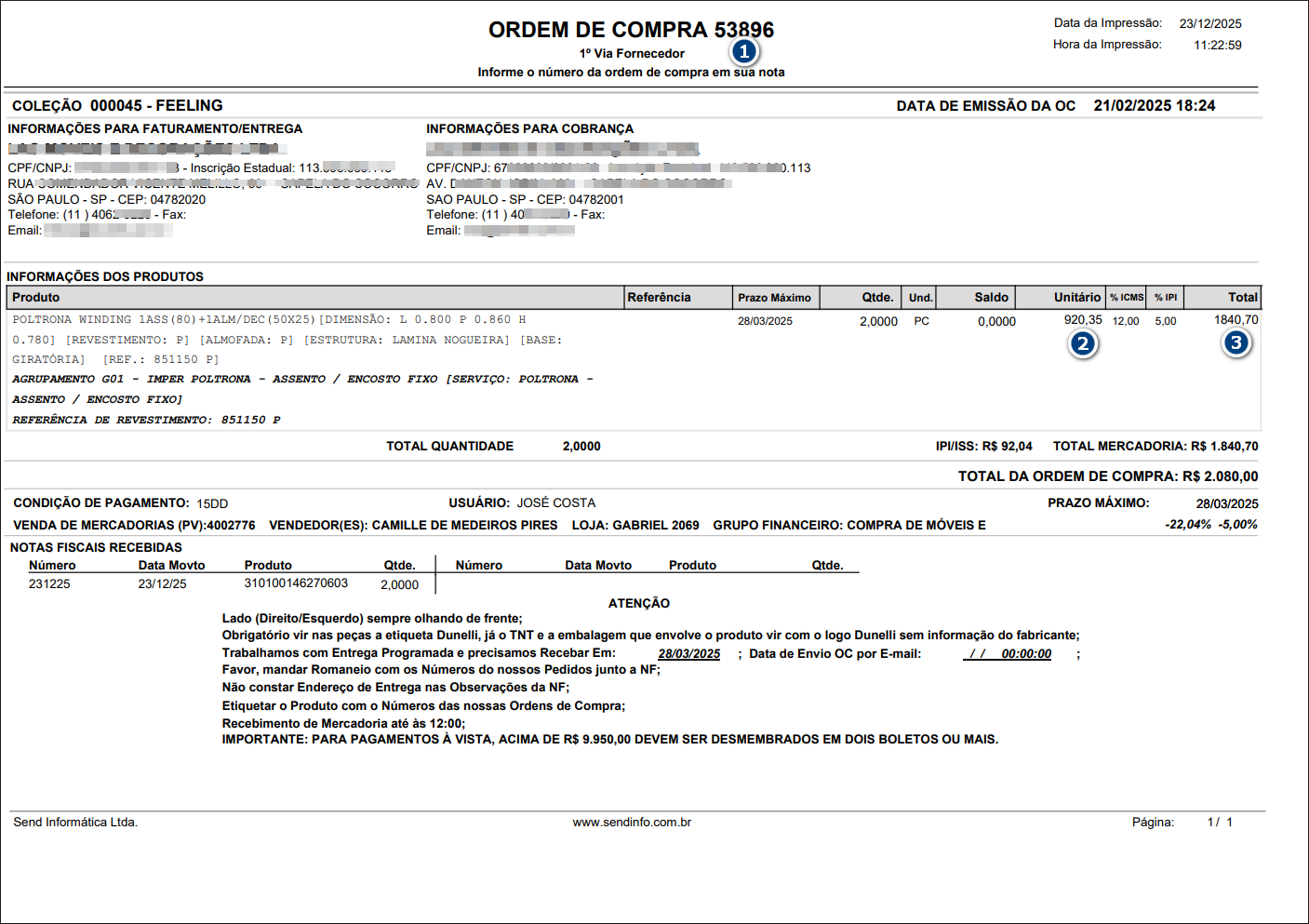

ATENÇÃO: As informações neste documento são meramente ilustrativas e utilizadas apenas para fins de teste.