
OS 103766 - MELHORIA - SENDDECOR - REMESSA CLIENTE
Objetivo:
A solicitação tem como objetivo a implementação do novo filtro Status da Remessa na tela Frente de Loja > Remessa Cliente > Lista, permitindo a consulta de pedidos de demonstração pelos status Pendente, Parcialmente devolvido e Devolvido. Validar também o funcionamento do filtro nas telas Pedido Normal e Pedidos Diversos, que utilizam a mesma estrutura de listagem.
Premissas:
- Necessário o ambiente estar atualizado com a versão de SendDecor de número 141669 ou superior.
Teste realizado após a atualização.
Cenário 01 - Validar status Pendente na Remessa Cliente
Passos
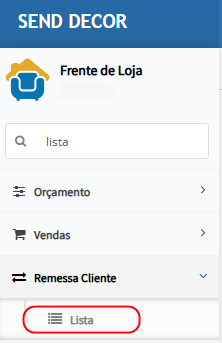
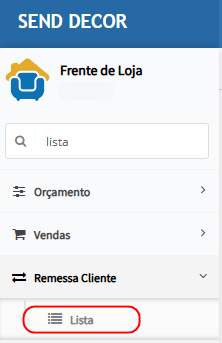
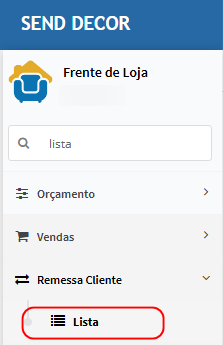
- Acessar o menu Frente de Loja > Remessa Cliente > Lista.
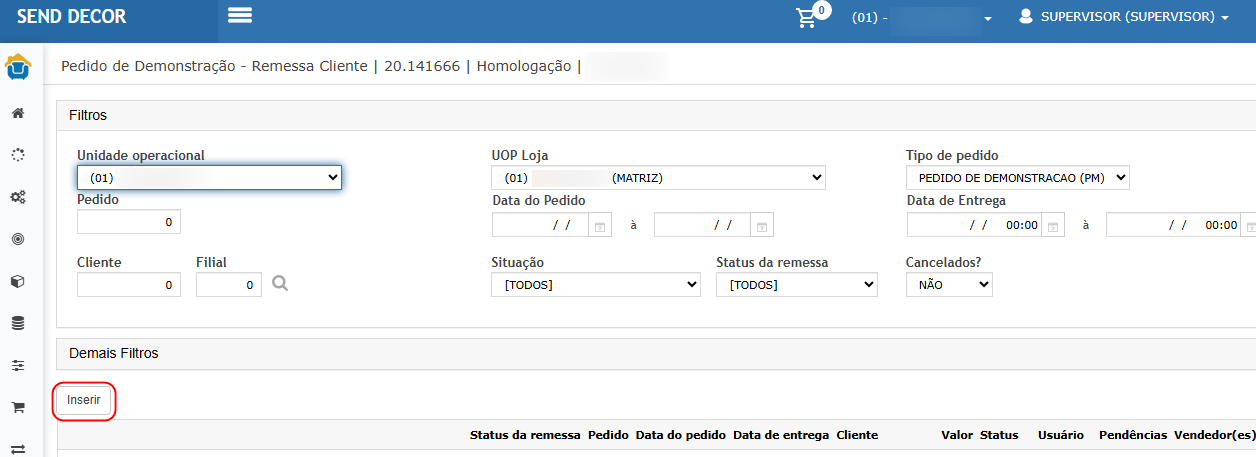
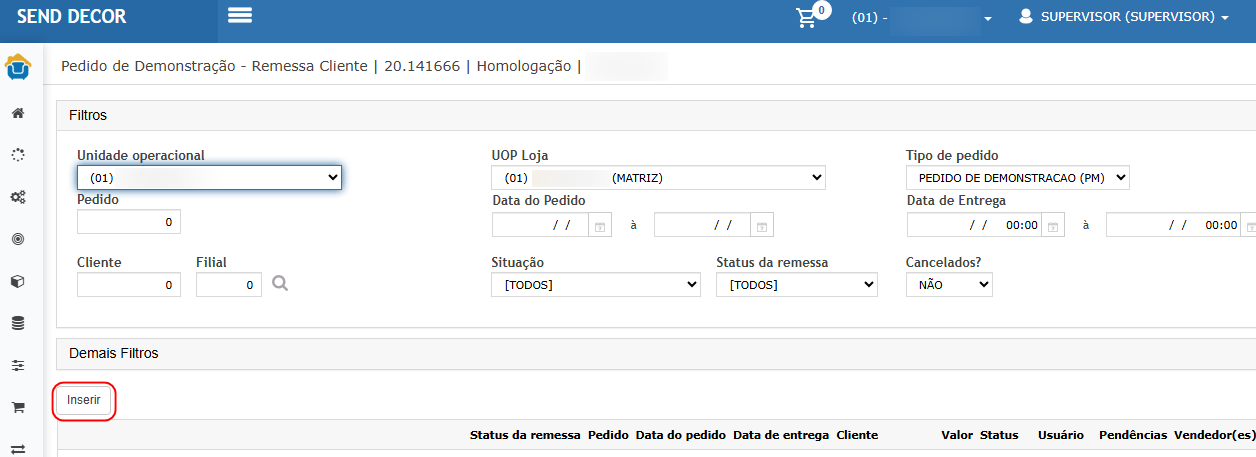
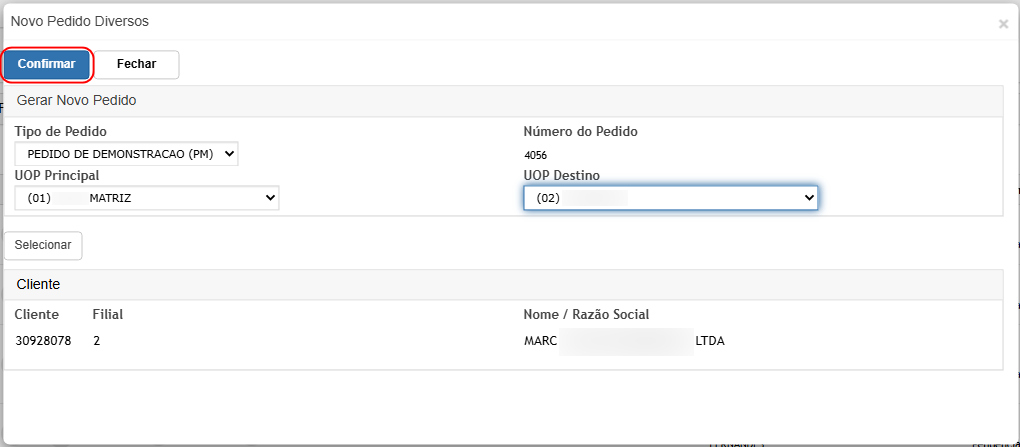
- Clicar em Inserir.
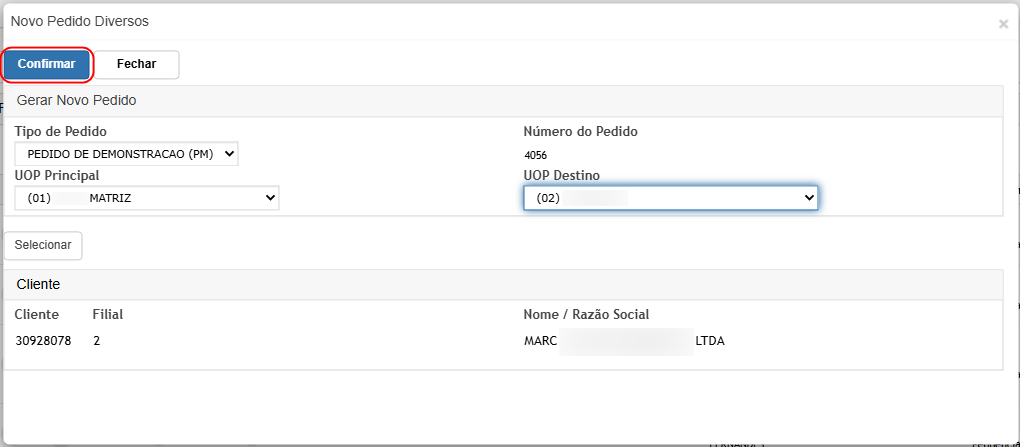
- Selecionar o tipo de pedido Pedido de Demonstração (PM).
- Informar a UOP Principal.
- Informar a UOP Destino (Loja).
- Selecionar o cliente.
- Confirmar a geração do pedido.
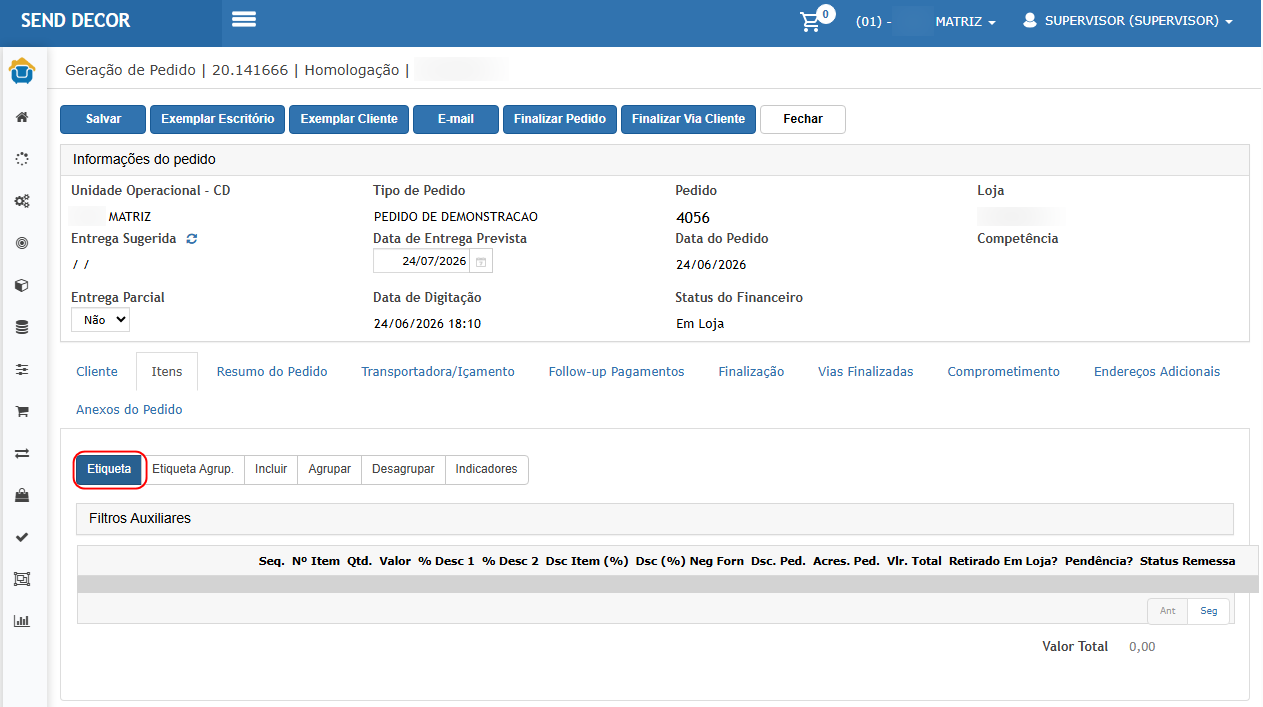
- Acessar a aba Itens e clicar em etiquetas.
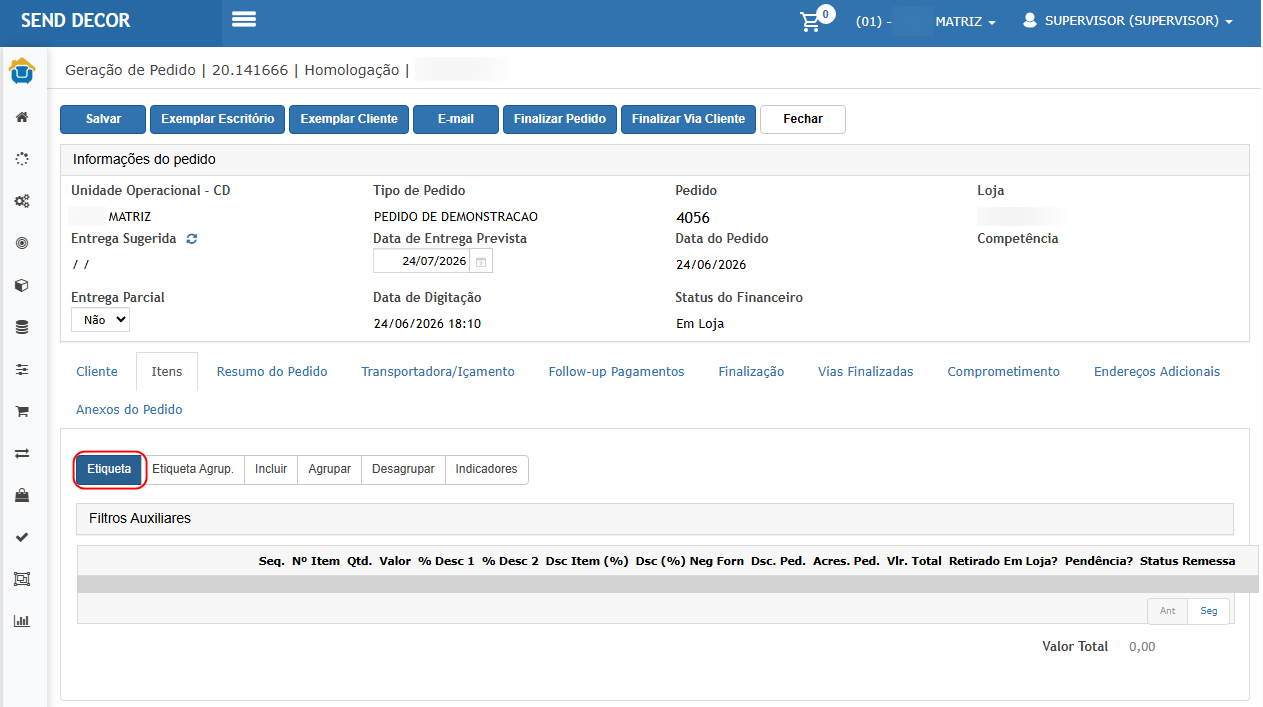
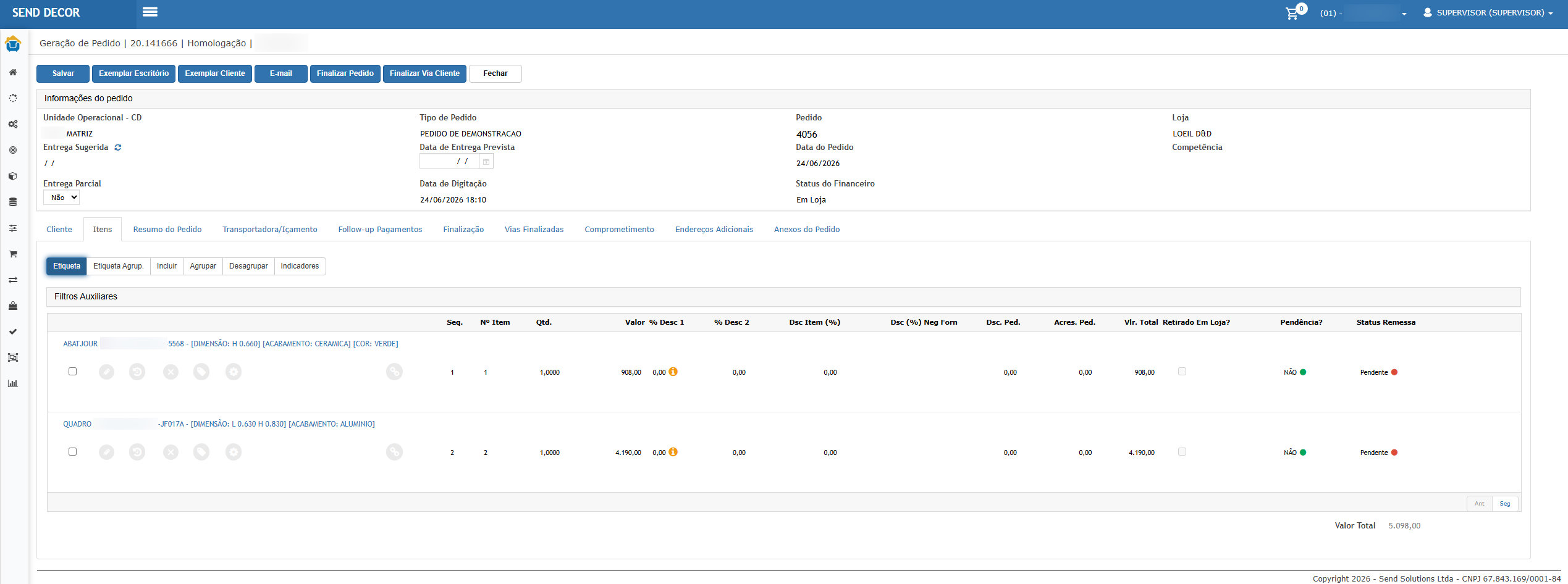
- Selecionar as etiquetas desejadas.
- Verificar a coluna Status Remessa dos itens.
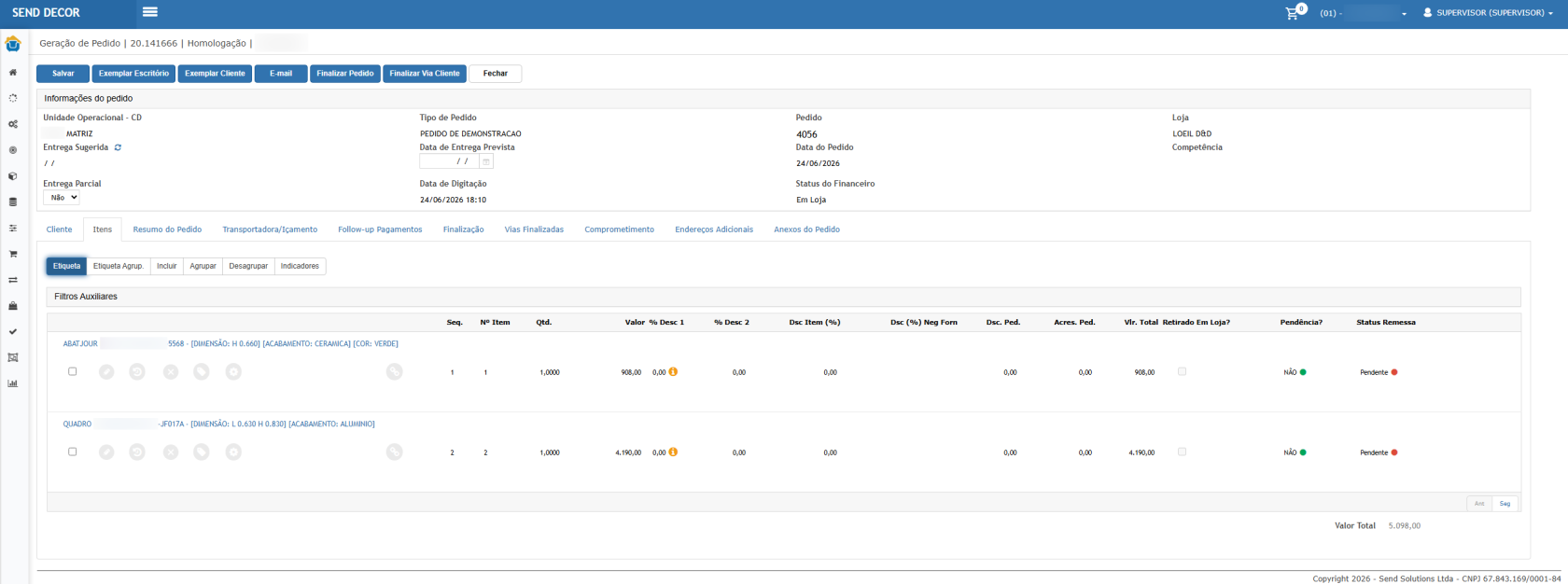
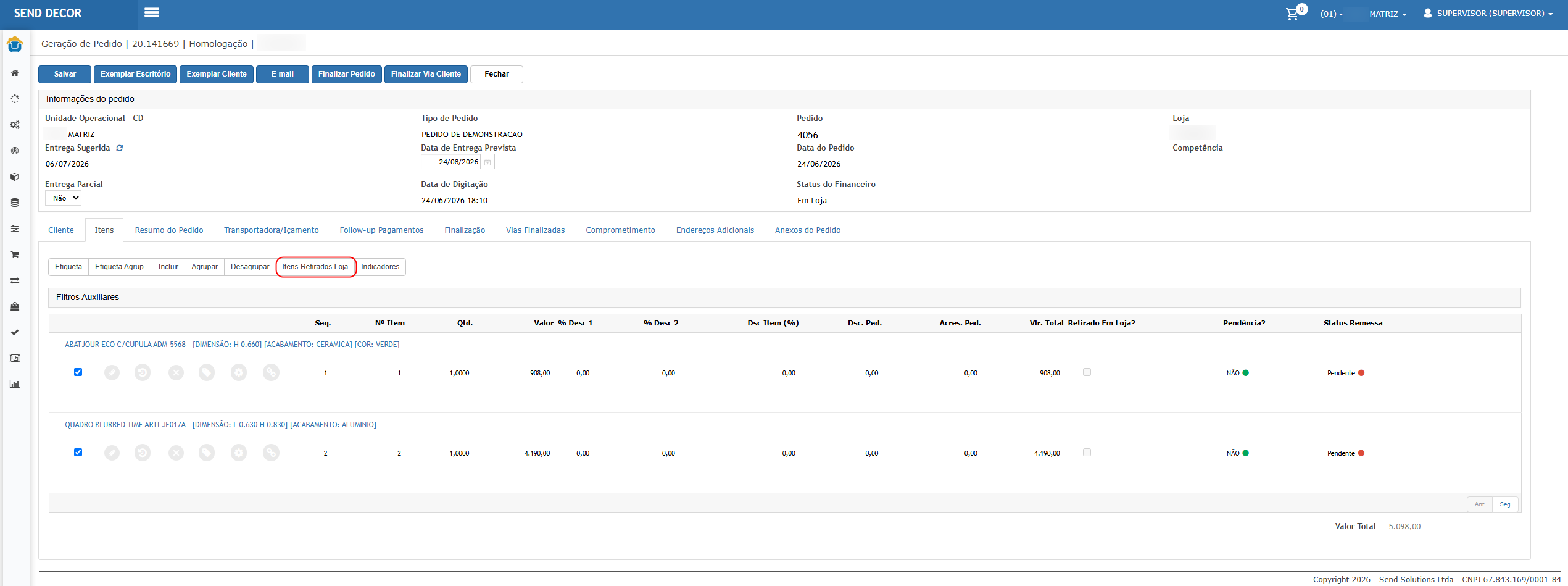
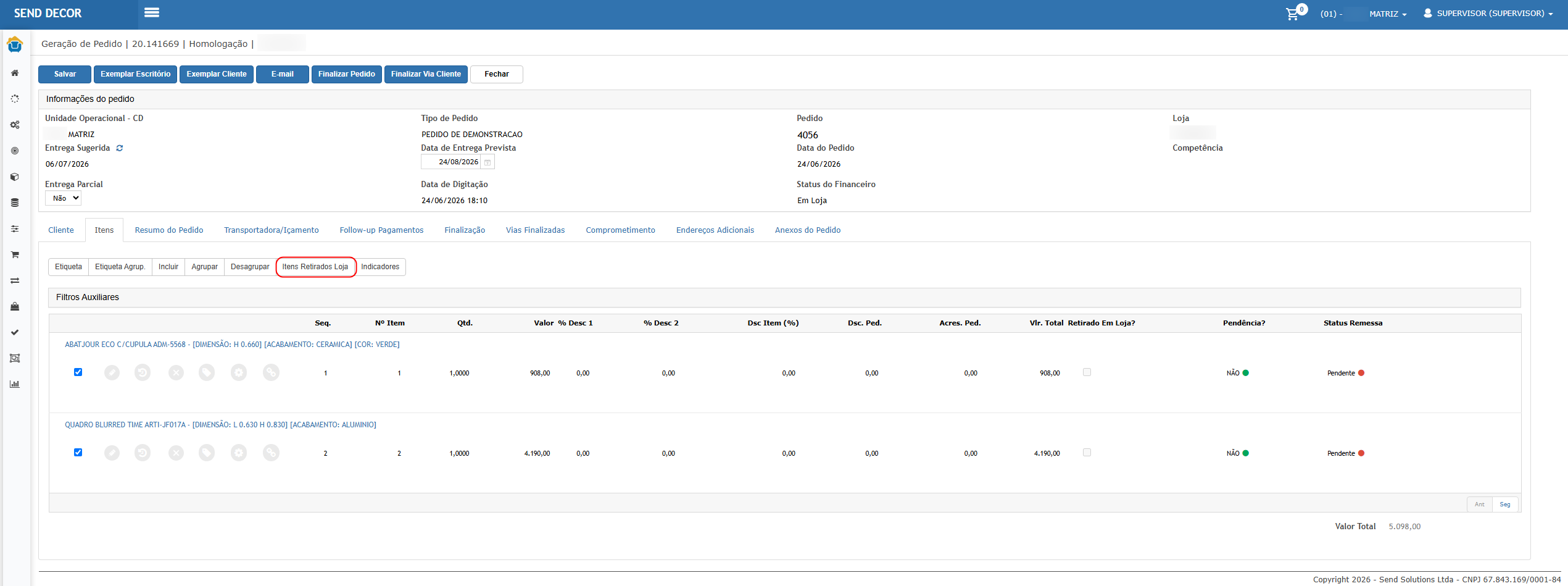
- Marcar os itens como Retirado em Loja.
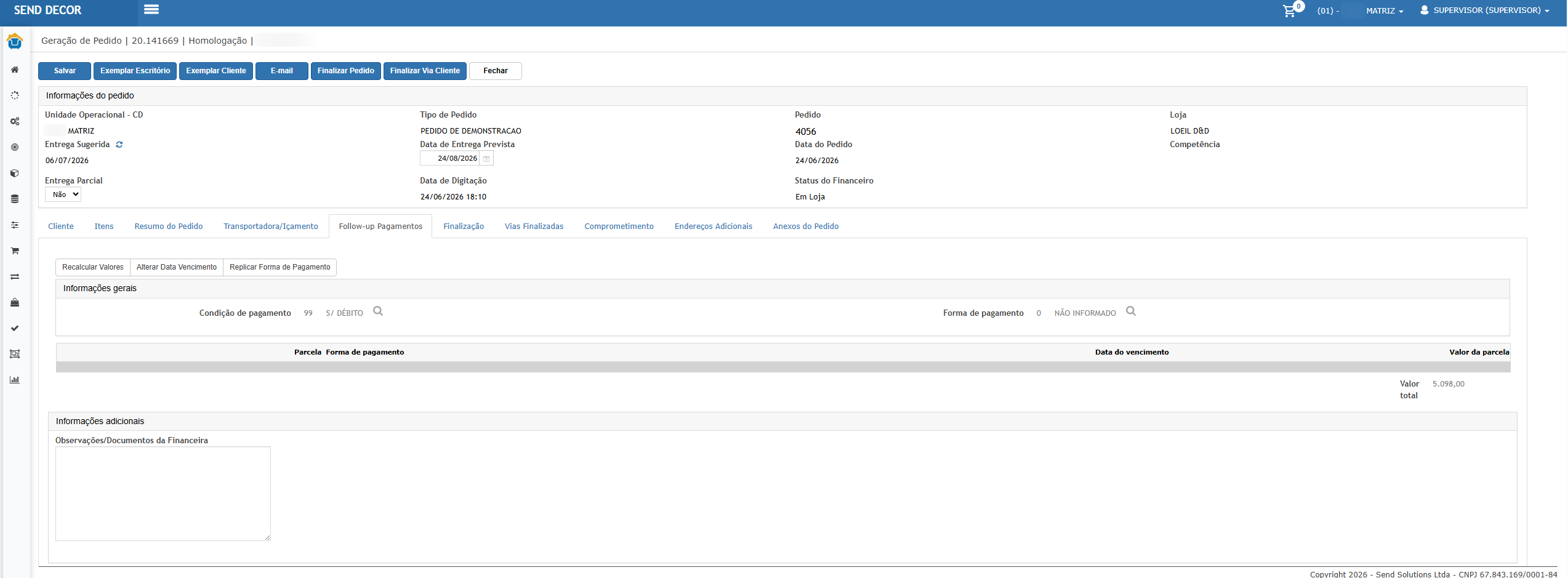
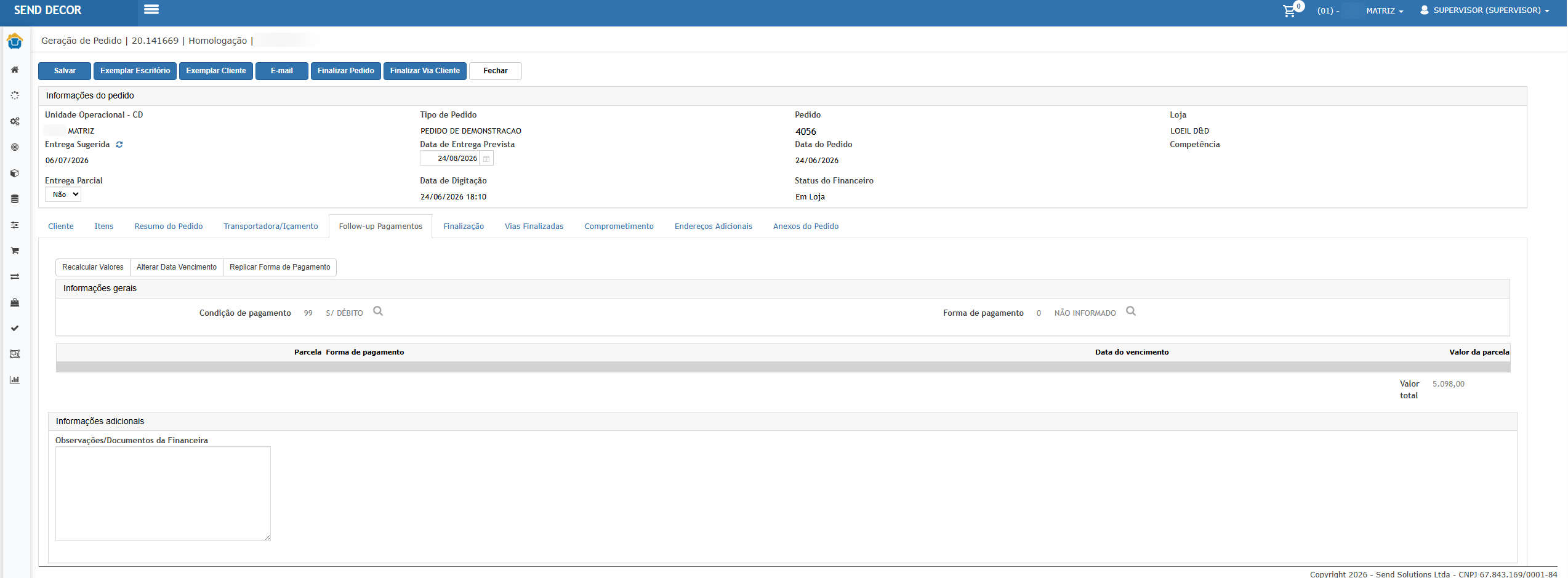
- Acessar a aba Follow-up Pagamentos.
- Informar a condição de pagamento por exemplo 99 - Sem Débito.
- Finalizar o pedido.
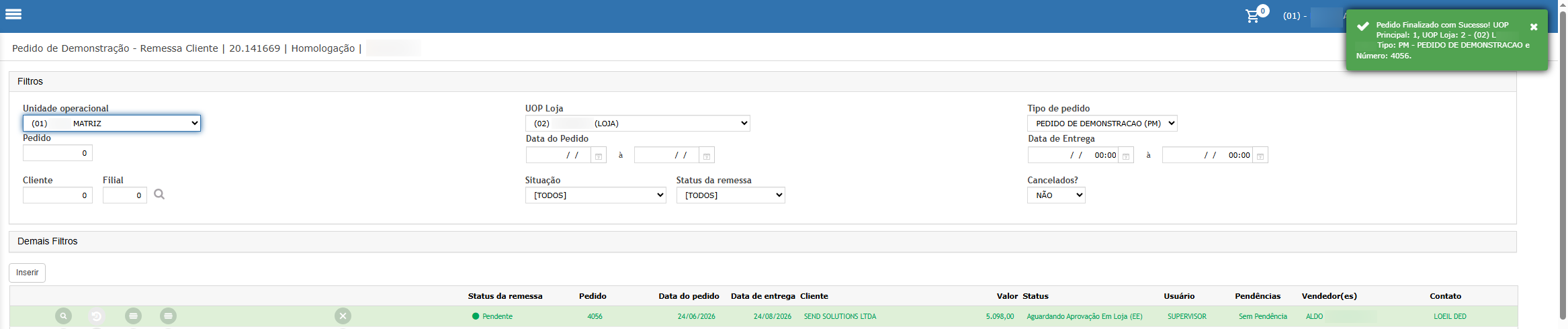
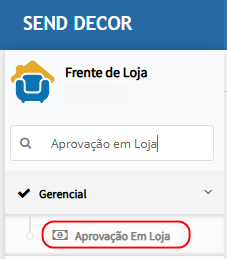
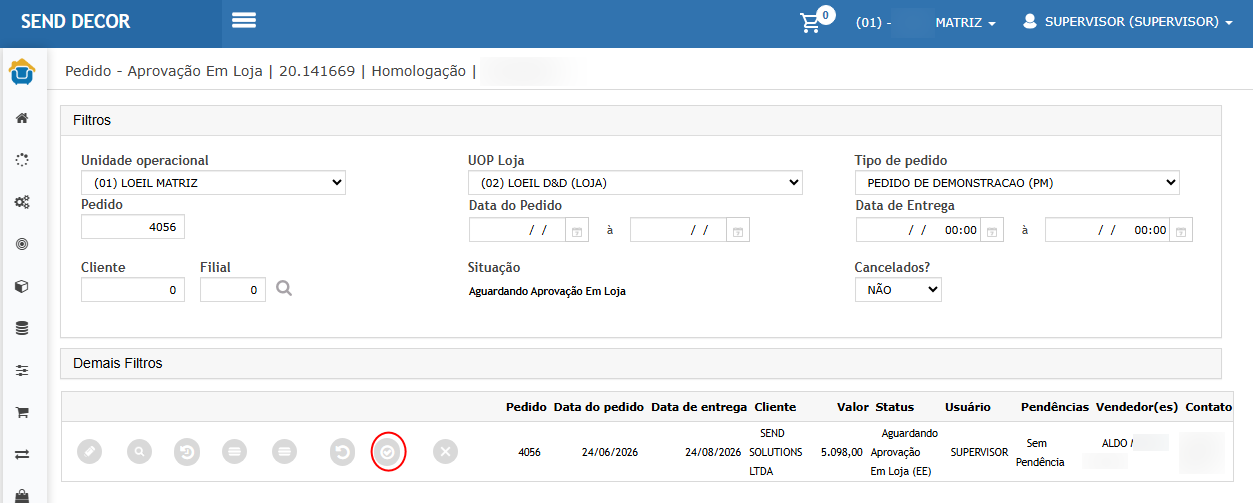
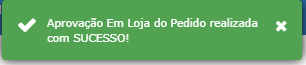
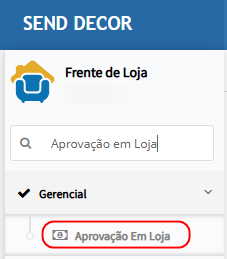
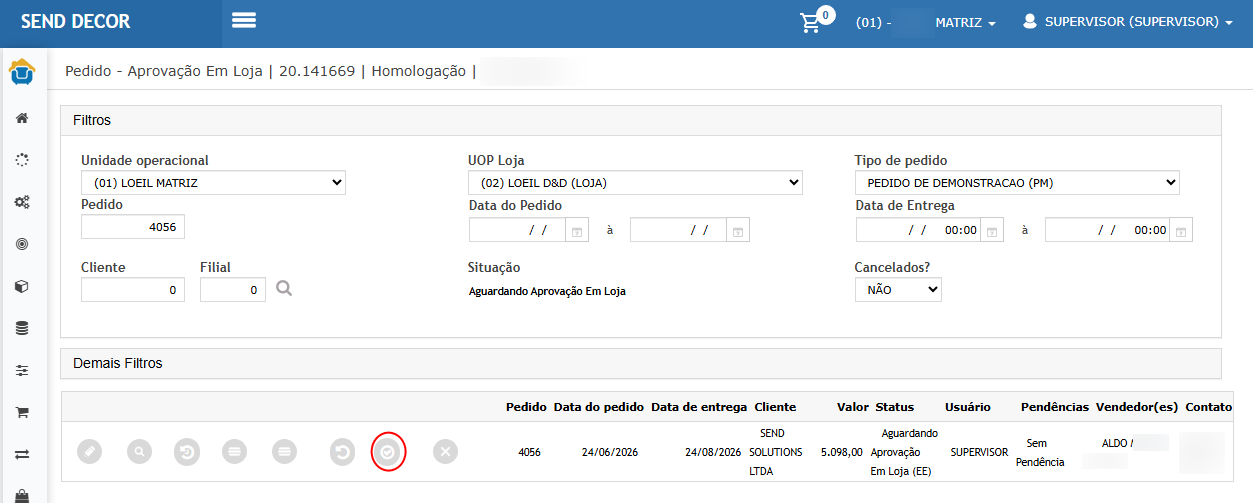
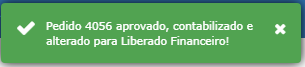
- Acessar o menu Gerencial > Aprovação em Loja e aprovar o pedido.
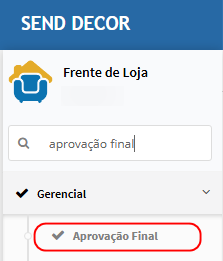
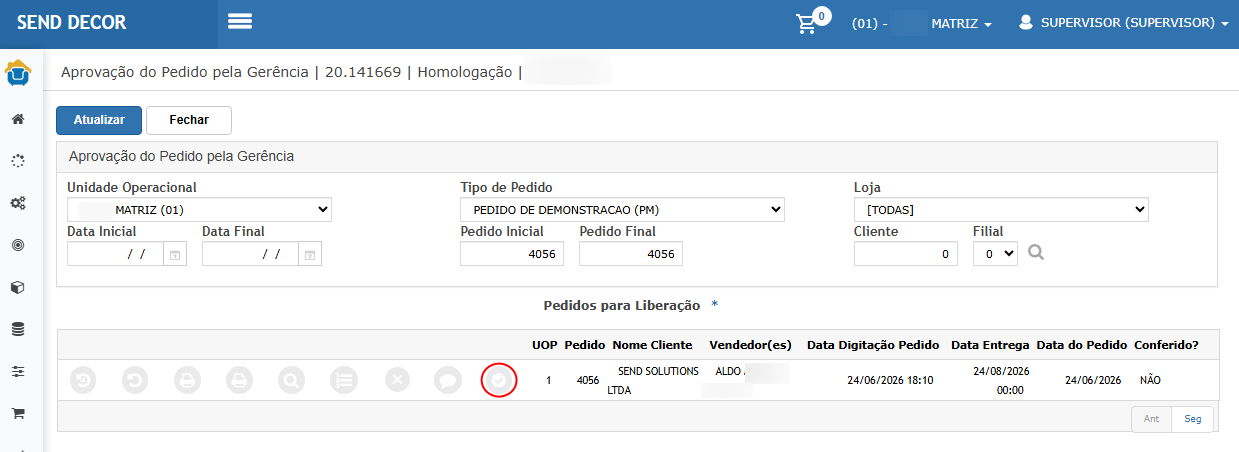
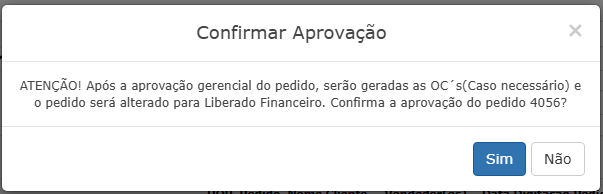
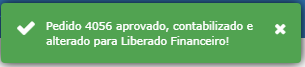
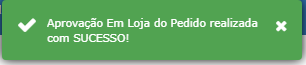
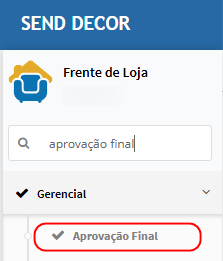
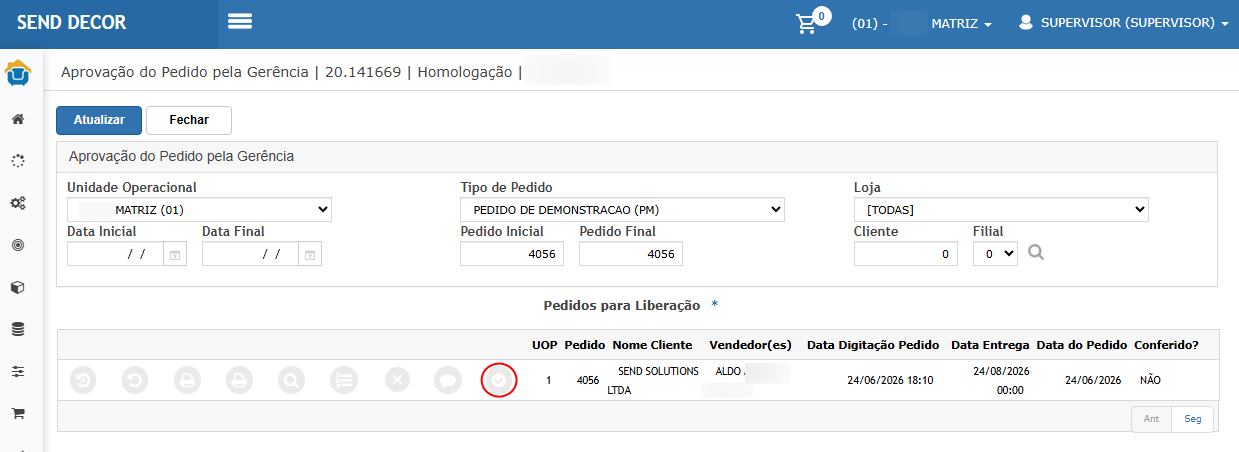
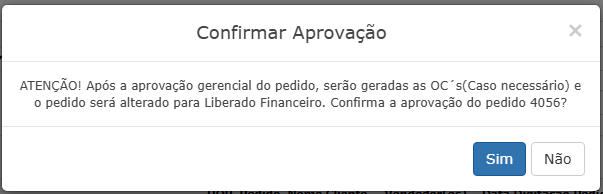
- Acessar o menu Gerencial > Aprovação Final e aprovar o pedido.
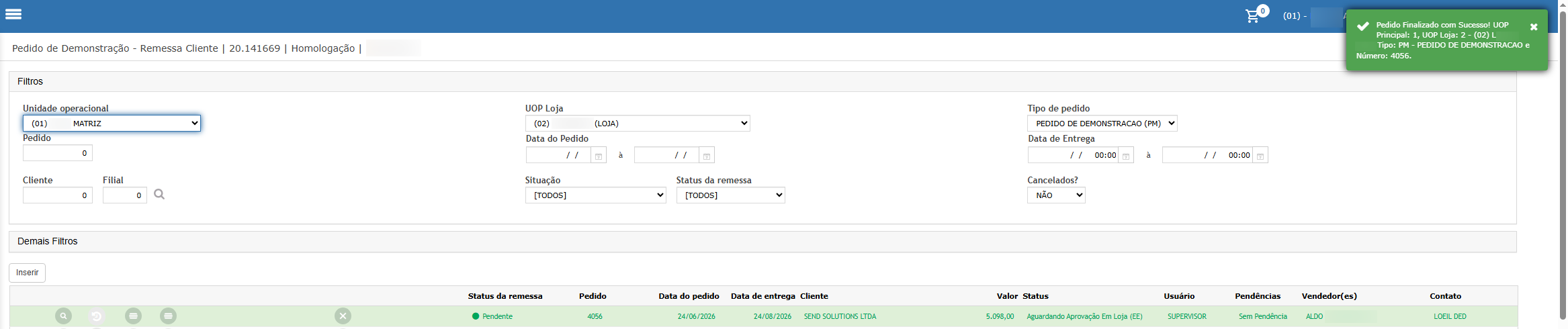
- Acessar novamente Frente de Loja > Remessa Cliente > Lista.
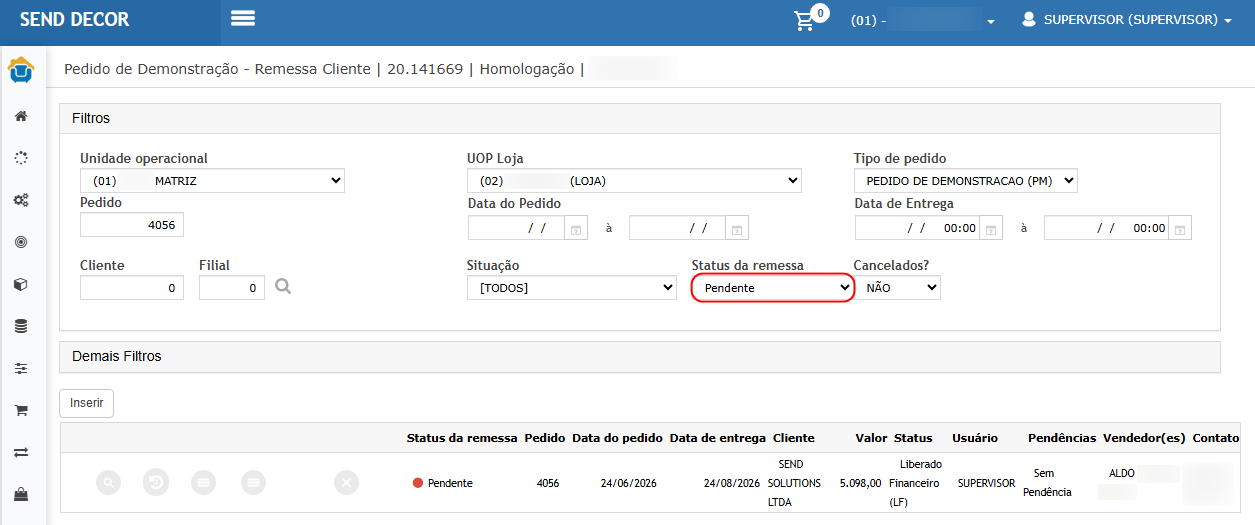
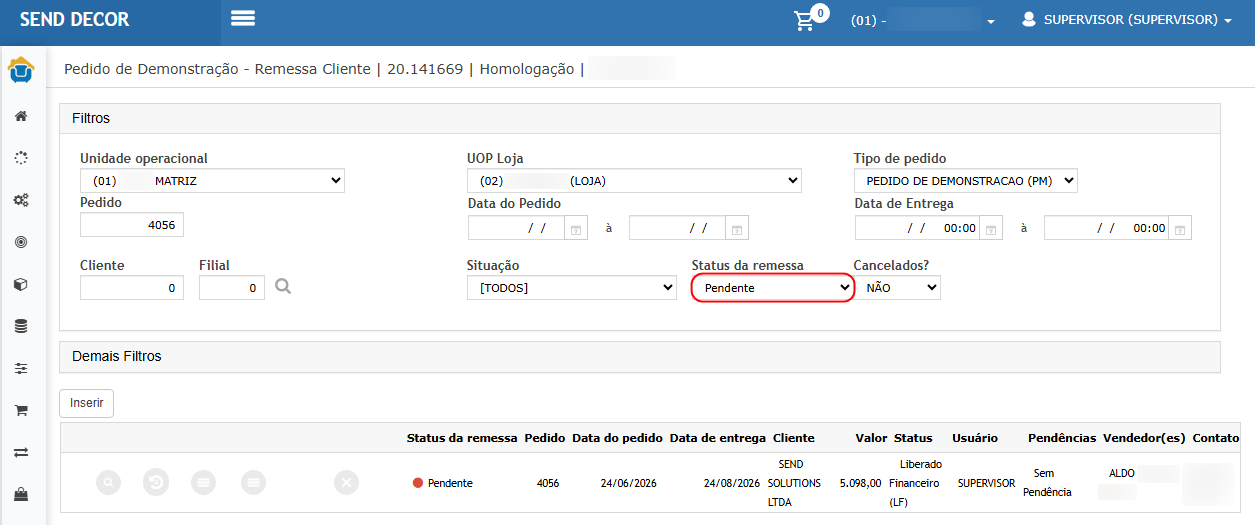
- No filtro Status da Remessa, selecionar Pendente.
- Realizar a consulta.
Resultado esperado
- Pedido criado e aprovado com sucesso.
- Os itens devem apresentar inicialmente o status Pendente.
- O pedido deve ser exibido na consulta quando utilizado o filtro Pendente.
- O pedido não deve ser exibido nos filtros Parcialmente devolvido e Devolvido.
Cenário 02 - Validar status Parcialmente Devolvido.
Passos
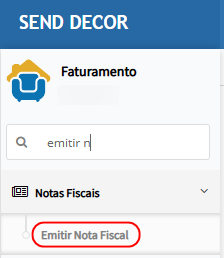
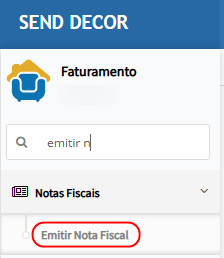
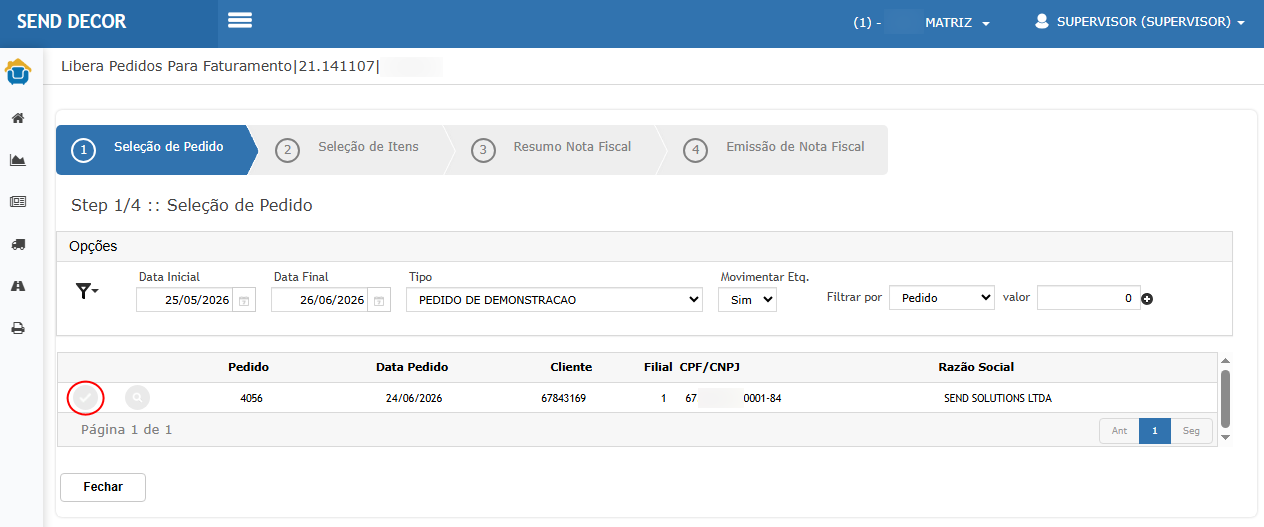
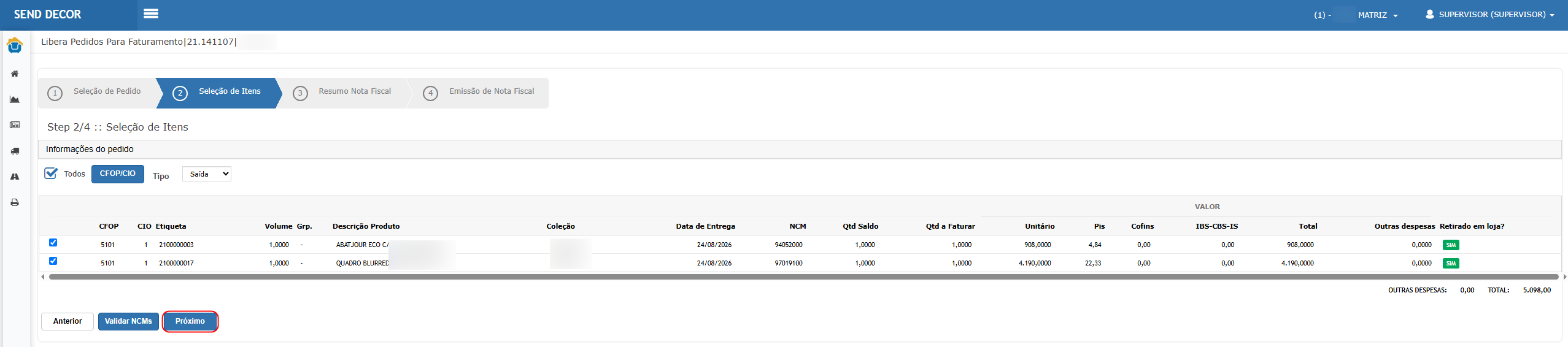
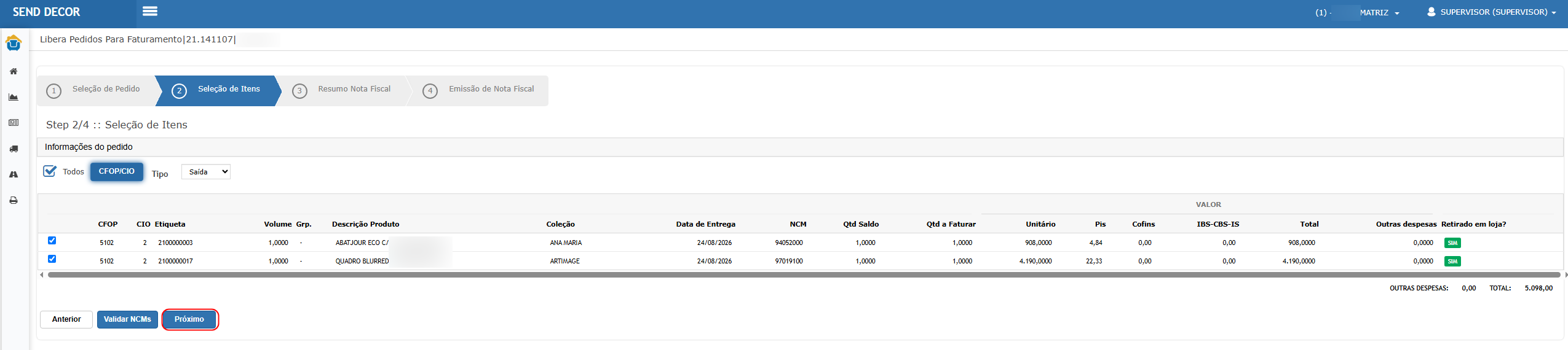
- Acessar o menu Faturamento > Notas Fiscais > Emitir Nota Fiscal.

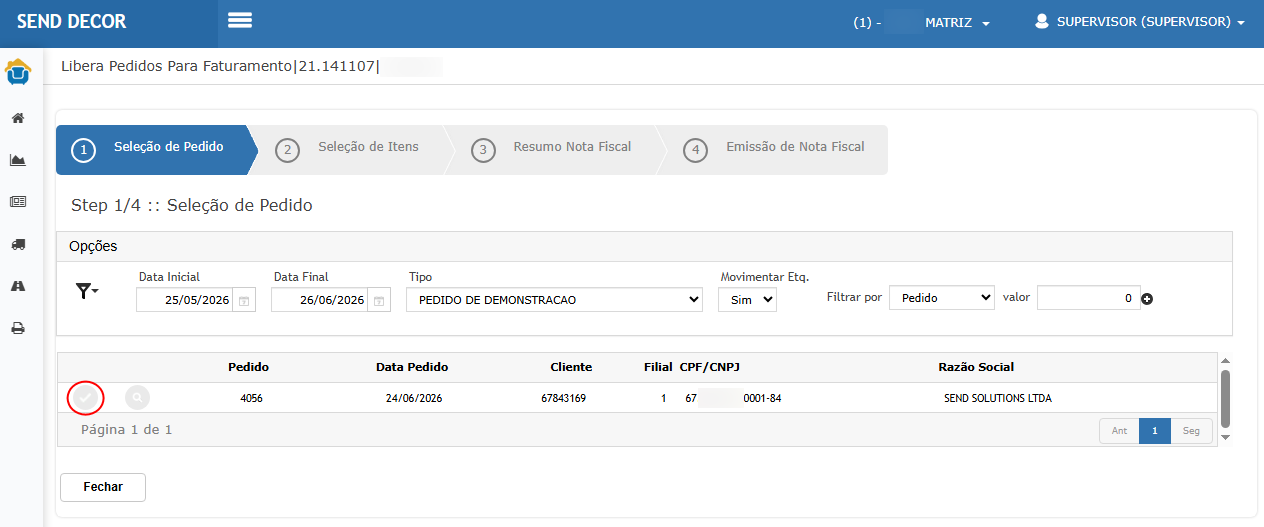
- Localizar o pedido criado no cenário anterior.
- Selecionar o pedido.
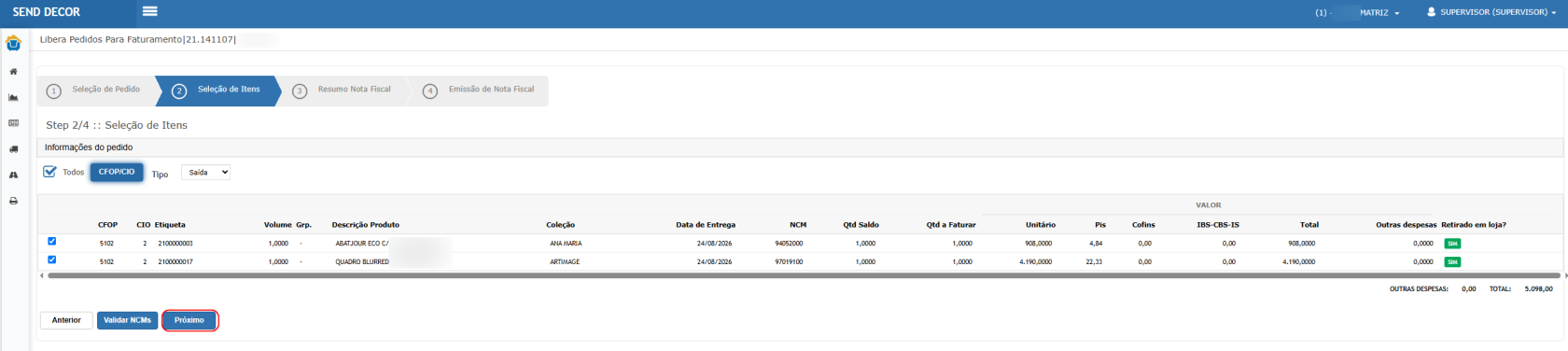
- Informar o CFOP/CIO dos itens.
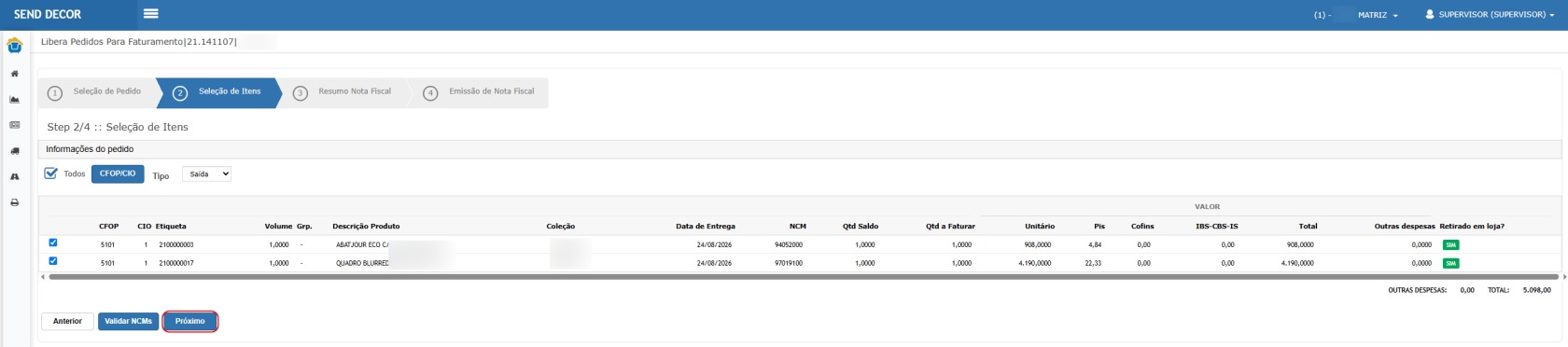
- Clicar em Próximo.
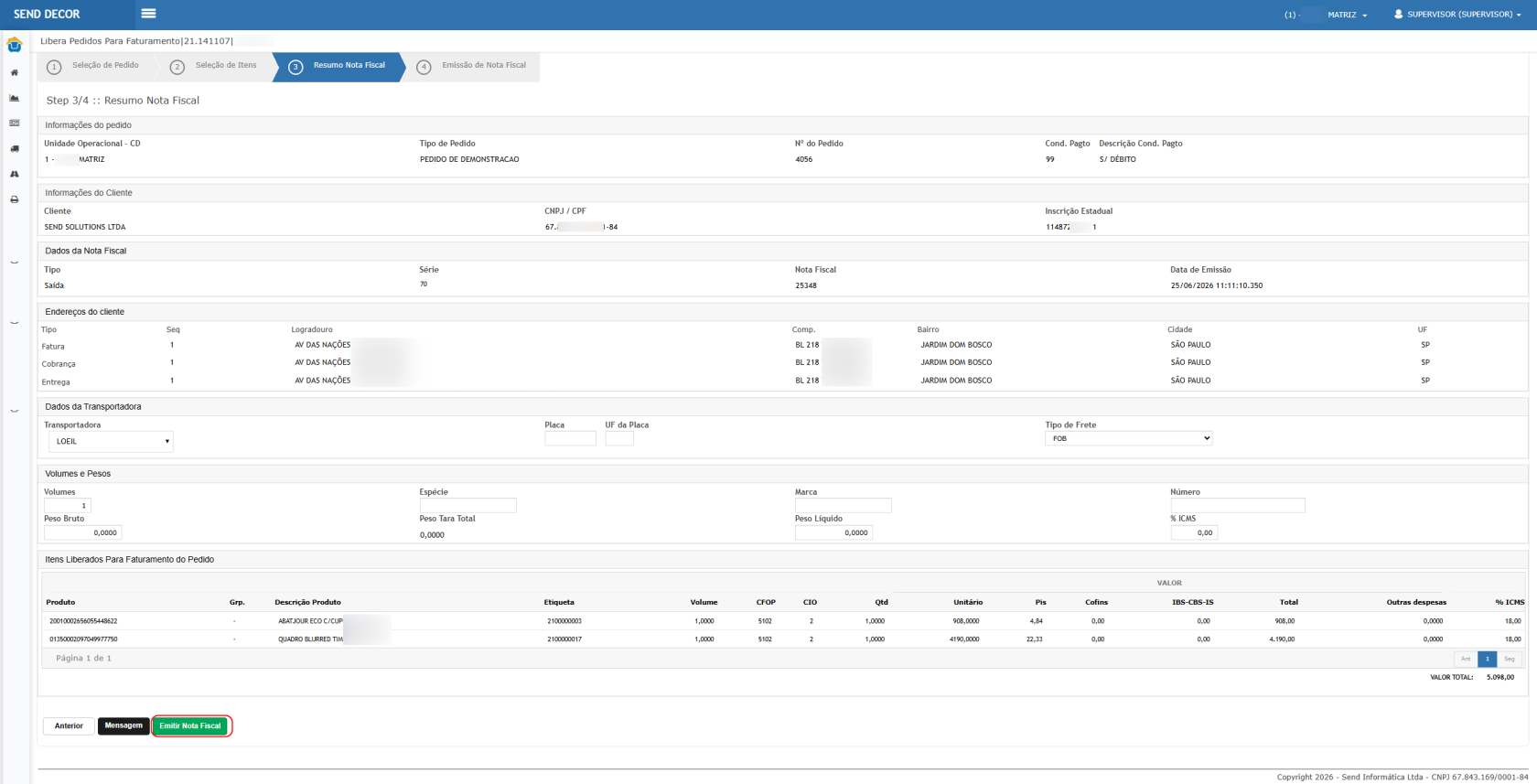
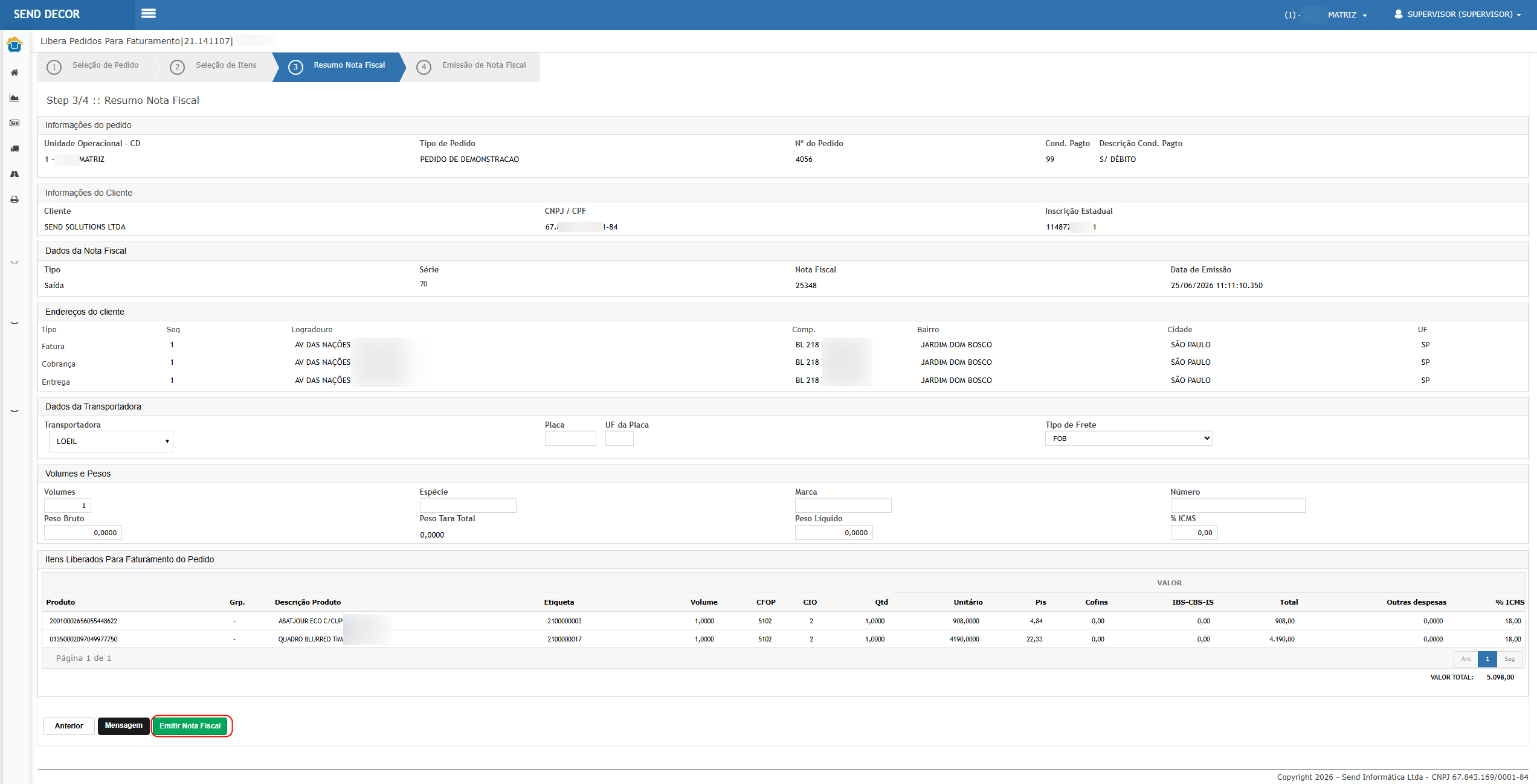
- Conferir o resumo da nota fiscal.
- Emitir a nota fiscal.

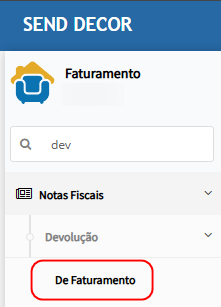
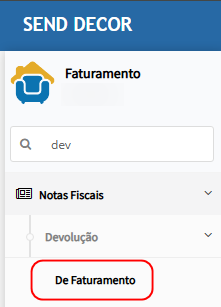
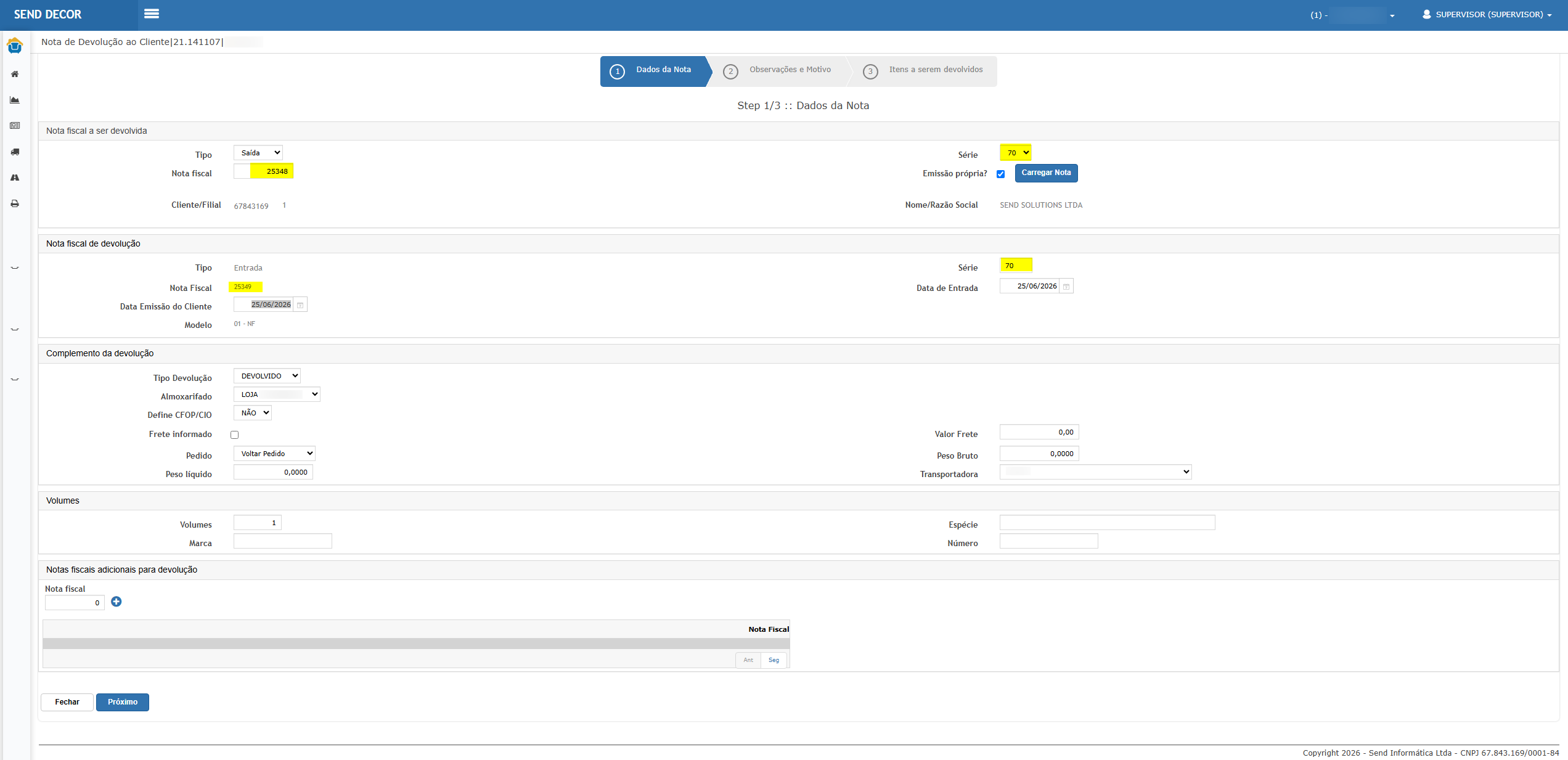
- Acessar o menu Devolução > De Faturamento.
- Informar a série e o número da nota fiscal emitida.
- Clicar em Carregar Nota.
- Informar a série da nota de entrada.
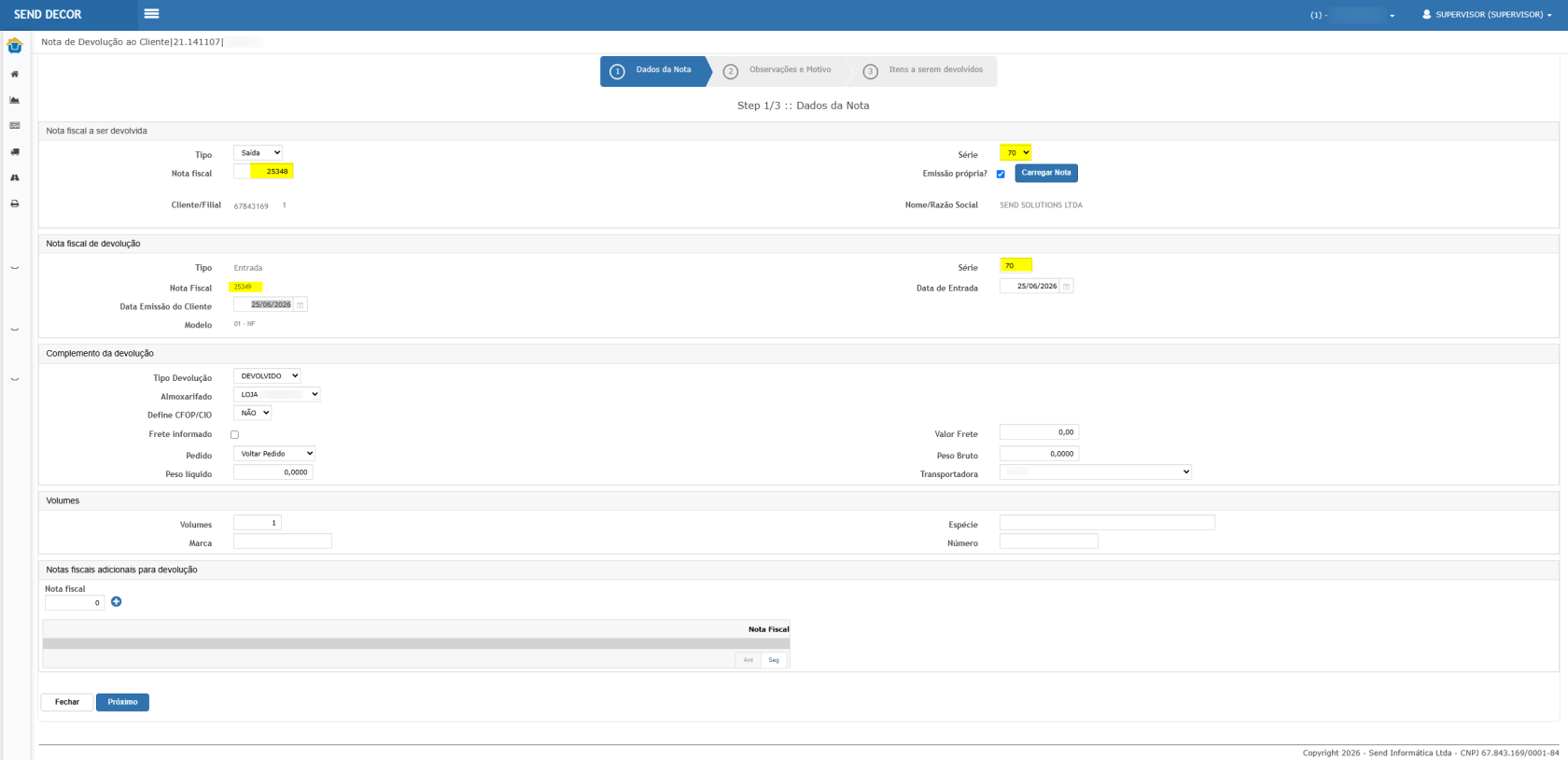
- Avançar para a etapa de itens.
- Devolver apenas o primeiro item do pedido.

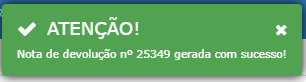
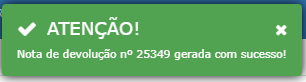
- Finalizar a devolução.
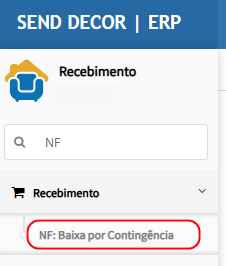
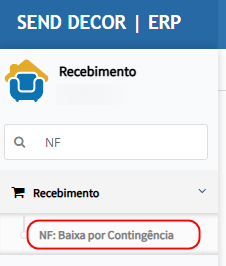
- Acessar o menu Recebimento Revenda > Recebimento > NF Baixa por Contingência.
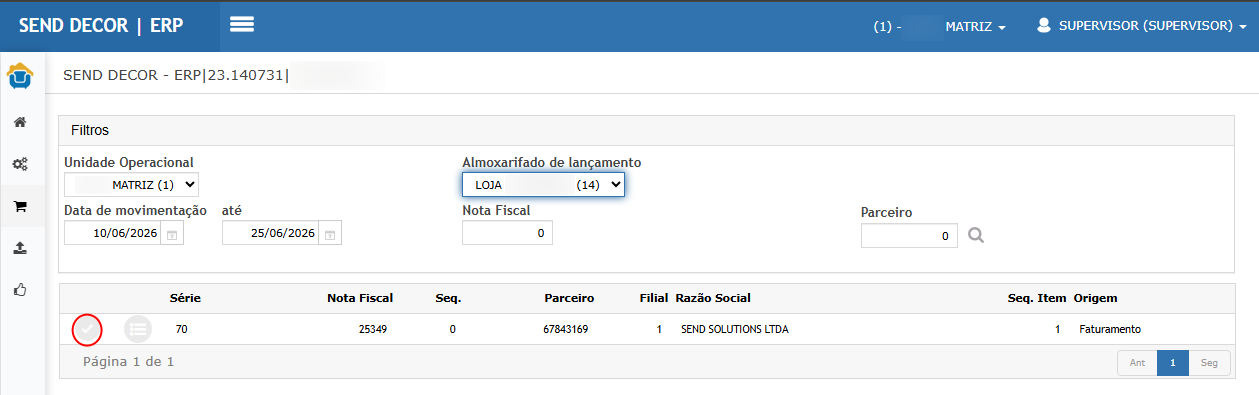
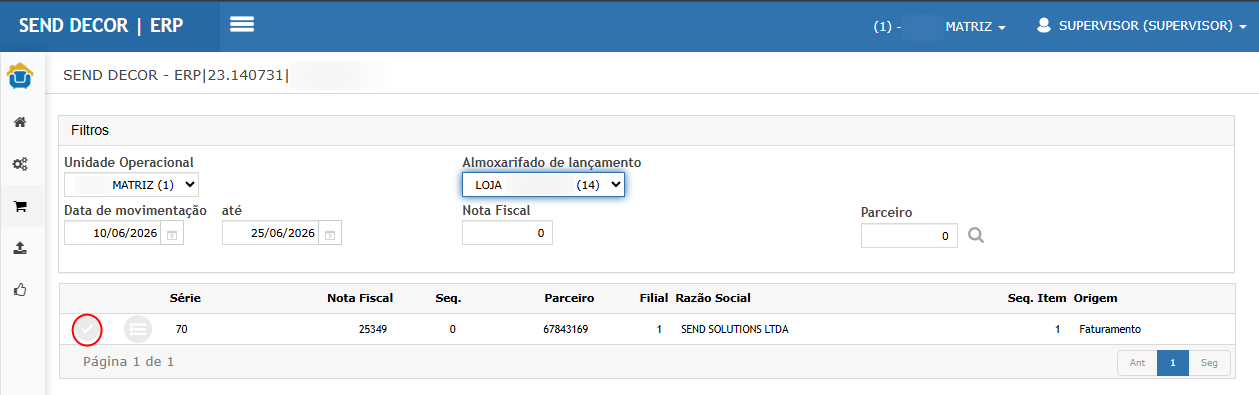
- Filtrar pelo almoxarifado utilizado.
- Selecionar a nota de devolução.
- Efetuar a baixa.
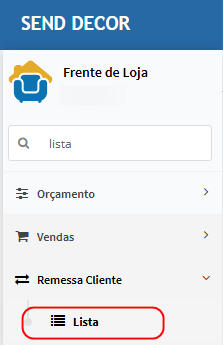
- Acessar o menu Frente de Loja > Remessa Cliente > Lista.
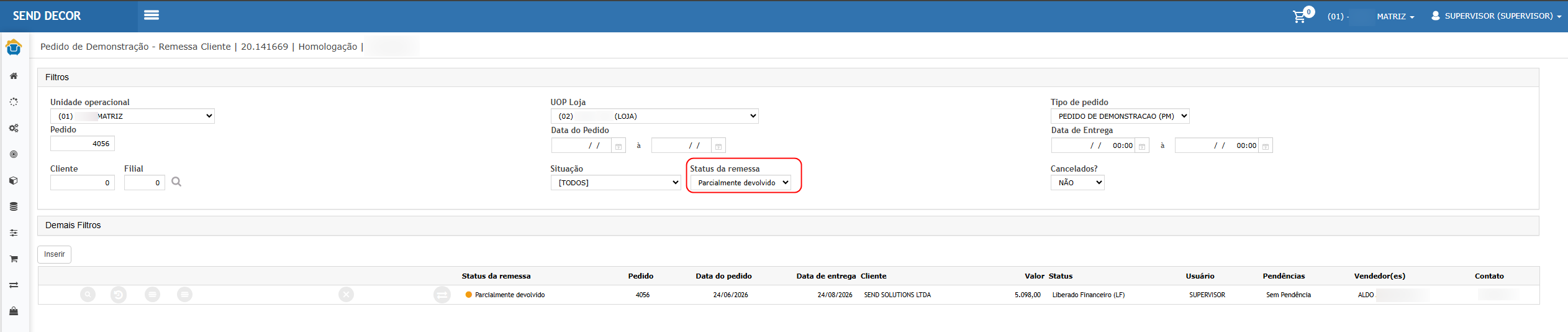
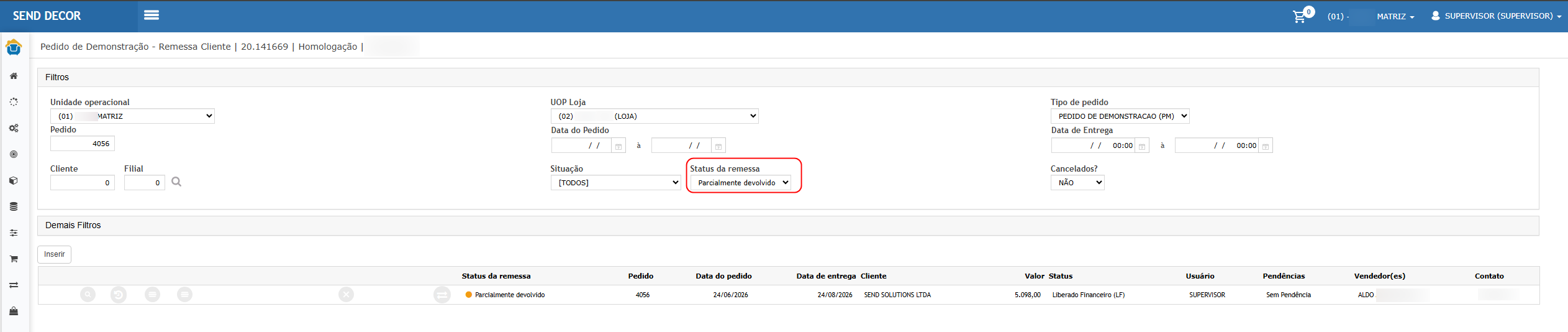
- Selecionar o filtro "Parcialmente devolvido".
- Realizar a consulta.



Resultado esperado
- Nota fiscal emitida com sucesso.
- Nota de devolução gerada com sucesso.
- Baixa da devolução realizada com sucesso.
- O pedido deve ser exibido ao utilizar o filtro "Parcialmente devolvido".
- O status da remessa deve ser apresentado como Parcialmente devolvido.
- O pedido não deve ser exibido no filtro Pendente.
Cenário 03 - Validar status Devolvido.
Passos
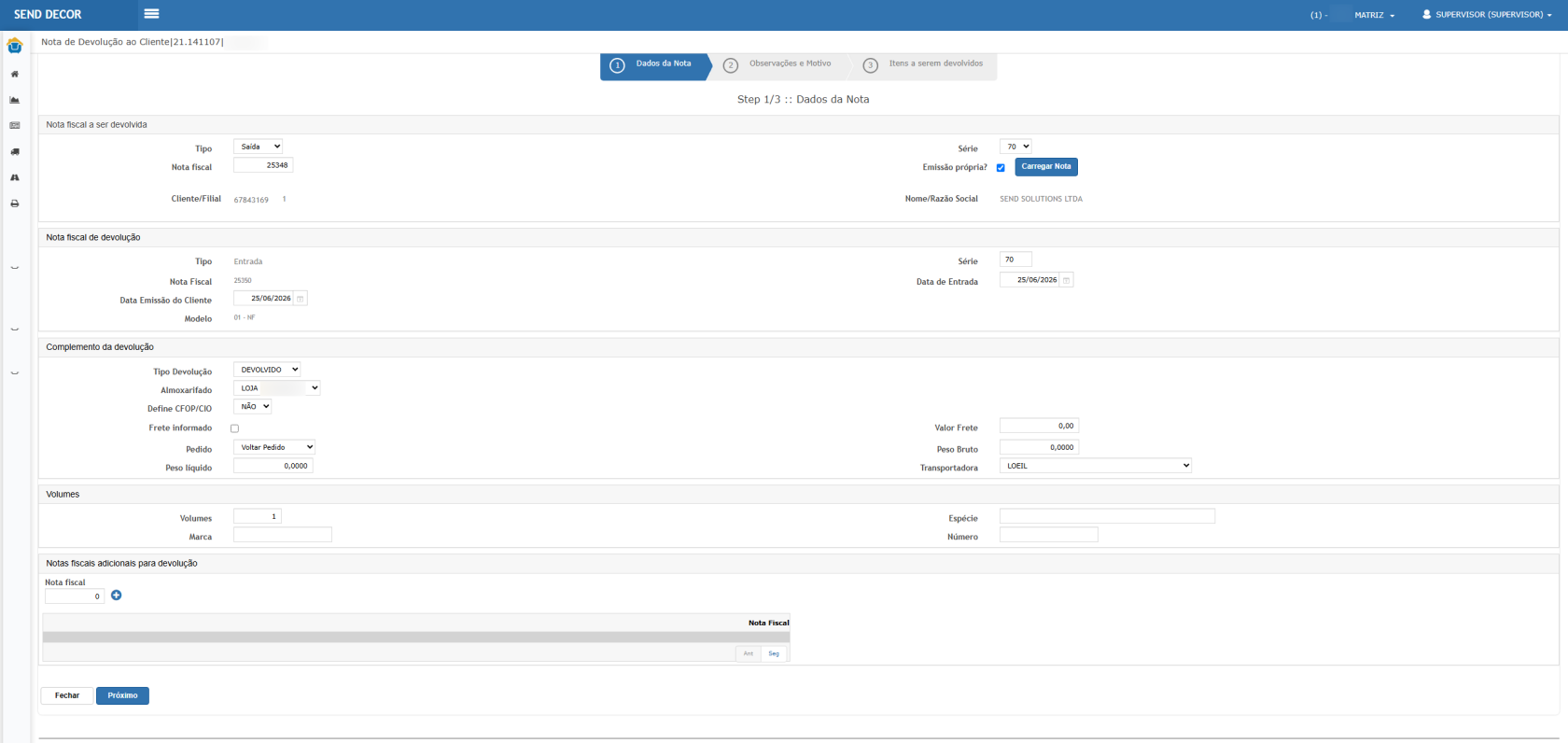
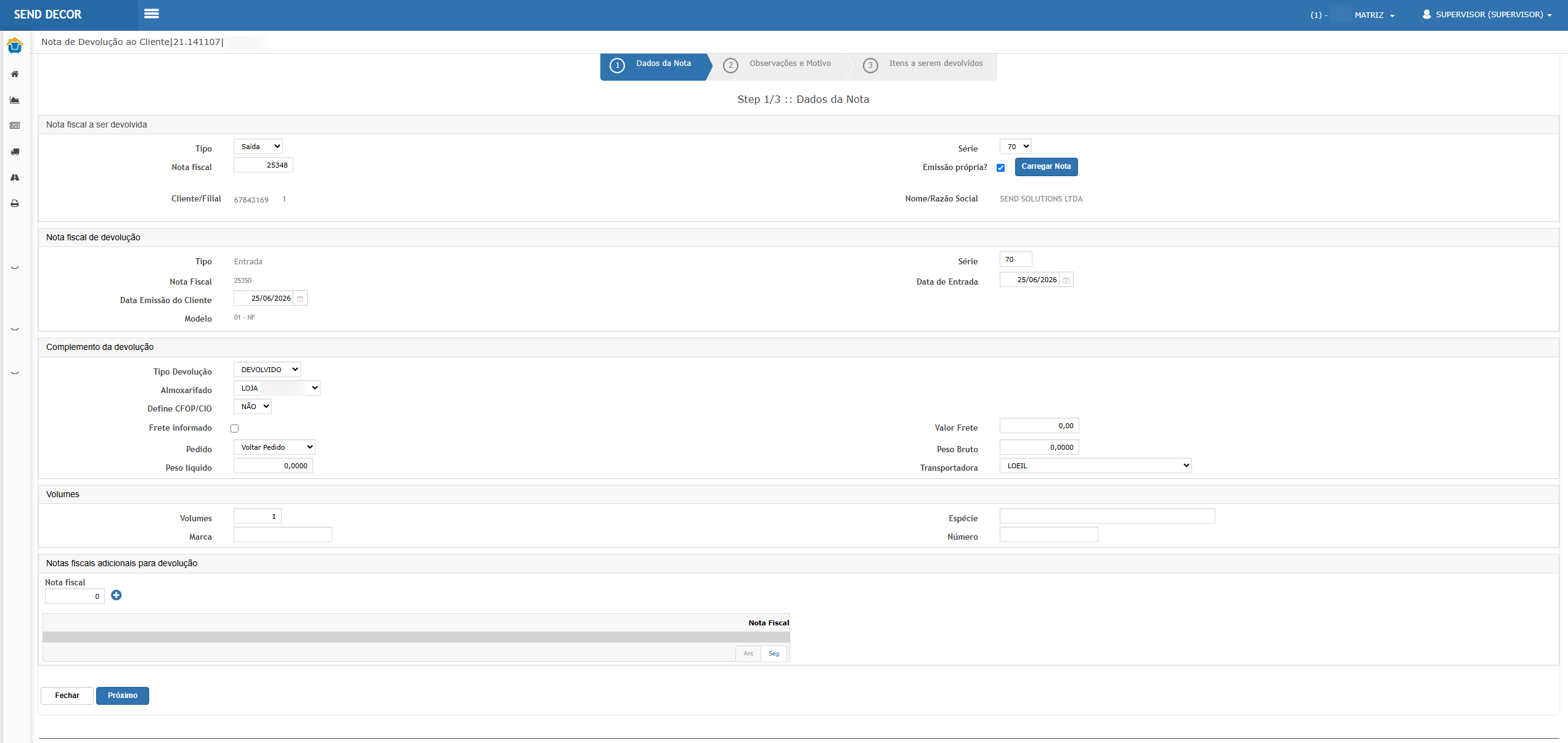
- Acessar novamente o menu Devolução > De Faturamento.
- Informar a nota fiscal de saída utilizada no pedido.
- Carregar a nota fiscal.
- Selecionar o item restante do pedido.
- Realizar a devolução total do item.
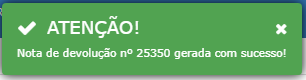
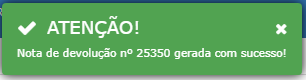
- Finalizar a devolução.

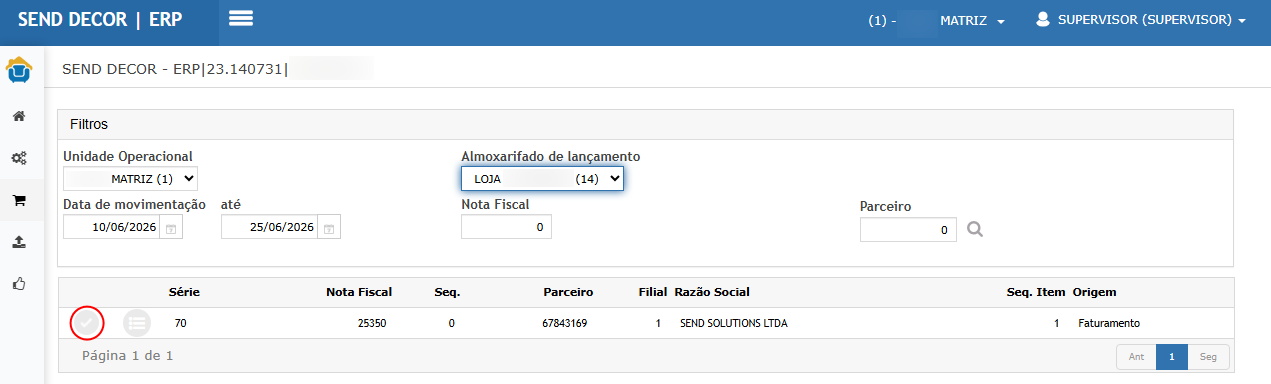
- Acessar o menu Recebimento Revenda > Recebimento > NF Baixa por Contingência.
- Localizar a nova nota de devolução.
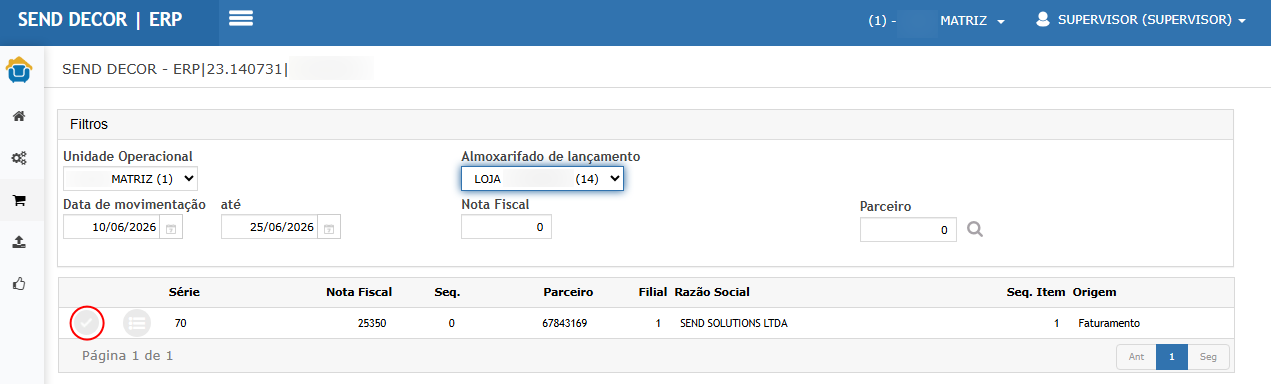
- Efetuar a baixa.

- Acessar o menu Frente de Loja > Remessa Cliente > Lista.
- Selecionar o filtro Devolvido.
- Realizar a consulta.




Resultado esperado
- A devolução do item restante deve ser concluída com sucesso.
- A baixa da devolução deve ser realizada com sucesso.
- O pedido deve ser exibido na consulta utilizando o filtro Devolvido.
- O status da remessa deve ser apresentado como Devolvido.
- O pedido não deve ser exibido nos filtros Pendente e Parcialmente devolvido.

ATENÇÃO: As informações neste documento são meramente ilustrativas e utilizadas apenas para fins de teste.