
OS 104350 - MELHORIA - DCE - INCLUSÃO DE LISTA DE DESTINATÁRIOS PARA ENVIO AUTOMÁTICO DE E-MAIL NA IMPORTAÇÃO E TRANSMISSÃO DE DC-E
Objetivo:
A solicitação tem como objetivo, permitir que o usuário informe uma lista de destinatários de e-mail durante o processo de importação da DC-e, possibilitando que estes destinatários sejam considerados automaticamente no envio dos e-mails após a transmissão da DCE, reduzindo atividades manuais e aumentando a eficiência do processo de comunicação.
Premissas:
- Necessário o ambiente estar atualizado com as versões:
- DCE de número 140821 ou superior.
- Script de número 140643 SQL / 140644 PGSQL ou superior.
Teste realizado após a atualização
Cenário 01: Importar planilha de DCE contendo lista de destinatários
Objetivo: Validar a inclusão da nova coluna de lista de e-mails na planilha de importação da DCE.
Passos a passo
Resultado esperado
-
A planilha deverá possuir a nova coluna destinada aos destinatários de e-mail.
-
O sistema deverá importar o arquivo sem inconsistências.
-
As informações dos destinatários deverão ser armazenadas juntamente com os registros importados.
Acessando a funcionalidade
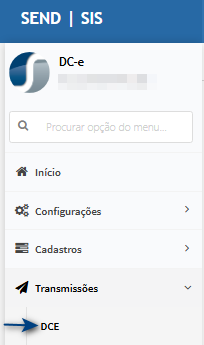
Tela de Transamissão DCE
Na tela principal, clique no botão Importar.
Na janela exibida, clique em Baixar Modelo para obter a planilha padrão de importação.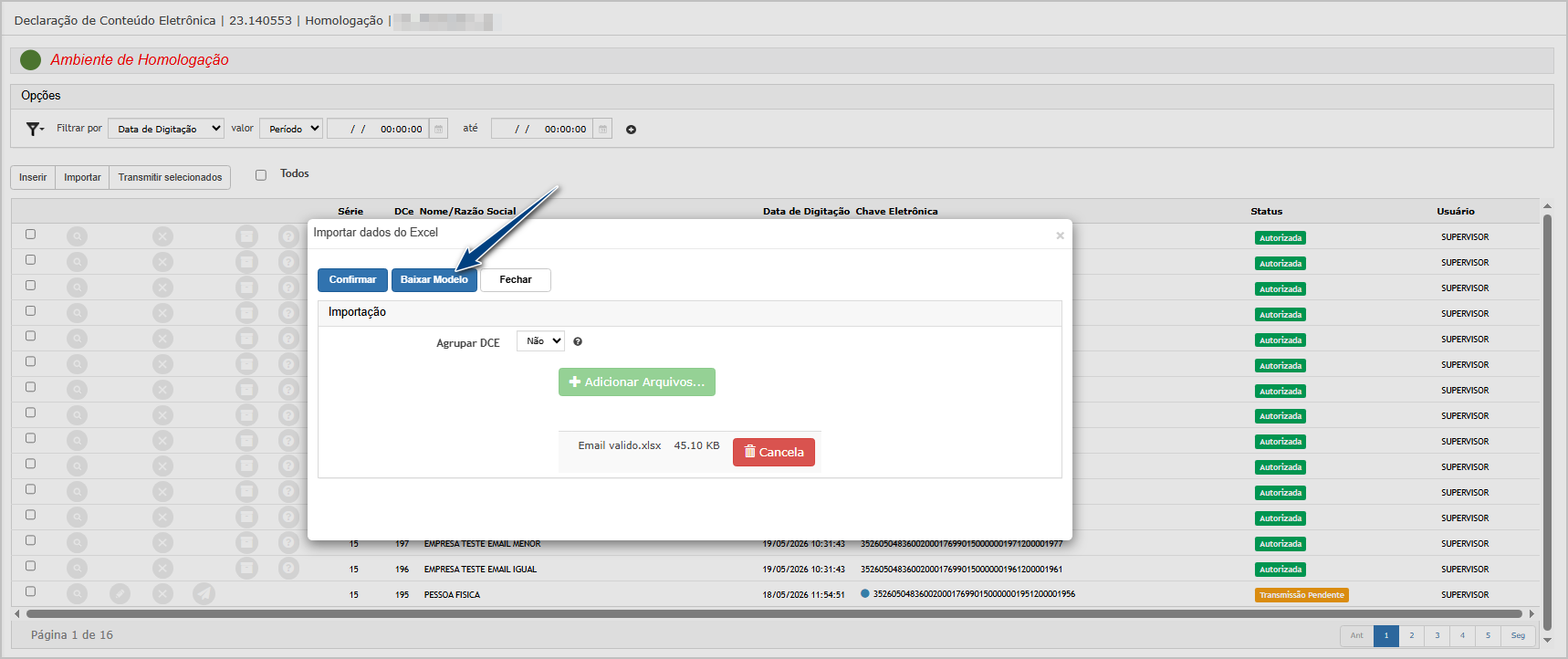
O modelo disponibilizado possui a nova coluna E-mails para envio automático, destinada ao preenchimento dos destinatários que receberão automaticamente as notificações relacionadas à DC-e. Preencha a planilha com as informações necessárias, incluindo os endereços de e-mail desejados na coluna E-mails para envio automático.
Após concluir o preenchimento, retorne à tela de importação, selecione a planilha e clique em Confirmar para iniciar o processo de importação.
Planilha Preenchida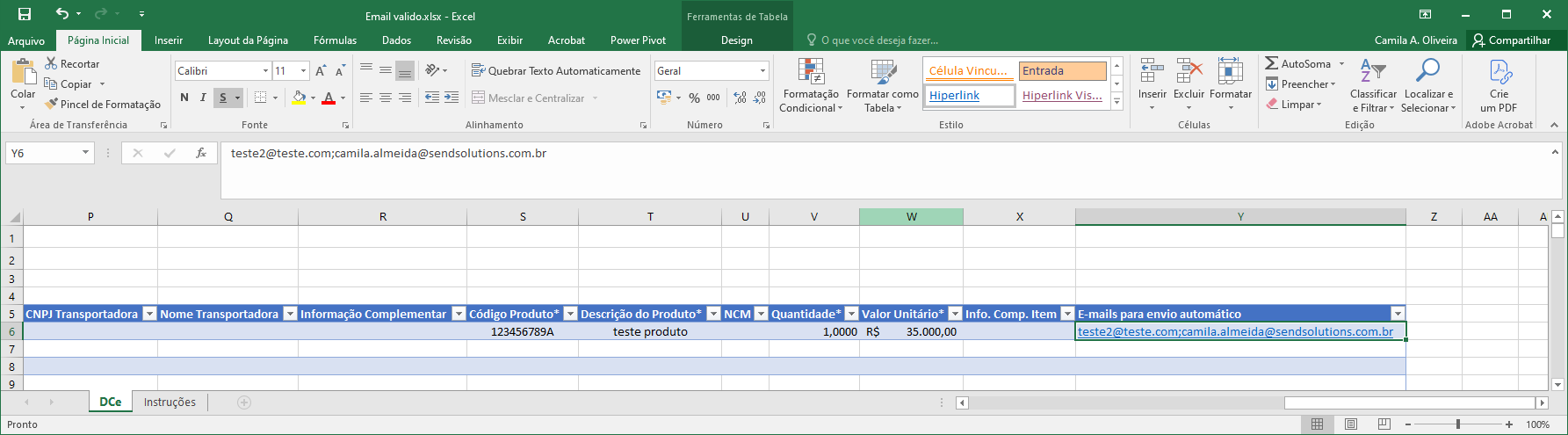
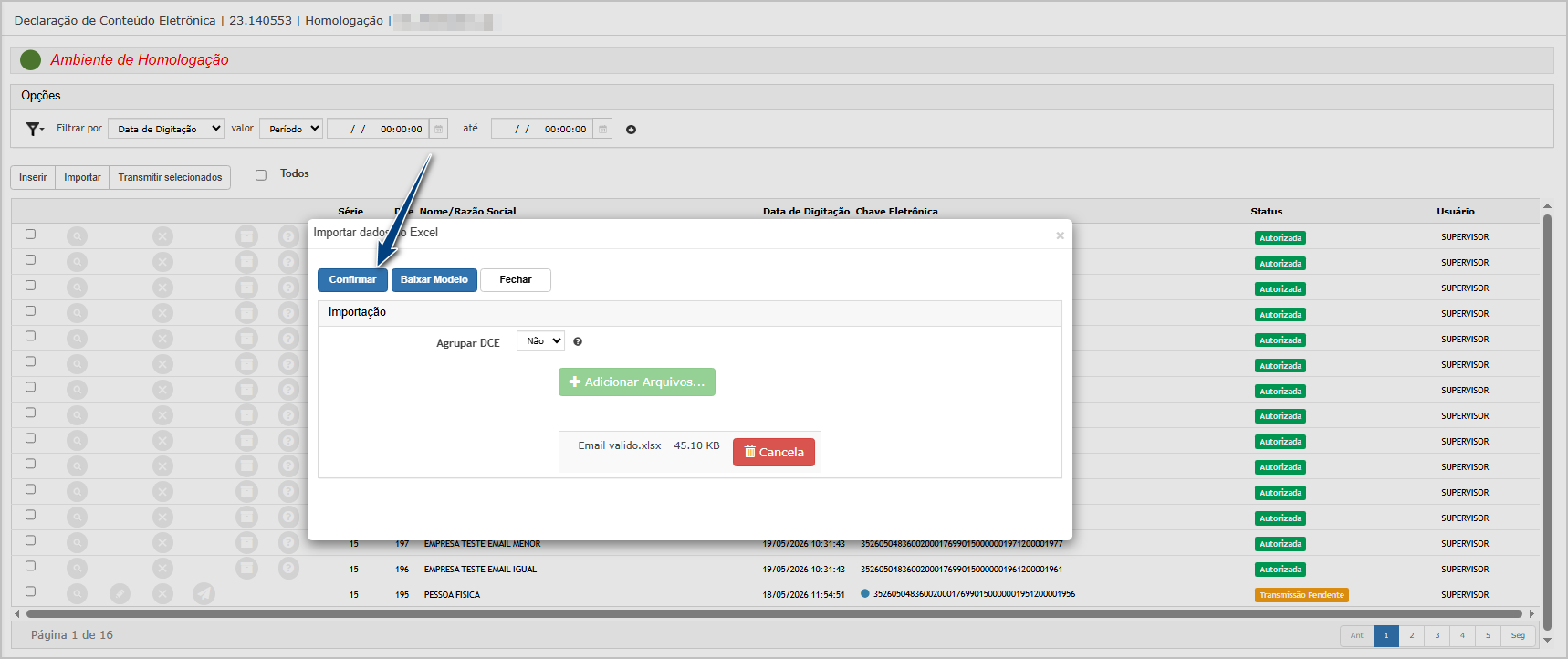
O sistema exibirá uma nova janela para acompanhamento do processamento da planilha importada.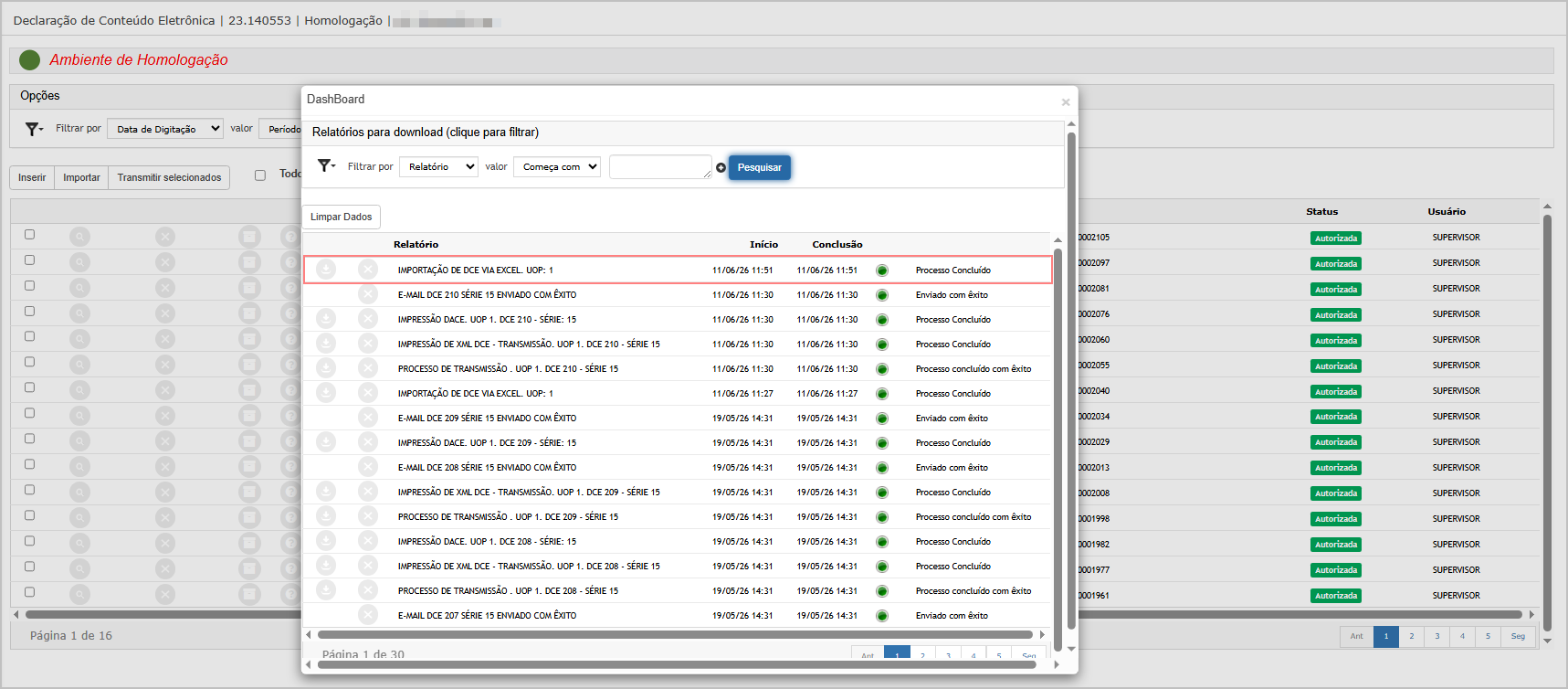
Aguarde a conclusão do processamento e, em seguida, feche a janela. Ao retornar à tela principal, verifique que a DC-e foi gerada com sucesso e estará disponível para consulta e transmissão.
Observação: Os endereços informados na coluna E-mails para envio automático serão considerados no envio automático das notificações da DC-e, desde que estejam em formato válido. Além disso, cada endereço de e-mail deve possuir menos de 100 caracteres para ser considerado no envio.
Cenário 02: Validar armazenamento dos destinatários após importação
Objetivo: Garantir que os e-mails informados na planilha sejam apresentados nas informações da DCE importada.
Passos a passo
-
Localizar um registro importado contendo lista de destinatários.
-
Acessar a consulta da DCE.
-
Abrir os detalhes do registro.
-
Navegar até a aba de informações adicionais
Resultado esperado
-
Os destinatários informados na planilha deverão estar gravados no cadastro da DCE.
-
Os e-mails deverão ser exibidos corretamente na tela de consulta.
Acessando a funcionalidade
Tela de Transamissão DCE
Na tela principal, clique no botão consultar.
Na aba Informações Adicionais, foi incluído o campo Destinatários e-mail automático, que permite visualizar os endereços de e-mail importados por meio da planilha. Esses destinatários serão utilizados pelo sistema no envio automático das notificações da DC-e, desde que estejam em formato válido.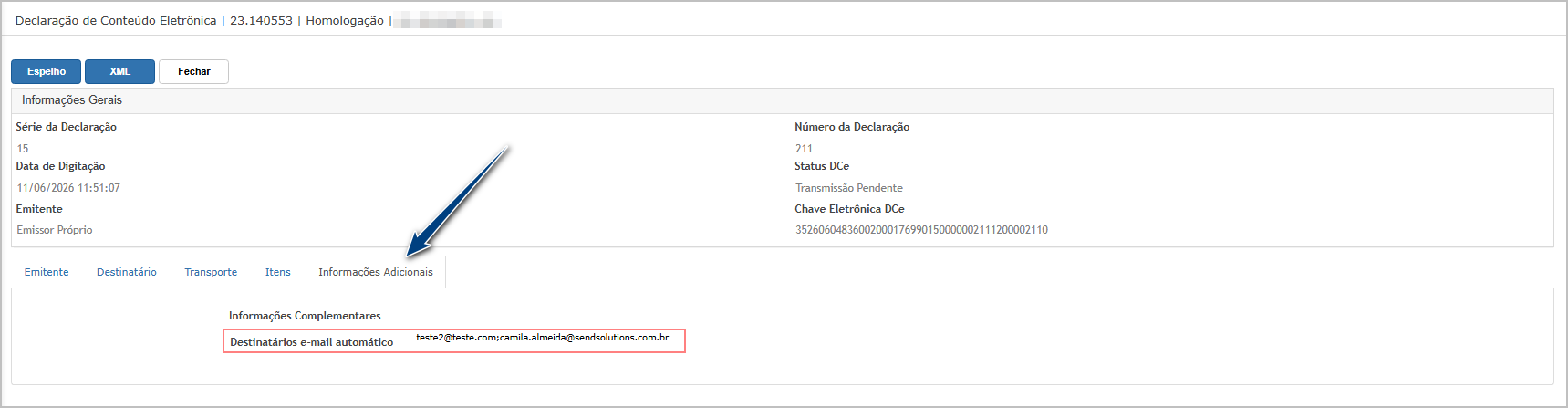
Cenário 03: Validar limite de até 600 caracteres para destinatários e E-mail invalido.
Objetivo: Validar e-mail inválios e limitação do campo
Passos a passo
-
Importar uma planilha com DCe com e-mail inválido e/ou com campo superios a 600 caracteres.
- Salvar ou prosseguir com a importação.
Resultado esperado
-
O sistema não deverá gerar DCe , quando o campo E-mails para envio automático for supeioe a 600 caracteres ou com e-mail inválido
- No relatório de processamento deve alertar e exibir qual a inconsistência.
Com mais de 600 caracteres.
E-mail inválido.
Cenário 04: Realizar transmissão da DCE com destinatários importados
Objetivo: Validar que os destinatários informados sejam considerados durante a transmissão da DCE.
Passos a passo
-
Selecionar uma DCE contendo lista de destinatários.
-
Executar a transmissão da DCE.
-
Confirmar a operação quando solicitado.
-
Aguardar o processamento da transmissão.
Resultado esperado
-
A transmissão deverá ser concluída com sucesso.
-
Os destinatários cadastrados deverão ser associados ao processo de envio de e-mail.
-
O sistema não deverá apresentar erros relacionados aos destinatários informados.
-
Se configurado, o sistema deverá enviar o e-mail automaticamente para todos os destinatários válidos informados.
-
Os destinatários deverão receber a comunicação da DCE.
-
Acessando a funcionalidade
Tela de Transamissão DCE
Na tela principal, clique no botão Importar.
Na janela exibida, importe a planilha e clique em Confirmar.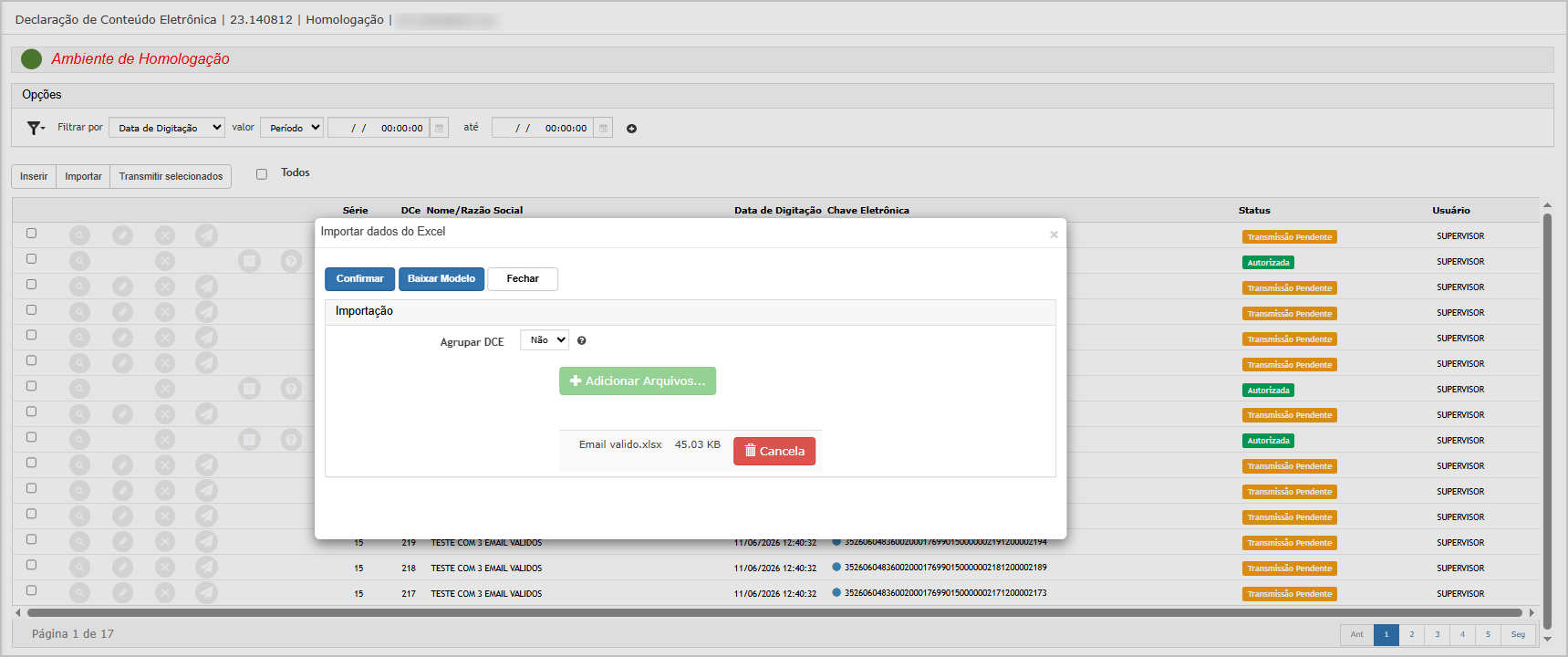
O sistema exibirá uma nova janela para acompanhamento do processamento da planilha importada.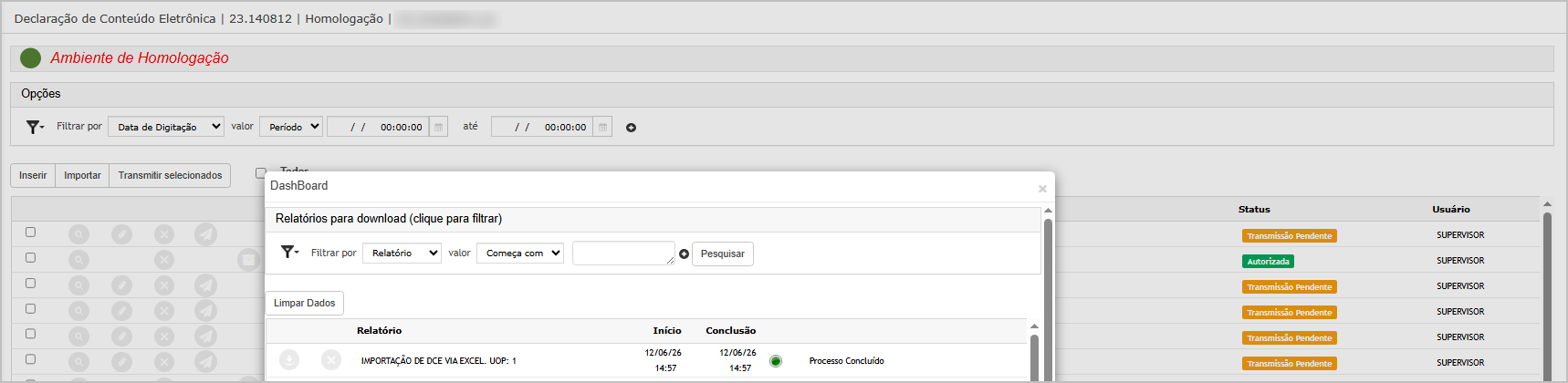
Planilha importada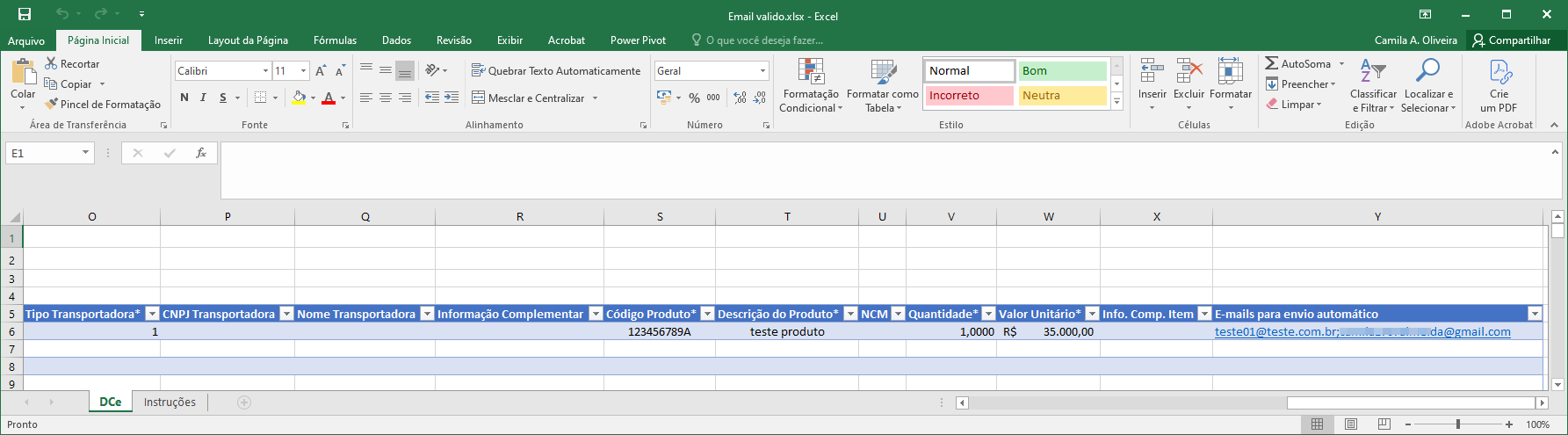
DCe Gerado
Transmissão
Clique no botão de transmissão e confirme no popo-up.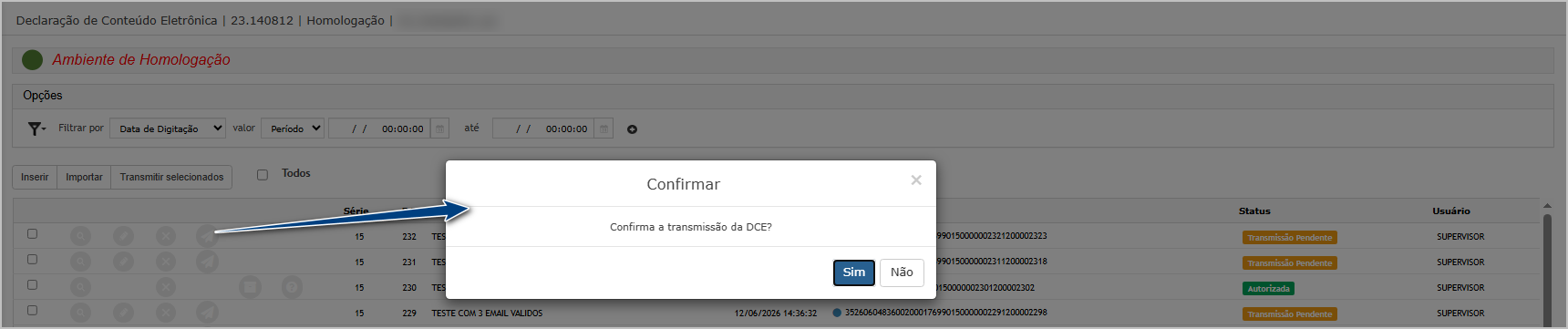
O sistema exibirá uma nova janela para acompanhamento do processamento de transmissão e envio.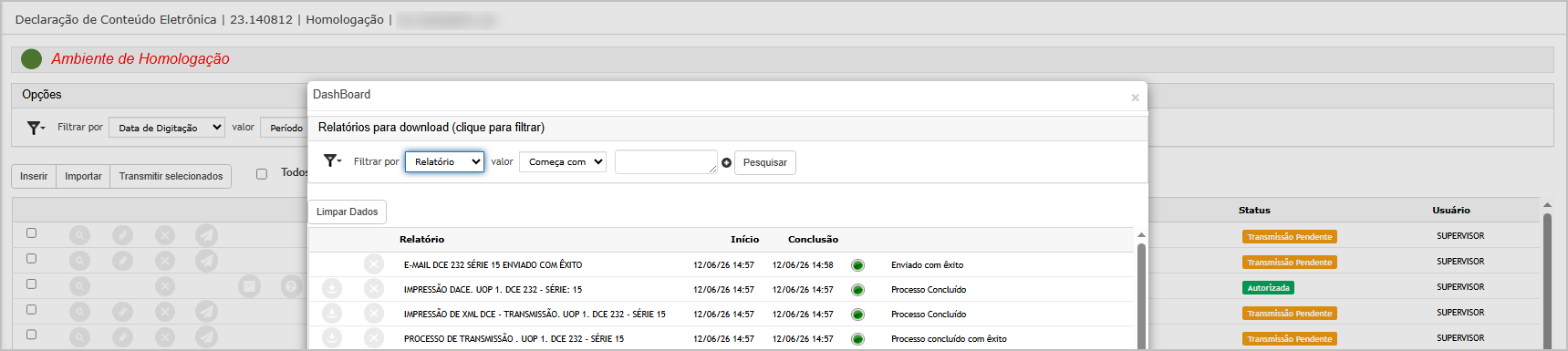
E-mail enviado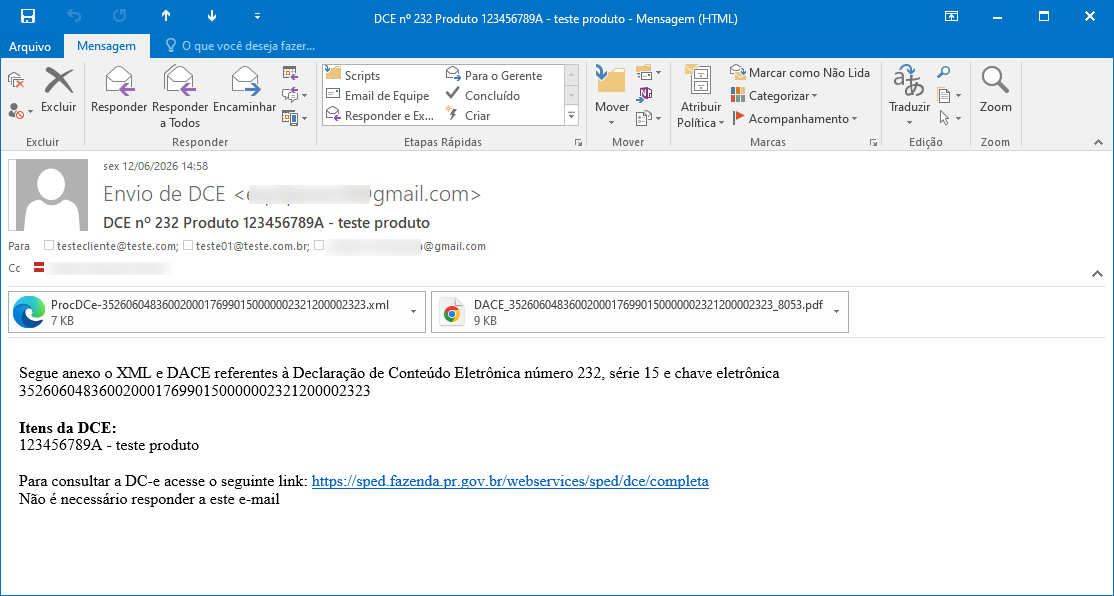
Cenário 05: Envio manual de e-mail com alteração dos destinatários
Objetivo: Validar que o usuário pode alterar manualmente a lista de destinatários antes do envio da DC-e e que os novos destinatários informados são considerados no envio do e-mail.
Passos a passo:
Acessar uma DC-e já gerada e que possua destinatários cadastrados no campo Destinatários e-mail automático.
- Selecionar a opção Enviar DCE por e-mail.
- Verificar os destinatários carregados automaticamente pelo sistema.
- Alterar a lista de destinatários, removendo um e-mail existente e adicionando um novo endereço válido.
- Confirmar o envio do e-mail.
- Consultar os destinatários que receberam a mensagem.
Resultado esperado:
- O sistema deve permitir a edição manual da lista de destinatários antes do envio.
- Os destinatários removidos não devem receber o e-mail.
- Os novos destinatários adicionados devem receber o e-mail normalmente.
- O envio deve ser realizado com sucesso, sem apresentar erros.
- A lista de destinatários utilizada no envio deve corresponder exatamente à informada pelo usuário no momento da confirmação do envio.
Acessando a funcionalidade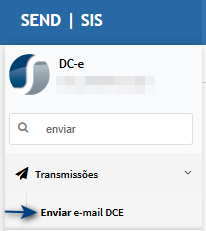
Tela de envio de e-mail
Na tela principal, clique no botão Editar para realizar a manutenção dos destinatários cadastrados.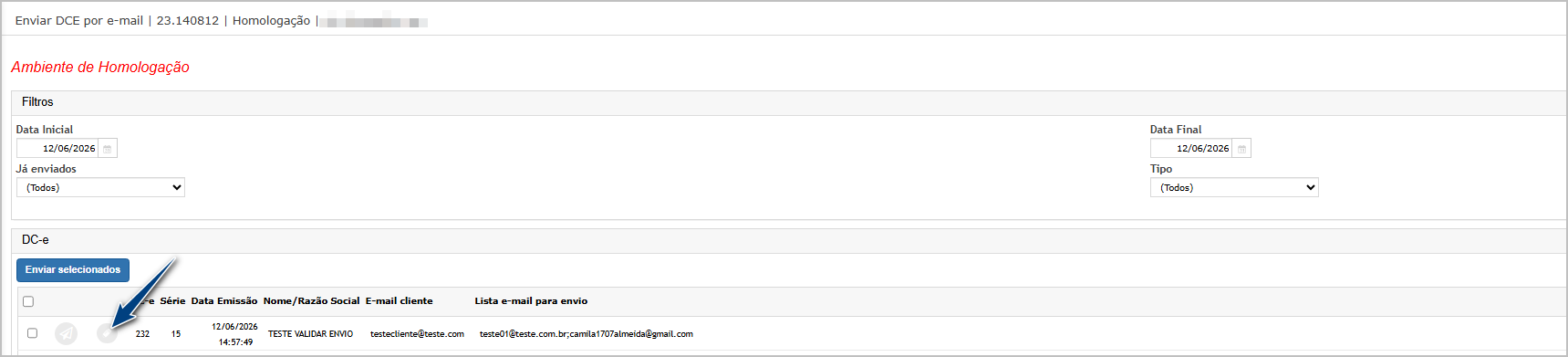
Ao abrir a janela de edição, adicione novos destinatários ou remova os e-mails que não devem mais receber as notificações.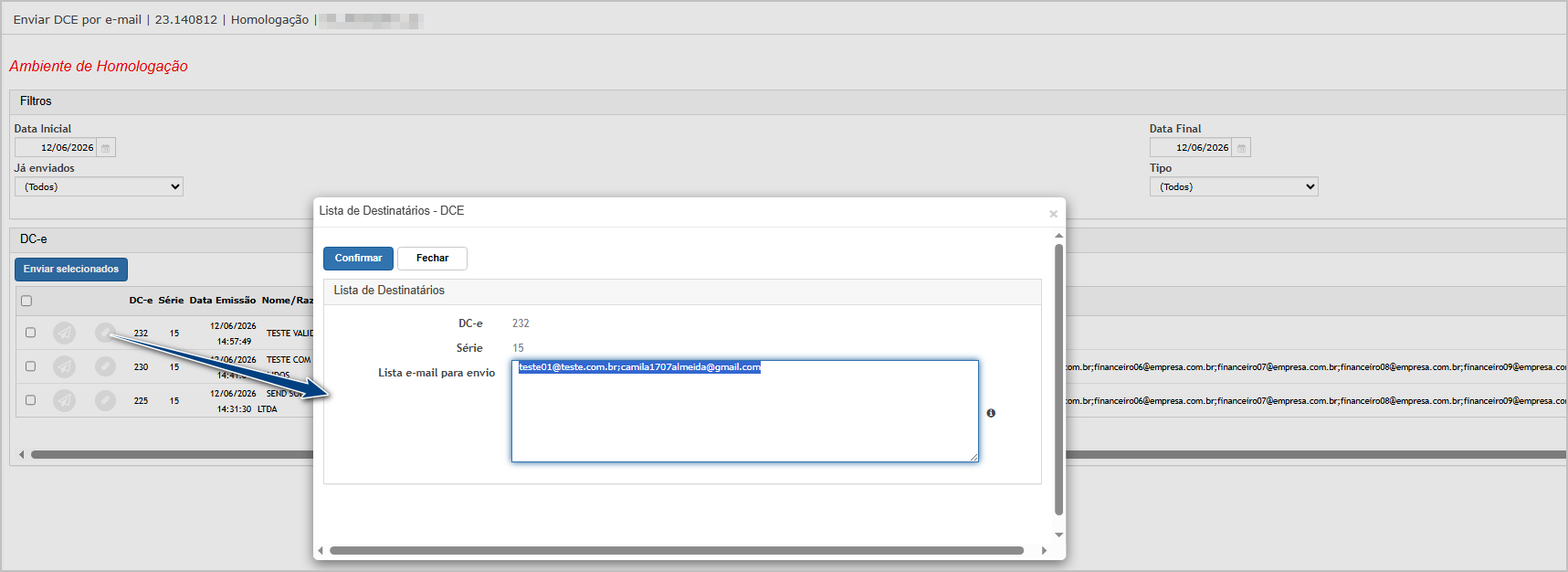
Após concluir as alterações, clique em Salvar.
O sistema deverá atualizar as informações da DC-e e refletir as alterações realizadas na listagem de destinatários.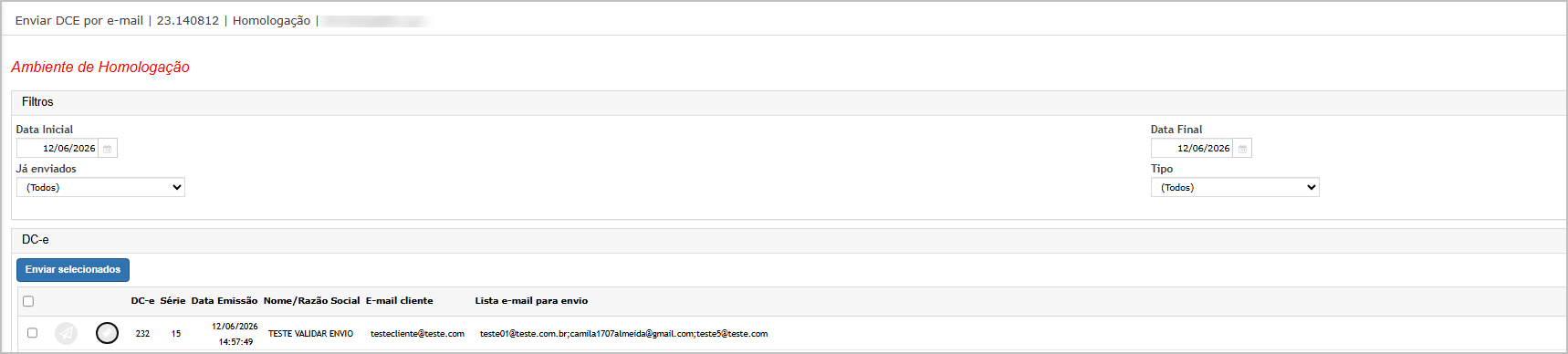
Envio manual de e-mail
Na tela principal, clique no botão Enviar por e-mail.
Verifique se os destinatários exibidos correspondem à última manutenção realizada e, em seguida, confirme o envio.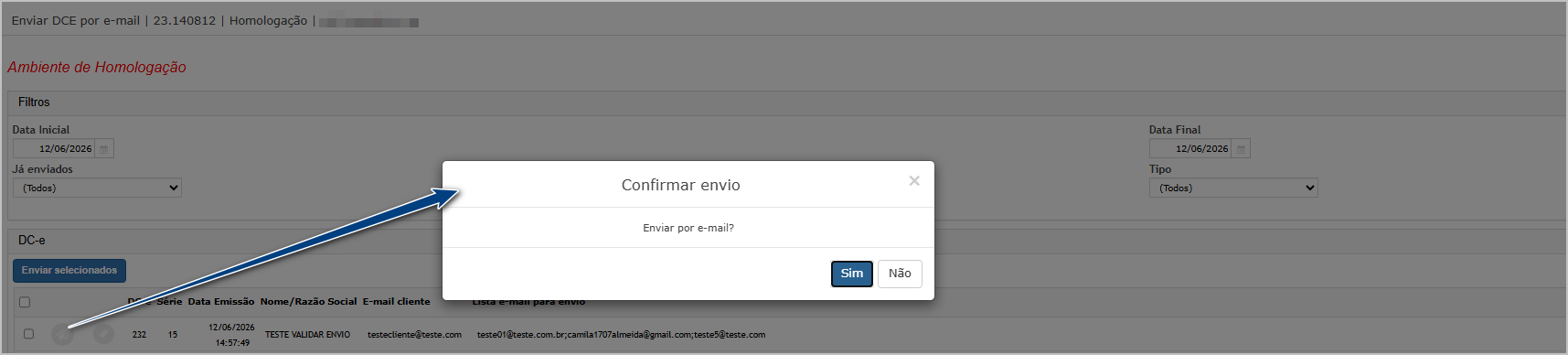
O sistema deverá processar a solicitação e exibir uma mensagem de sucesso informando que o e-mail foi enviado corretamente aos destinatários informados.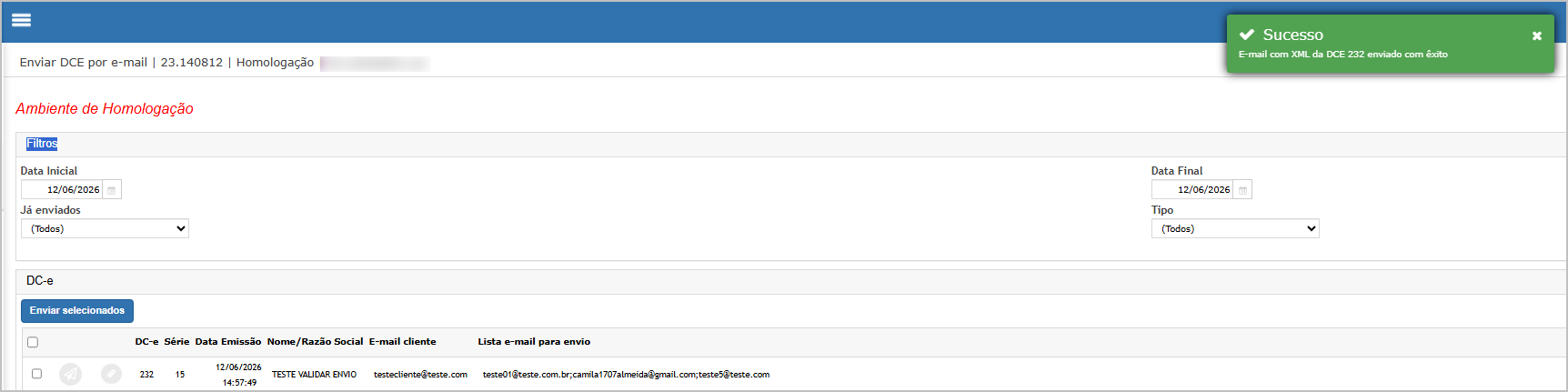
E-mail enviado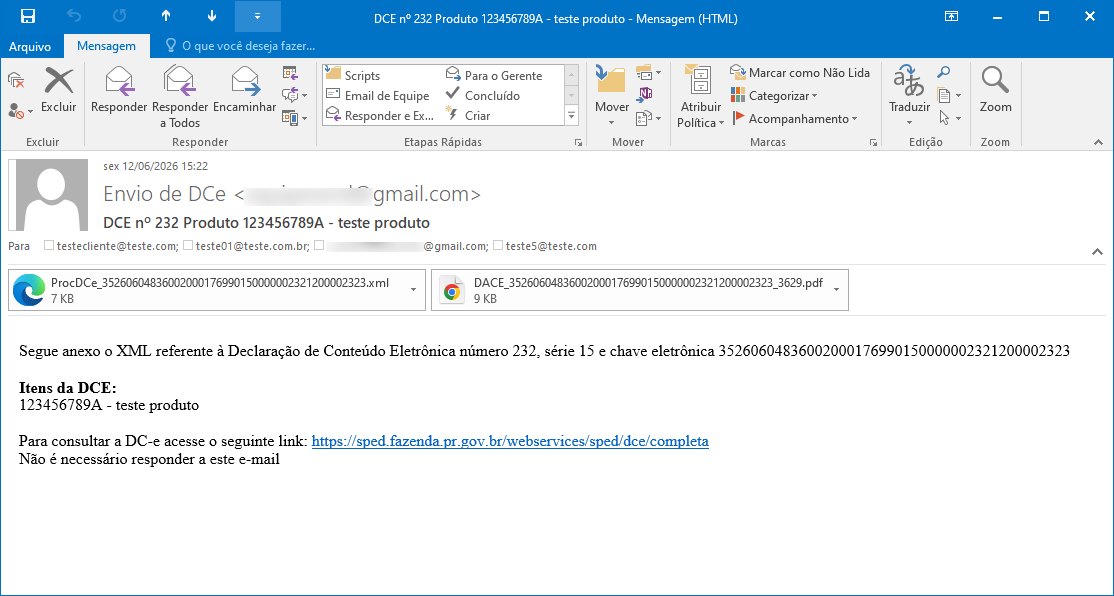

ATENÇÃO: As informações neste documento são meramente ilustrativas e utilizadas apenas para fins de teste.