
OS 105552 - MELHORIA - SENDDECOR - TAXA VARIÁVEL NO PEDIDO
Objetivo:
Permitir informar uma taxa variável no pedido para que o título a receber seja gerado com o valor líquido, sem alterar o valor do pedido ou da nota fiscal.
Premissas:
Necessário que o ambiente esteja atualizado com as versões:
- SENDDECOR: 152752 ou superior;
- Corporativo: 152742 / 152737 - CNPJ ou superior;
Cenário 01: Configurar forma de pagamento com taxa variável.
Objetivo: cadastrar uma forma de pagamento que permita informar taxa variável no pedido.
Pré-condição: possuir acesso aos cadastros de formas de pagamento.
Resultado Esperado: A forma de pagamento deve permitir habilitar a taxa variável somente quando o código fiscal e o tipo de pagamento forem definidos como Outros.
Passo a passo:
- Acesse Frente de Loja;
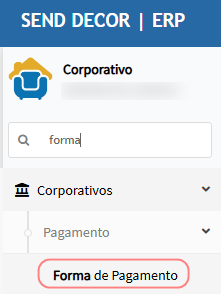
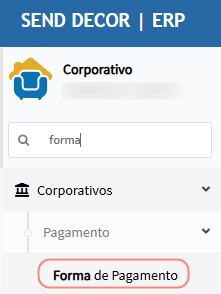
- Navegar até Cadastros > Forma de pagamento.
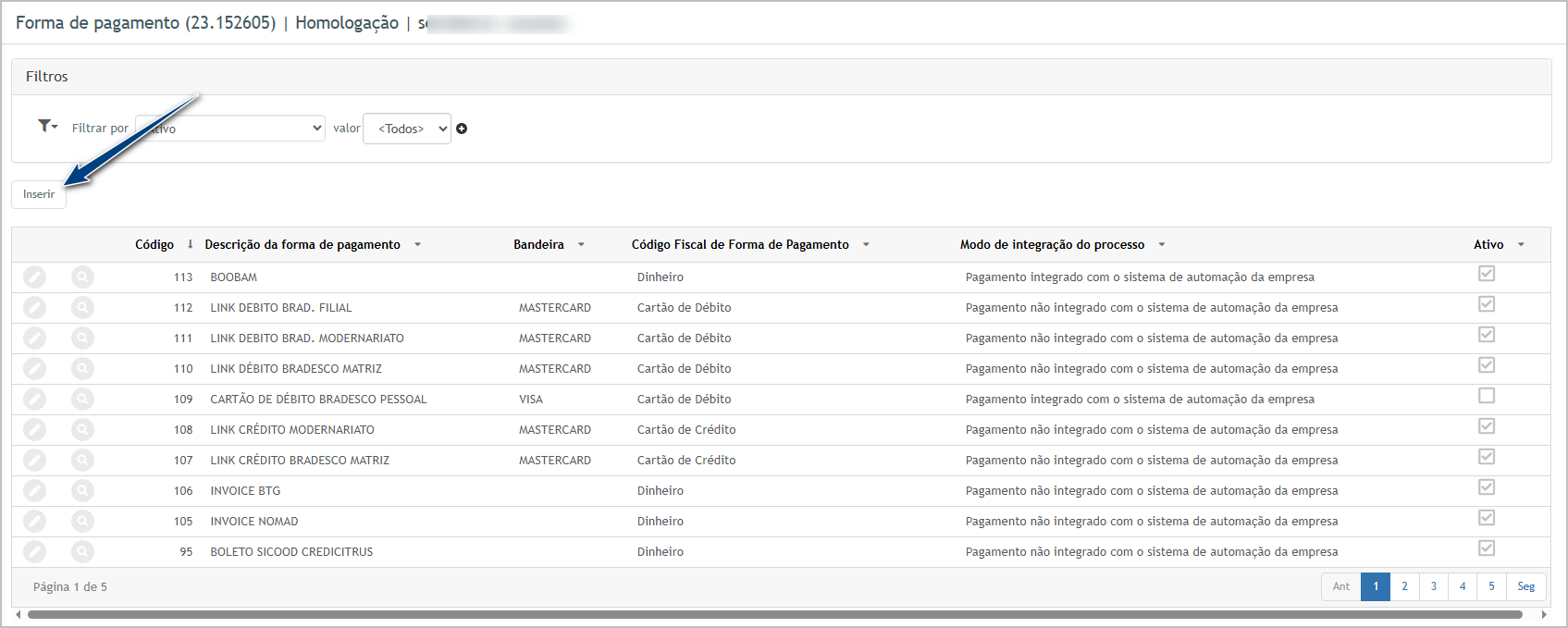
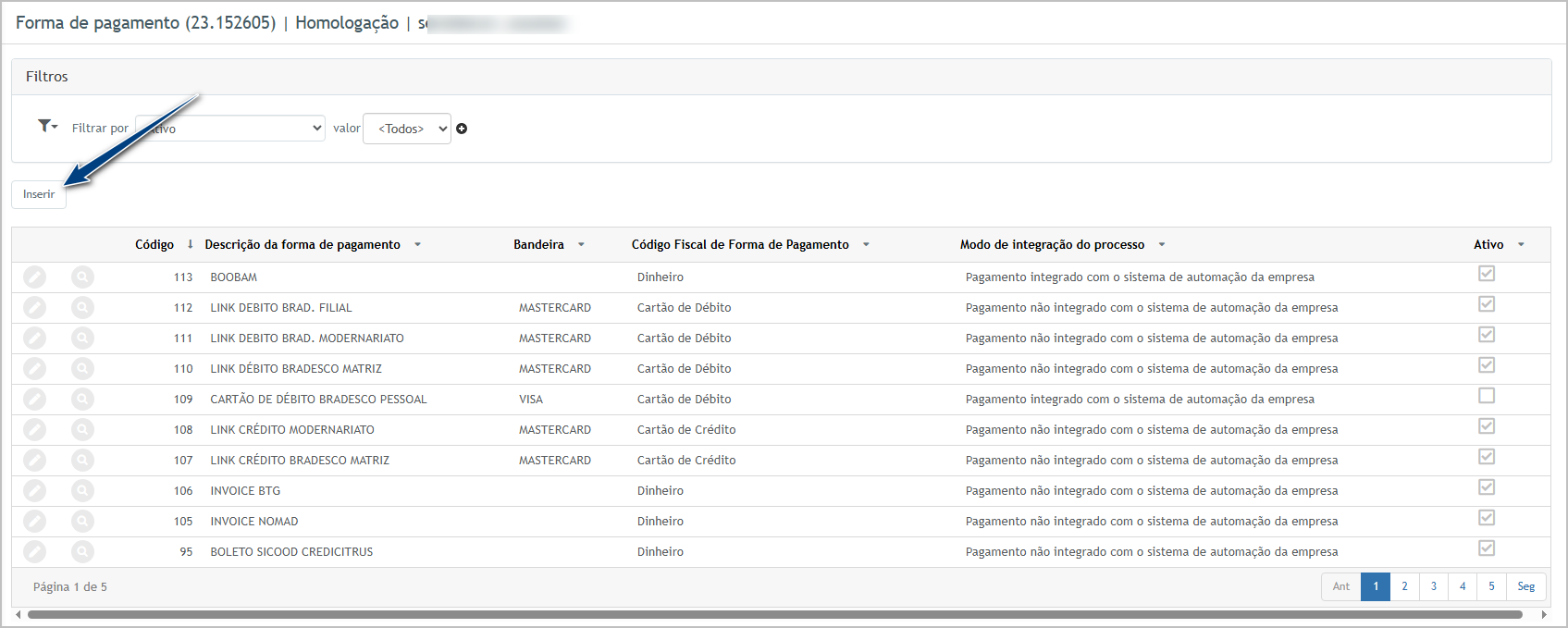
- Inclua uma nova forma de pagamento.
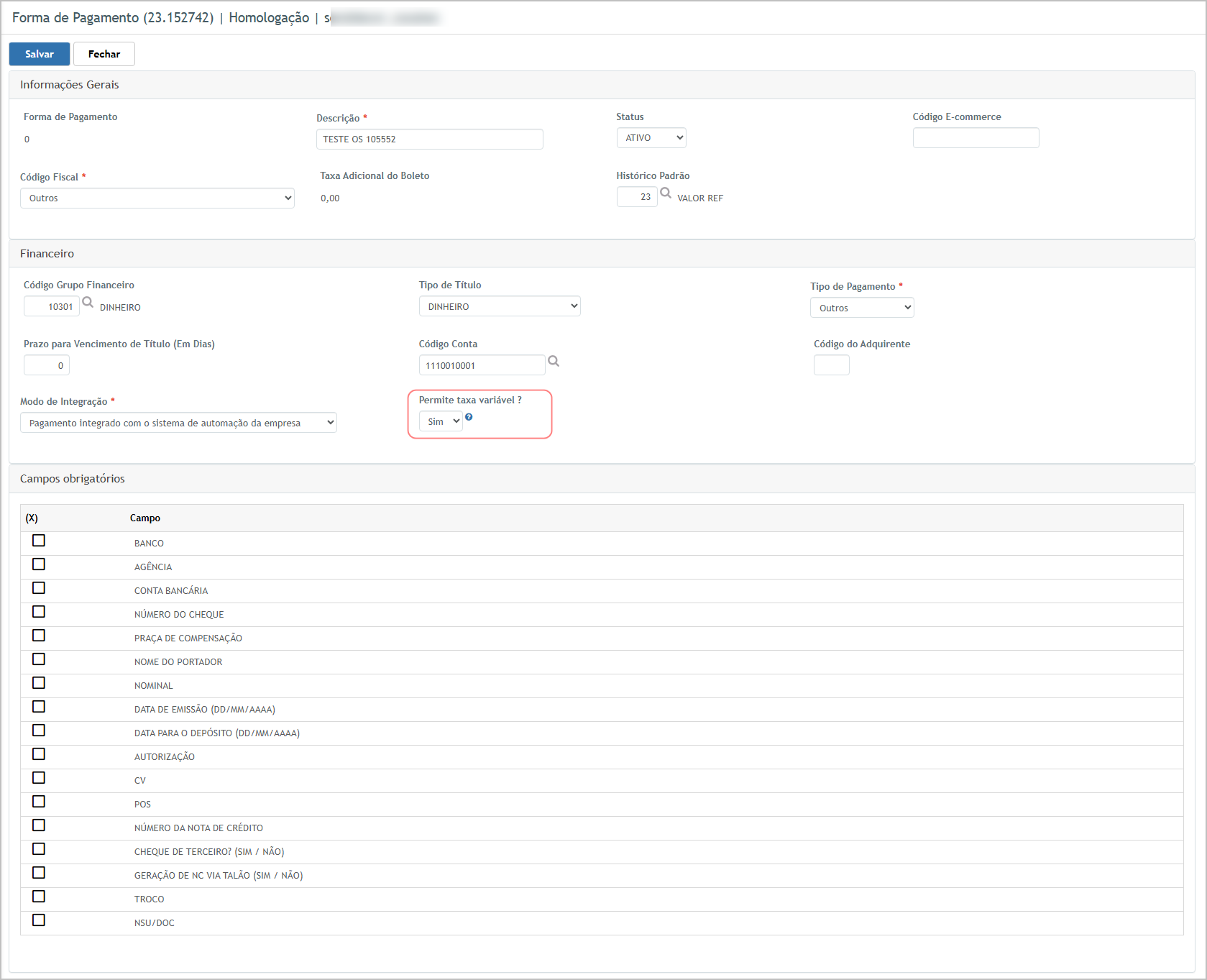
- Informe o código fiscal e o tipo de pagamento como Outros.
- Habilite o parâmetro de taxa variável, campo visível apenas para empresas DECOR.
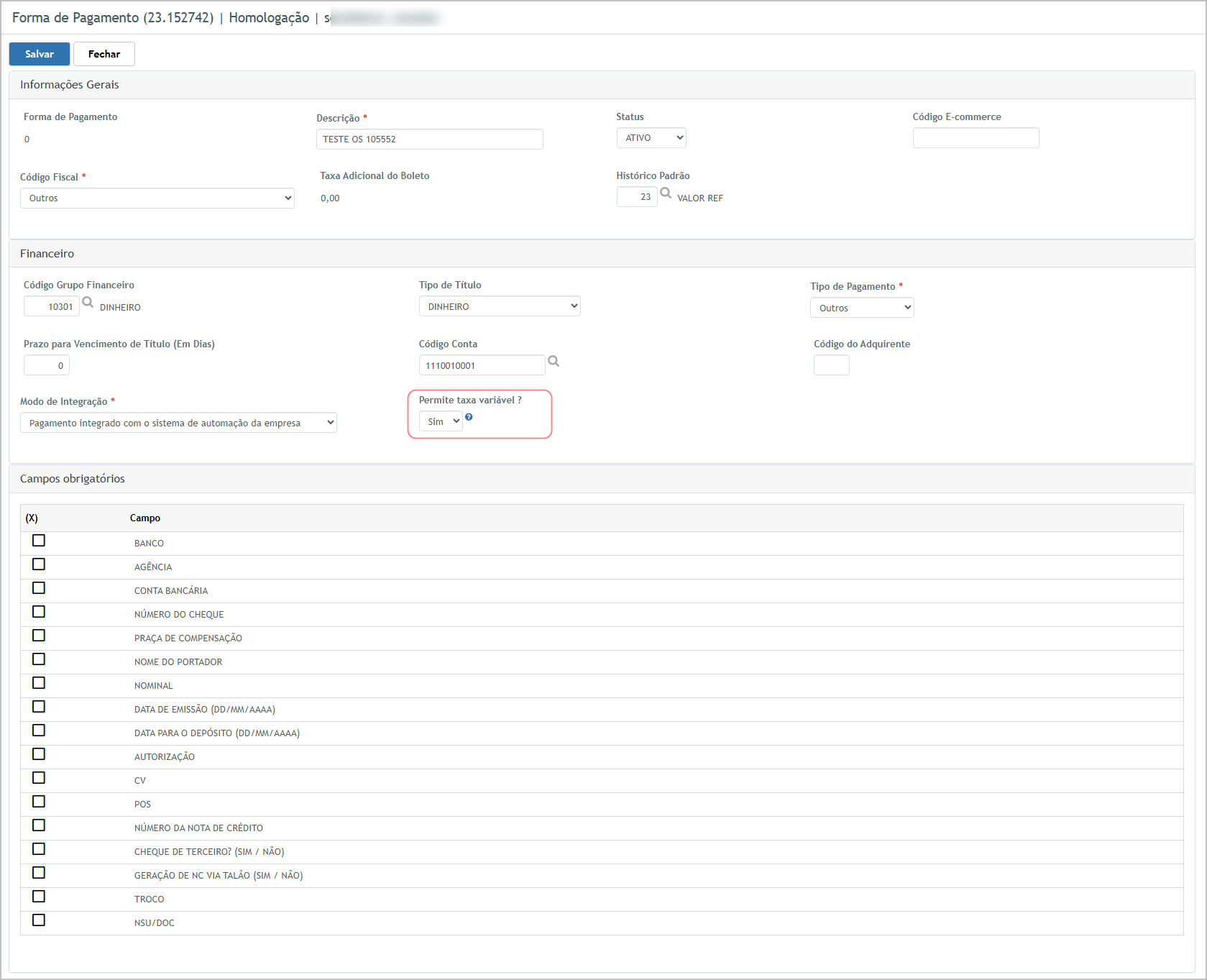
- Grave o cadastro.


Cenário 02: Relacionar forma e condição de pagamento.
Objetivo: disponibilizar a forma de pagamento para utilização no pedido.
Pré-condição: possuir uma forma de pagamento cadastrada com taxa variável habilitada.
Resultado Esperado: A forma de pagamento deve ser apresentada para seleção no pedido após o relacionamento com a condição de pagamento.
Passo a passo:
- Acesse Frente de Loja;

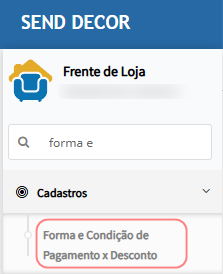
- Navegar até Cadastros > Forma e Condição de pagamento X Desconto.
- Inclua um novo relacionamento.
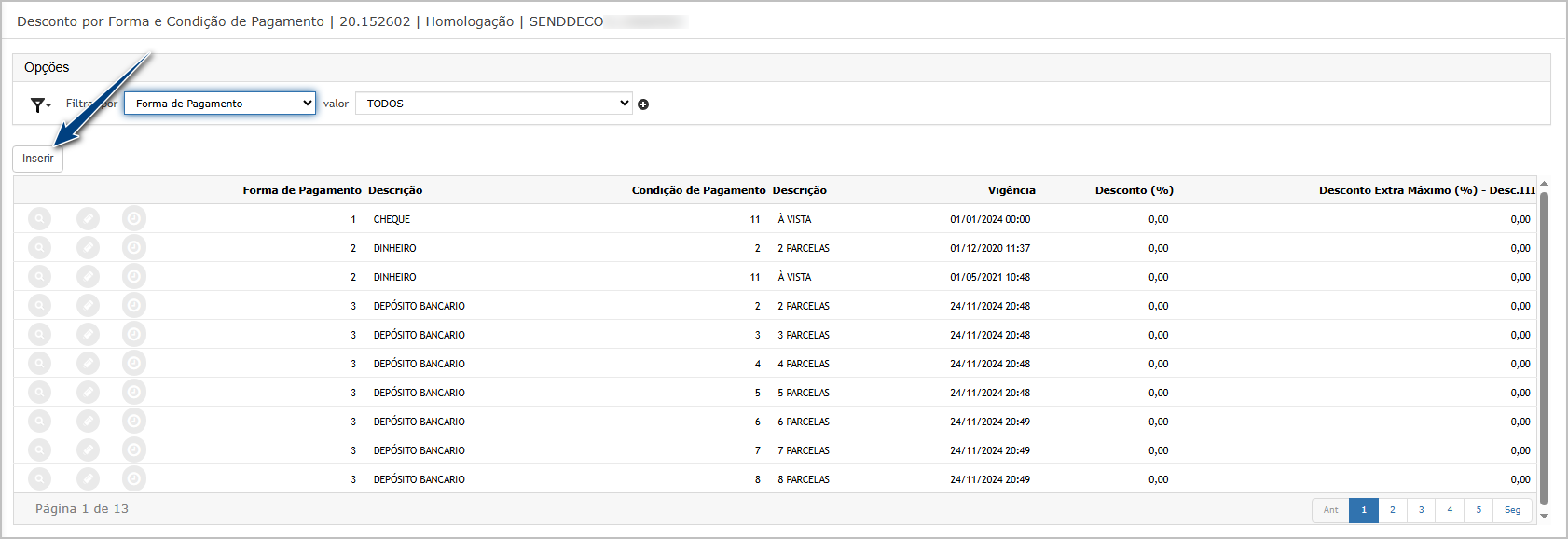
- Informe a forma de pagamento e a condição.

- Confirme o cadastro.




Cenário 03: Configurar a geração de títulos para desconto da taxa.
Objetivo: configurar o parâmetro da unidade para que os títulos de cartão considerem o desconto da taxa.
Pré-condição:
- Possuir acesso à configuração de parâmetros da unidade.
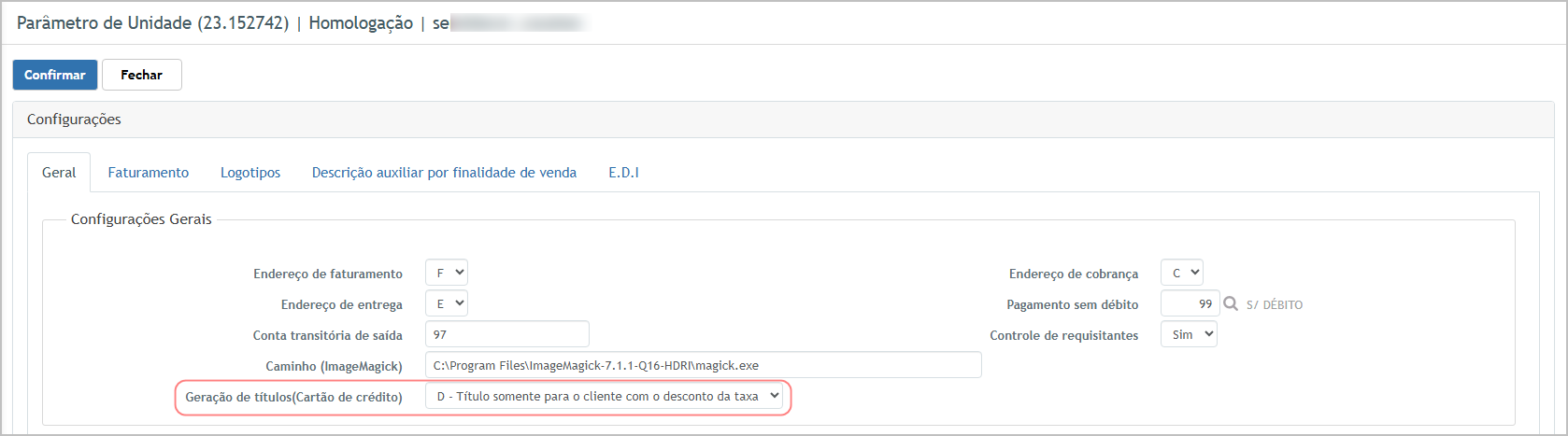
- A funcionalidade habilita_campo_tipo_ger_Tit deve estar habilitada para que o campo Geração de títulos (Cartão de crédito) seja exibido na tela de Parâmetro da Unidade.
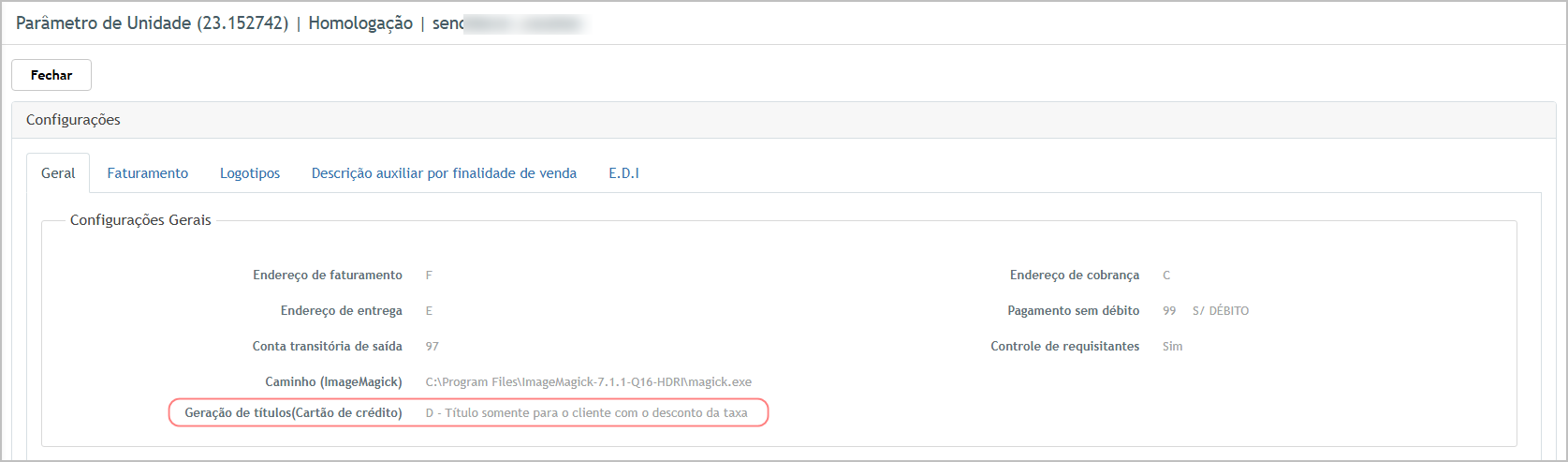
Resultado esperado: A opção D - Título somente para o cliente com o desconto da taxa deve estar selecionada. Sem essa configuração, o título será gerado em Contas a Receber sem a redução da taxa.
Passos:
-
Acesse Corporativo.
-
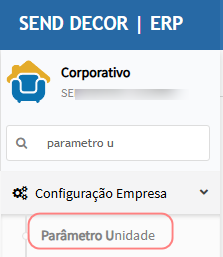
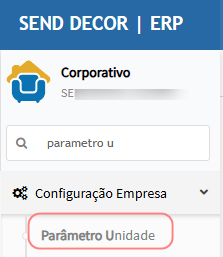
Navegar até Configuração Empresa > Parâmetro Unidade.
-
Localize a unidade operacional e clique em Editar.

-
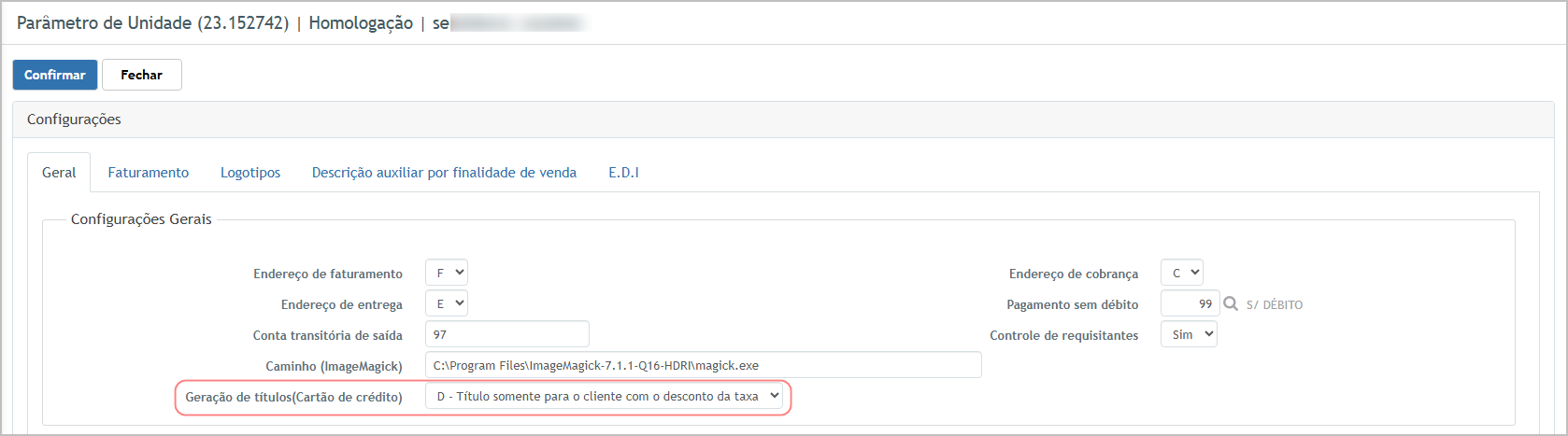
Na aba Geral, localize o campo Geração de títulos (Cartão de crédito).
-
Selecione a opção D - Título somente para o cliente com o desconto da taxa.
-
Clique em Confirmar.
-
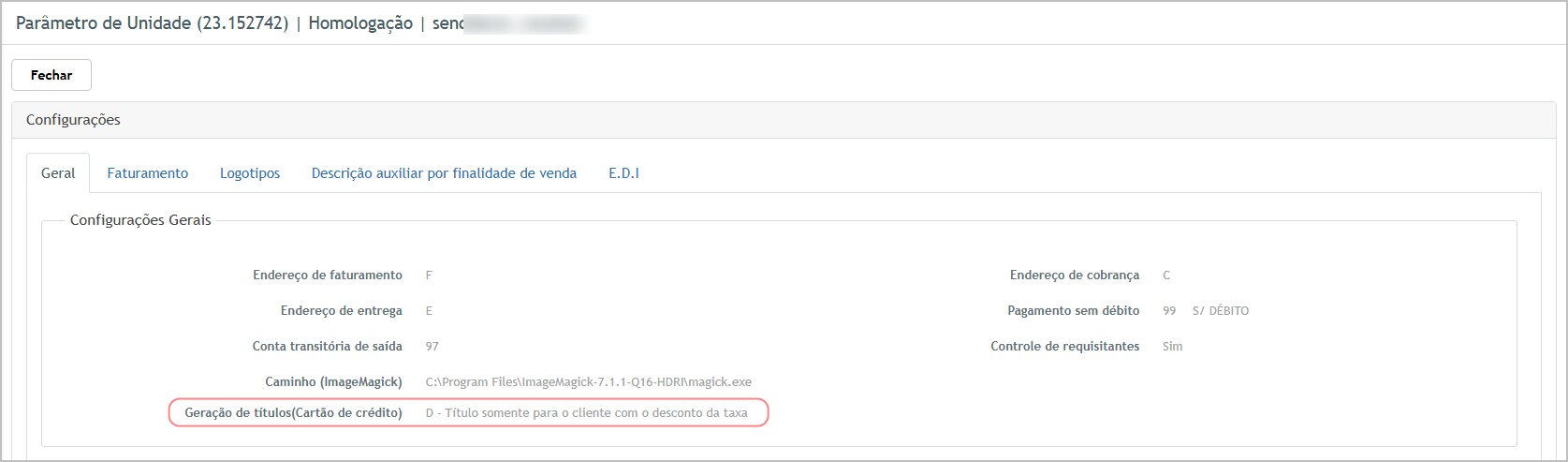
Verifique se a configuração foi gravada com a opção D selecionada.

Cenário 04: Informar taxa variável e finalizar o pedido.
Objetivo: registrar a taxa variável, validar as regras de pagamento e concluir a finalização do pedido.
Pré-condição:
-
Possuir forma de pagamento cadastrada com o parâmetro de taxa variável habilitado;
-
O parâmetro somente pode ser habilitado quando o código fiscal e o tipo de pagamento forem Outros;
-
A forma de pagamento deve estar relacionada a uma condição de pagamento com vigência válida;
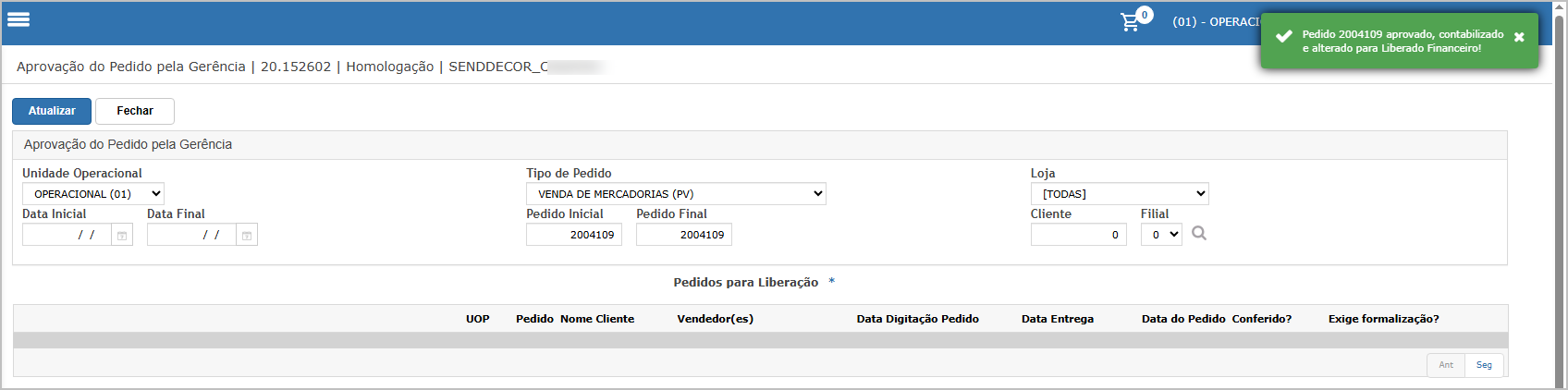
Resultado Esperado: O pedido deve permitir informar a taxa por percentual ou valor, apresentar a taxa gravada, validar a compatibilidade das formas de pagamento das parcelas e concluir a finalização e aprovação quando todas as regras forem atendidas.
Passo a passo:
-
Acesse Frente de Loja;

-
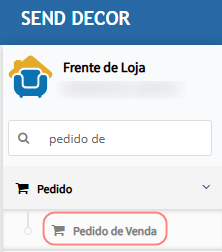
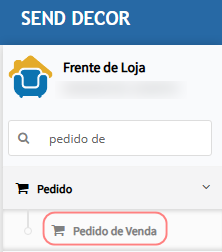
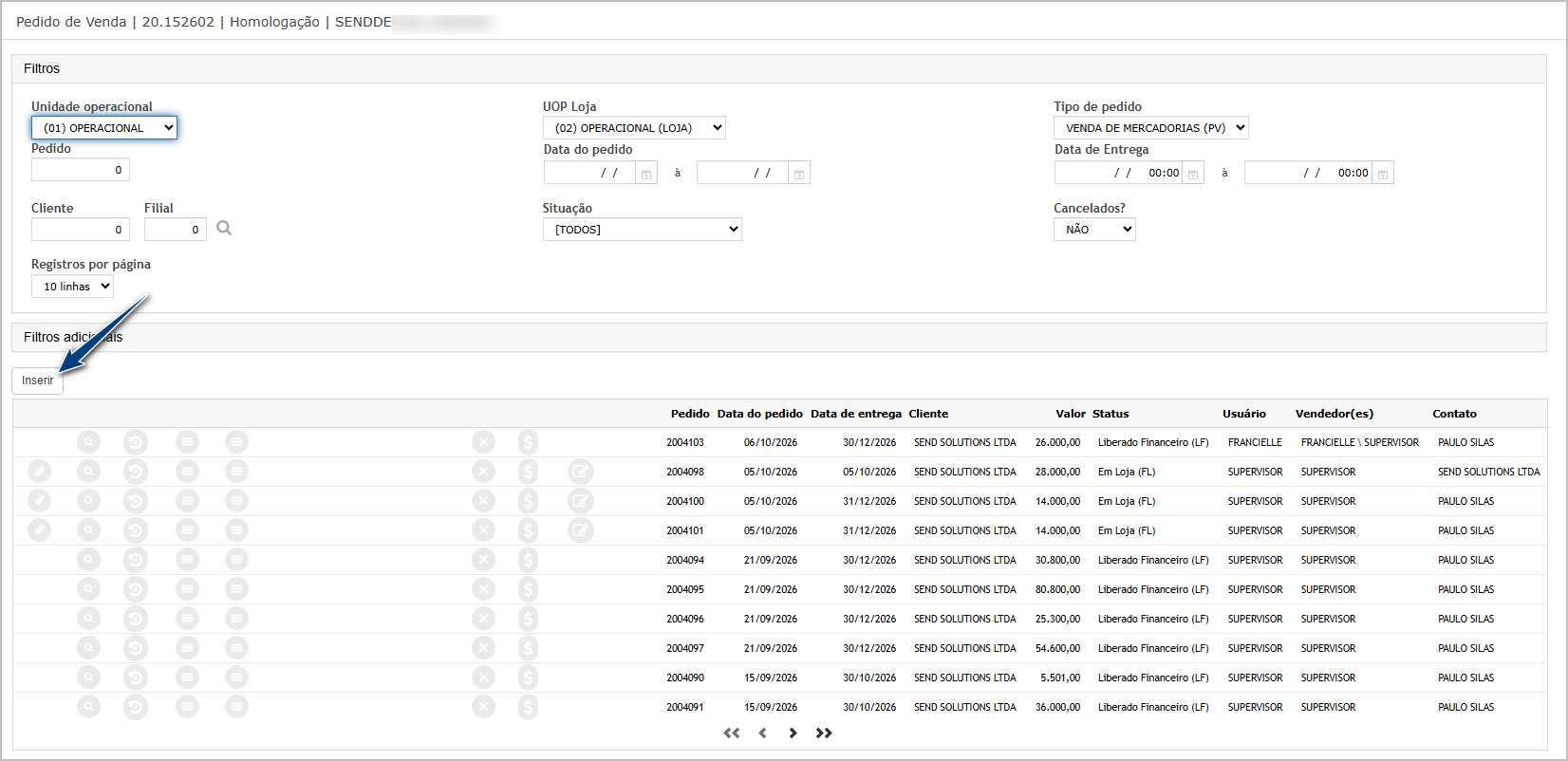
Navegar até Pedido > Pedido de venda.
-
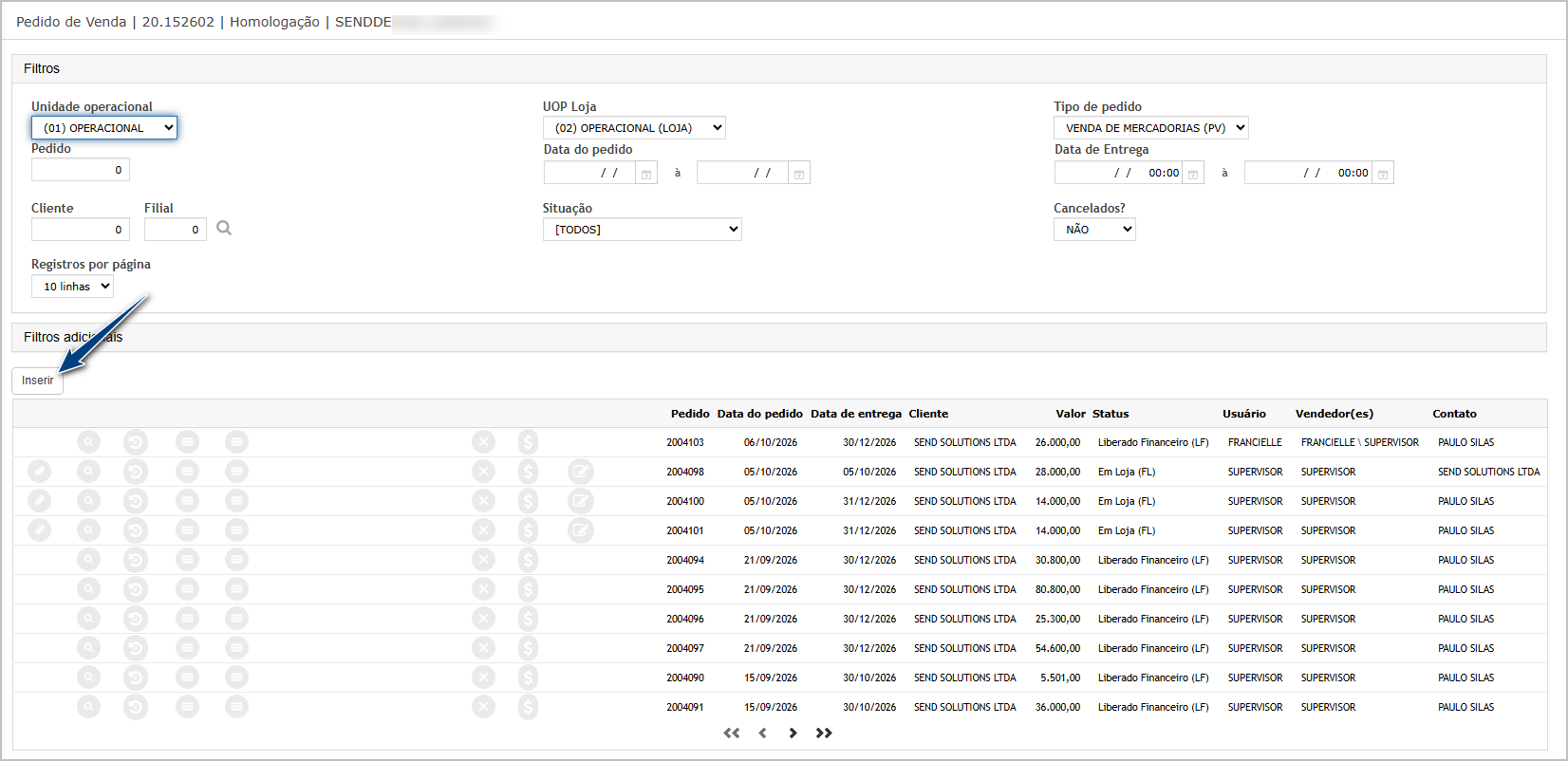
Inclua um pedido.
-
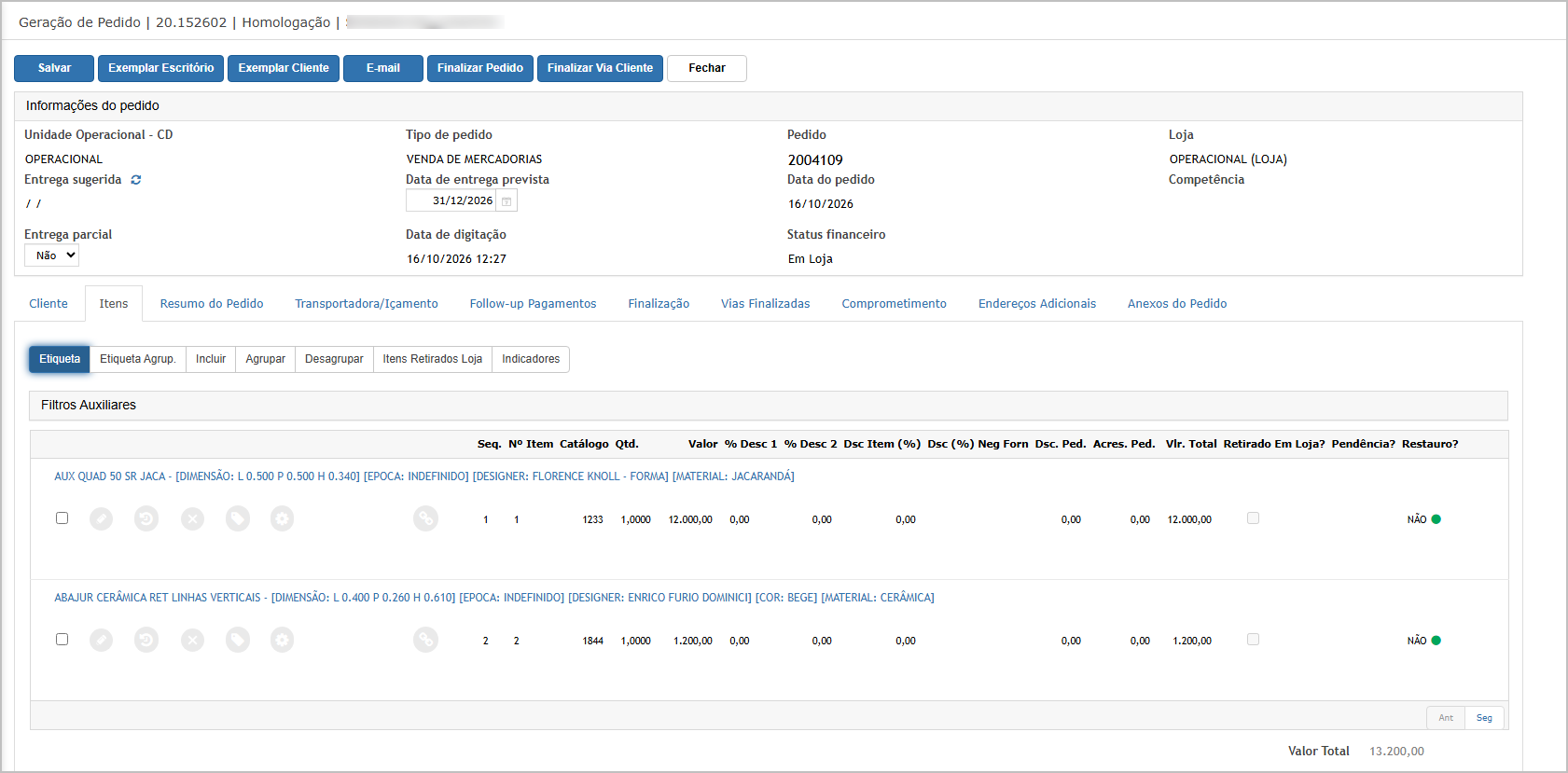
Adicione os itens do pedido.
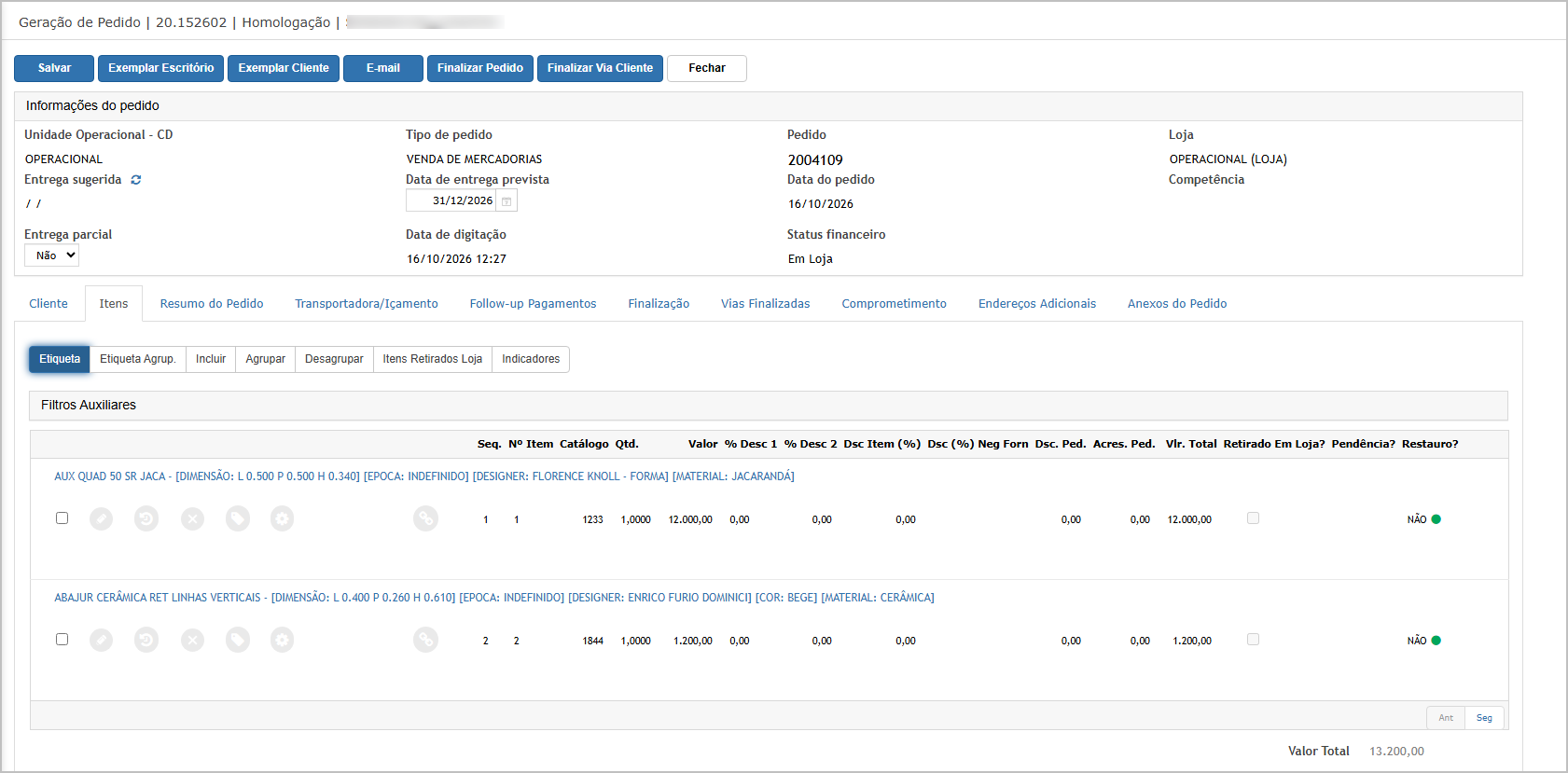
-
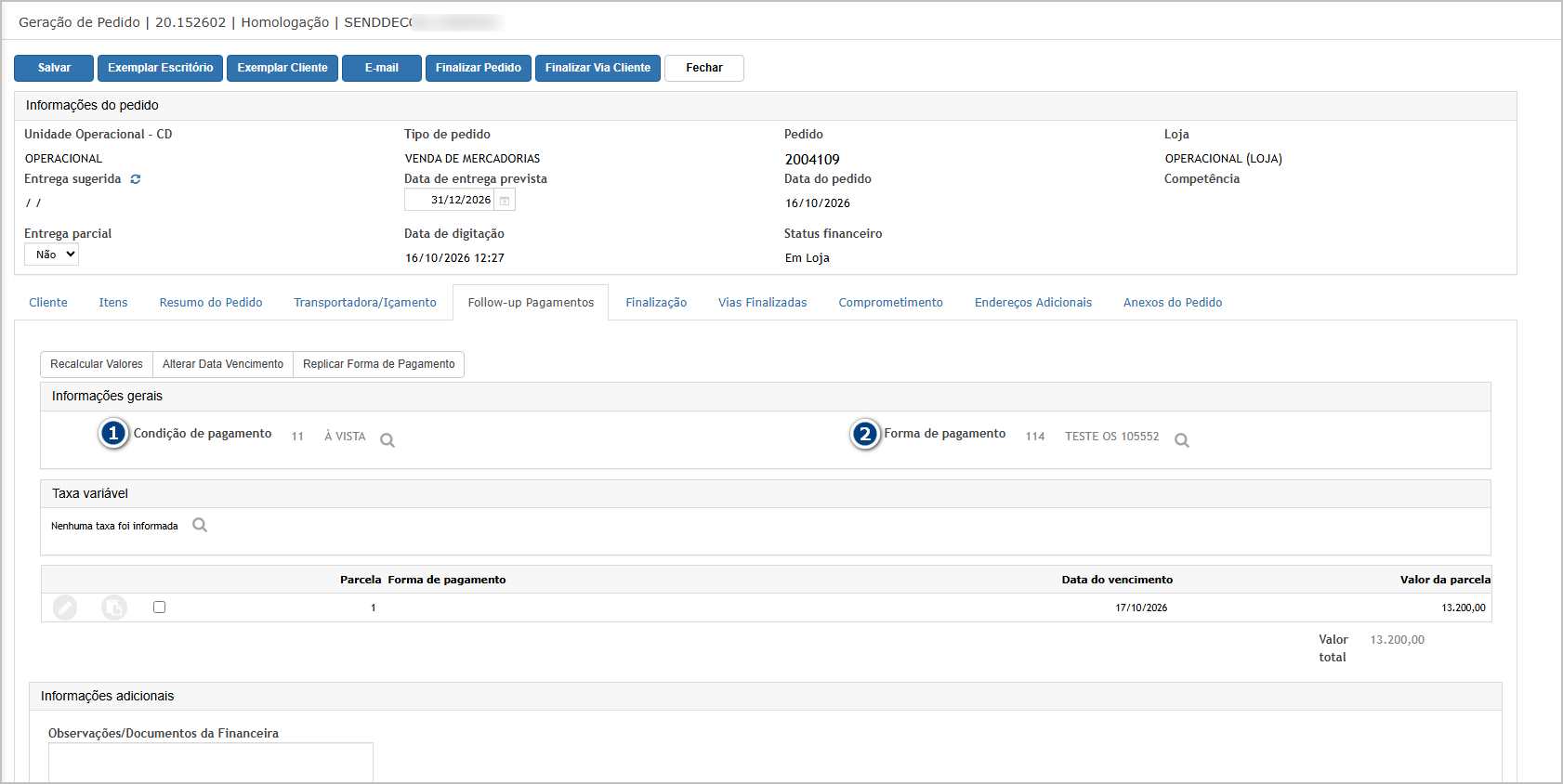
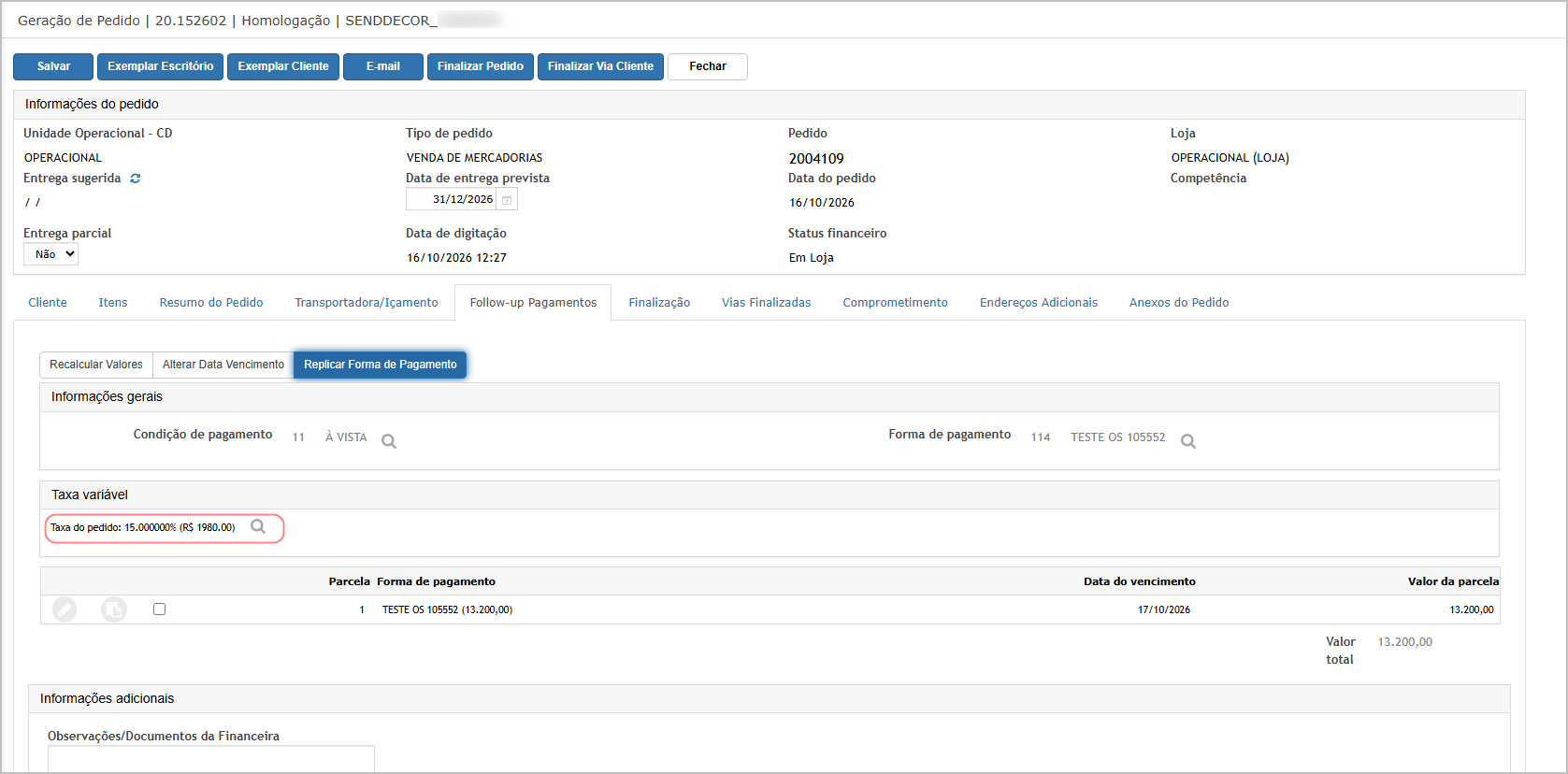
Acesse a aba Follow up pagamentos.
-
Informe a condição de pagamento e a forma de pagamento que permite taxa variável.
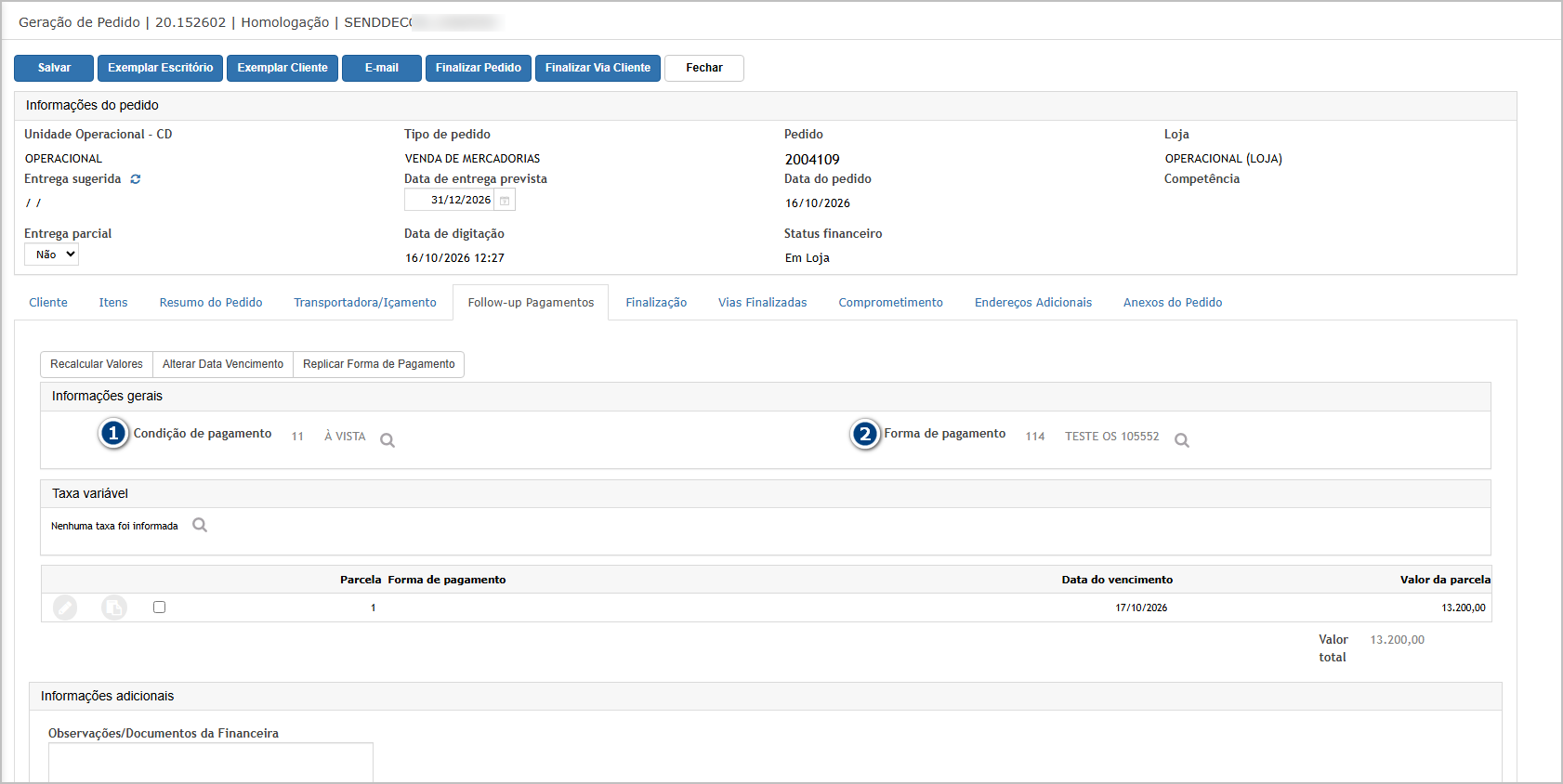
- Confirme que, após informar a condição e a forma de pagamento, o painel Taxa variável é habilitado.
-
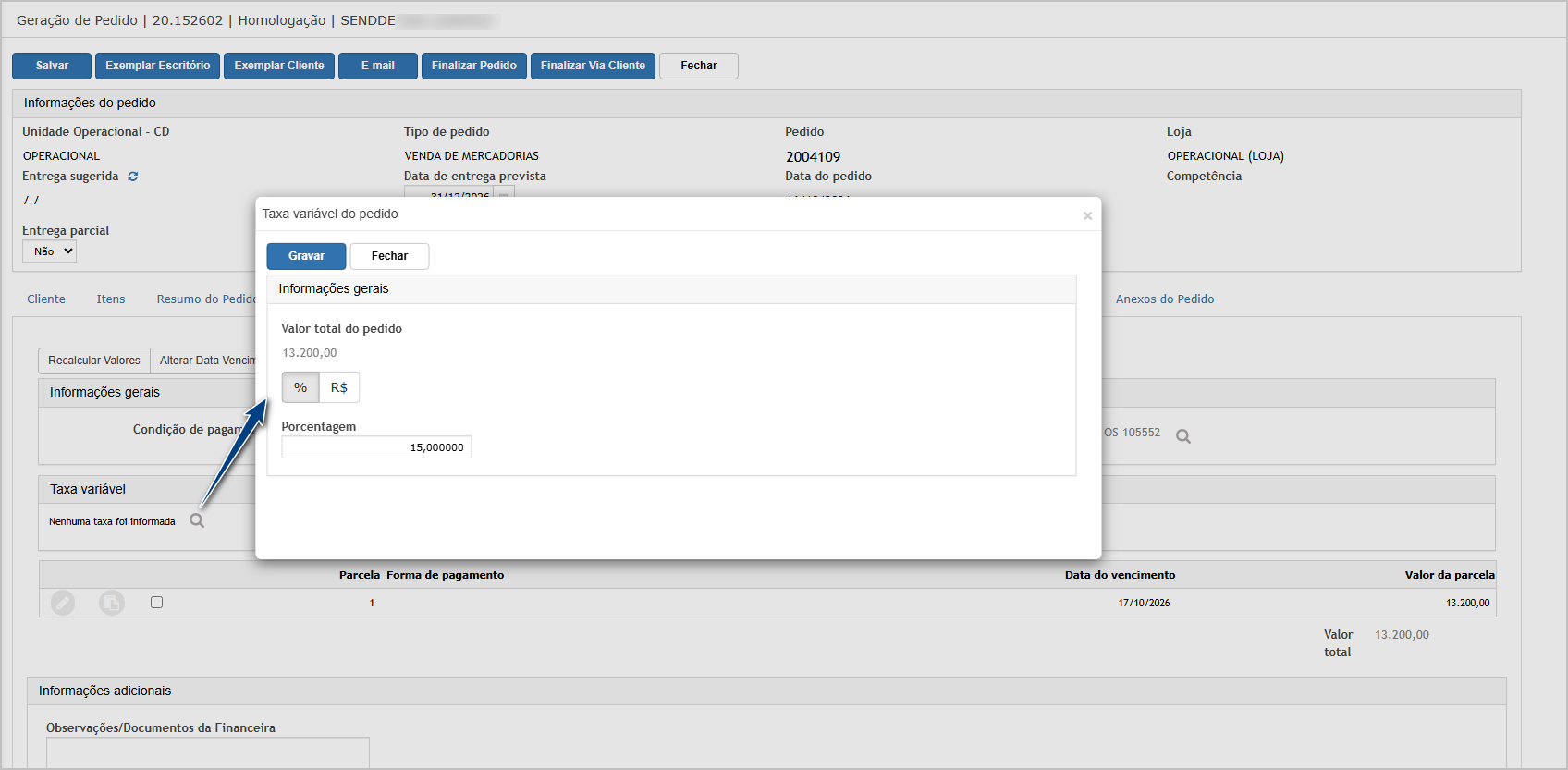
Acesse a consulta de taxa disponível no painel.
-
Informe a taxa do pedido:
-
Por padrão, a taxa deve ser informada em percentual;
-
Quando necessário, altere a opção para informar o valor da taxa.
-
-
Grave a taxa e confirme sua apresentação no pedido.
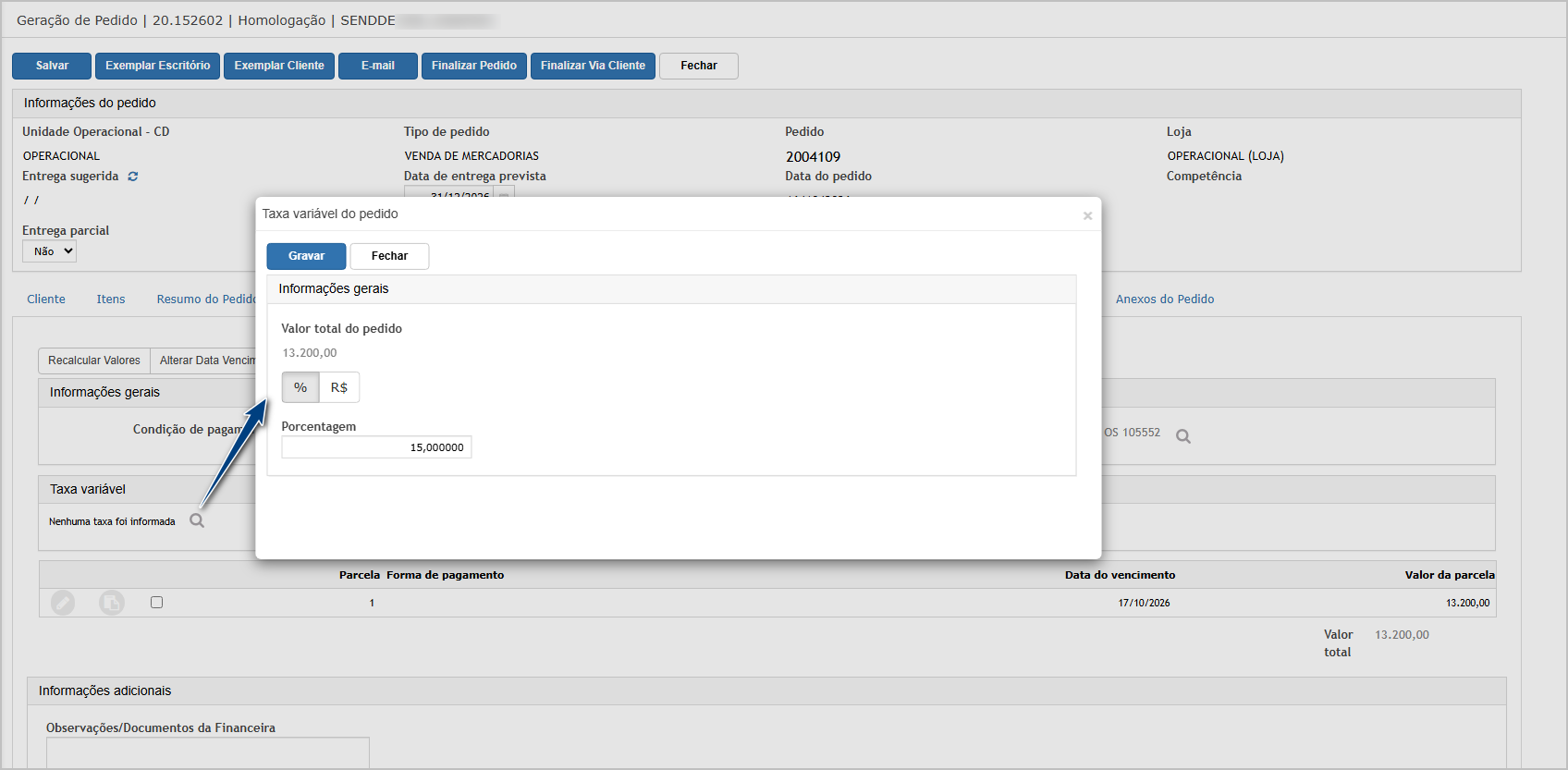
-
Quando o pedido possuir mais de uma parcela com taxa variável:
-
Todas as parcelas devem utilizar a mesma forma de pagamento que permite a taxa variável;
-
Não deve ser permitida combinação entre essa forma de pagamento e outra forma nas parcelas;
-
Caso exista incompatibilidade, o sistema deve bloquear a finalização e apresentar alerta de incompatibilidade da forma de pagamento da parcela.
-
-
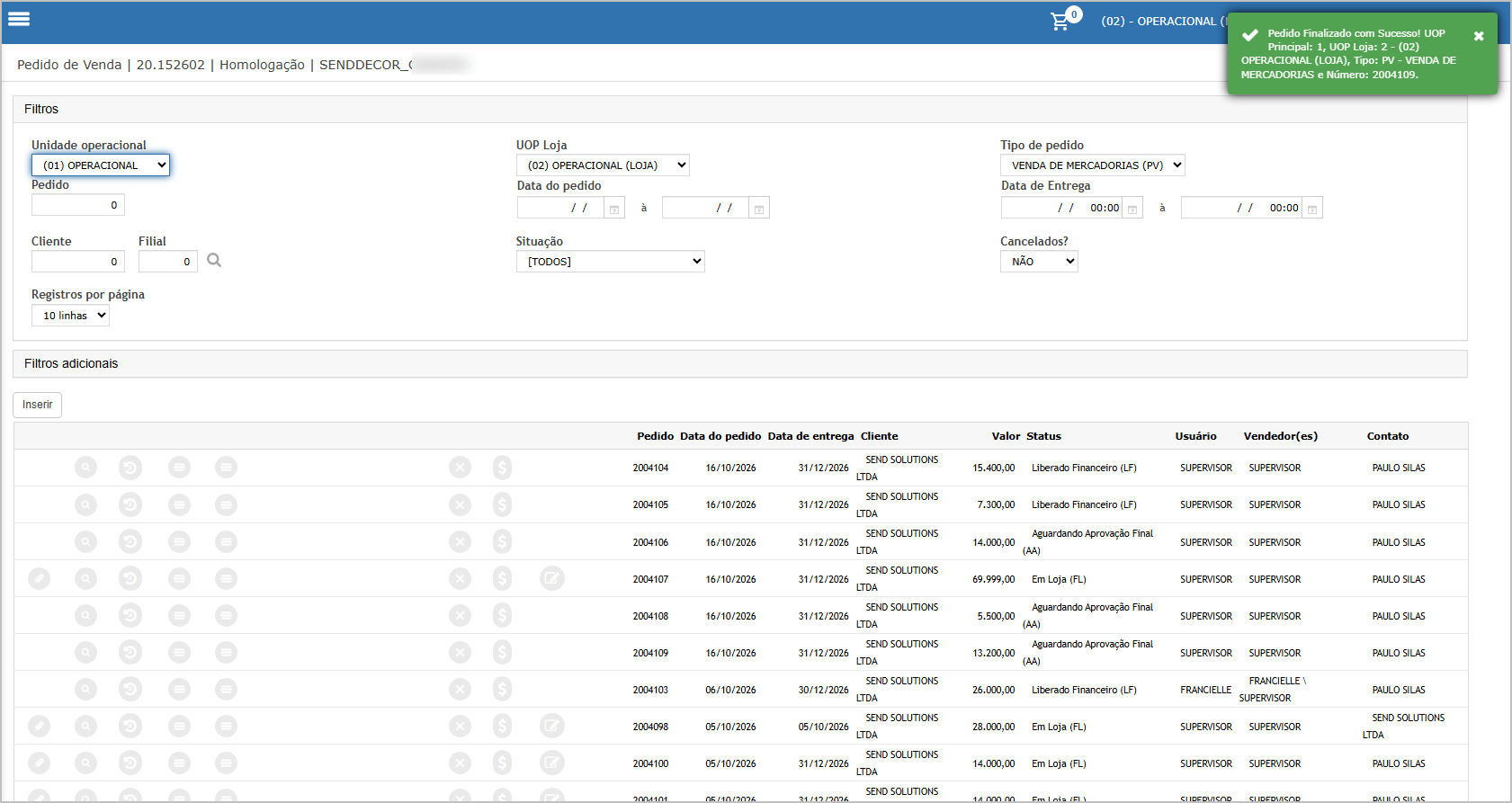
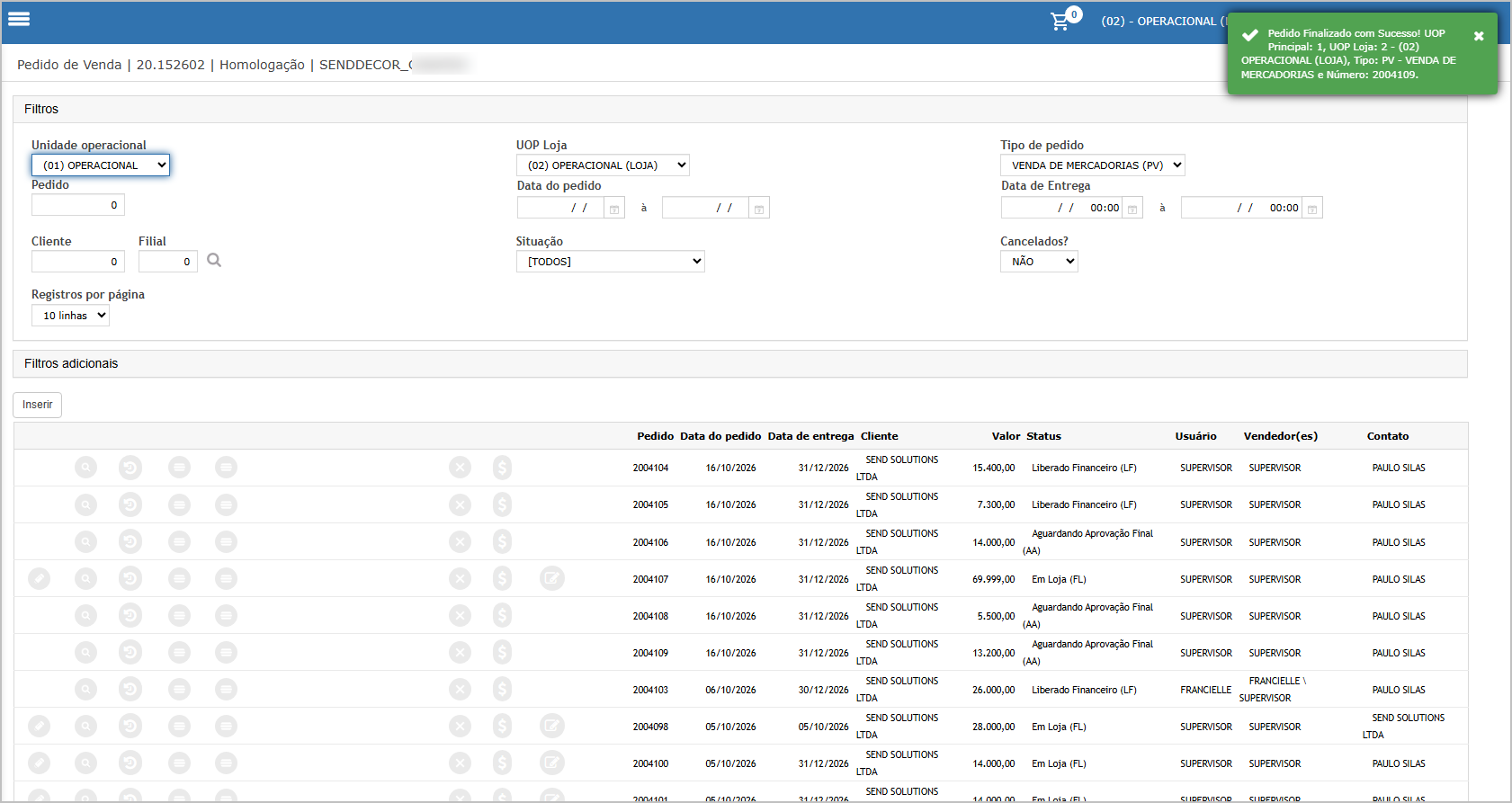
Com as formas de pagamento compatíveis e a taxa variável informada, finalize o pedido.
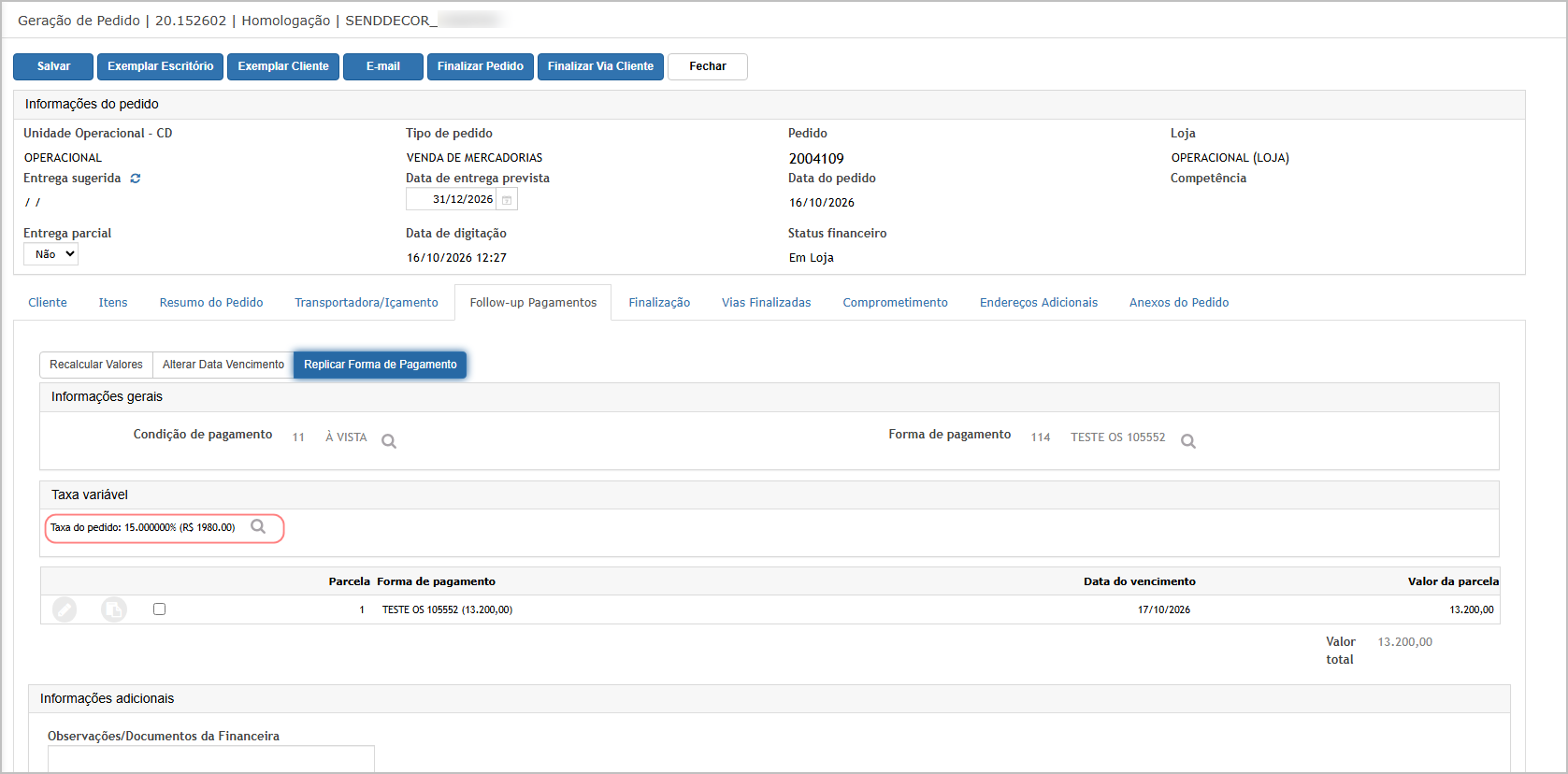
-
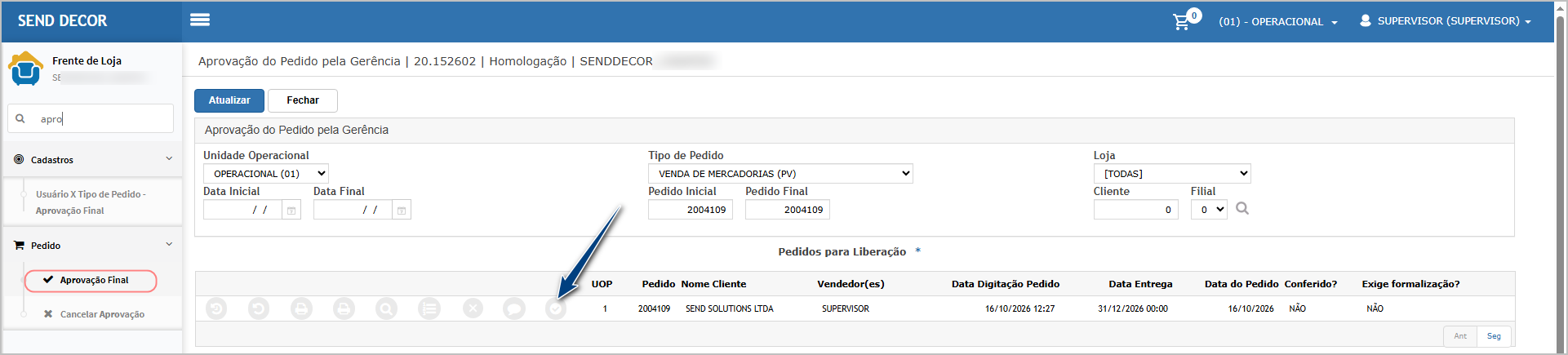
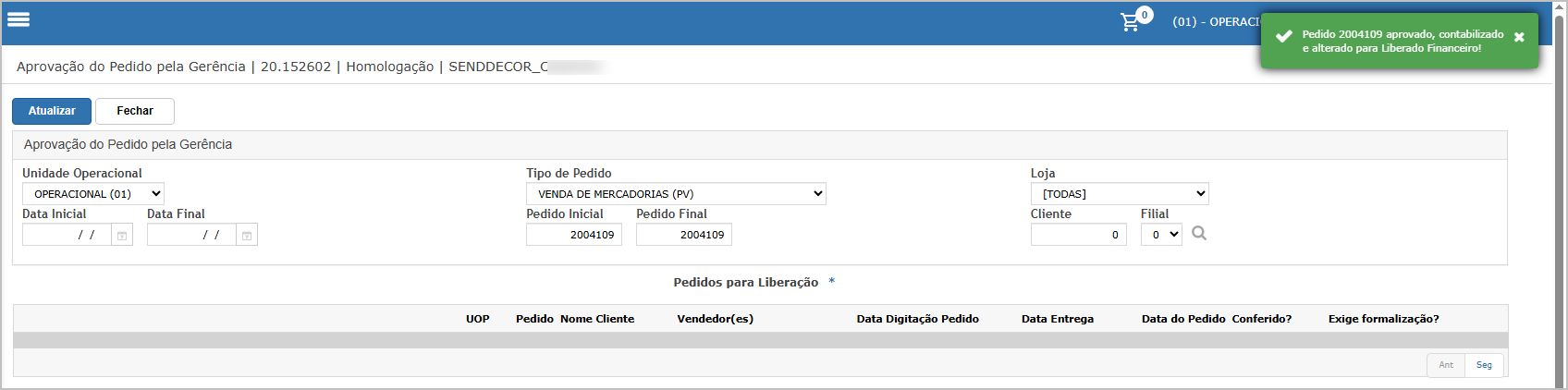
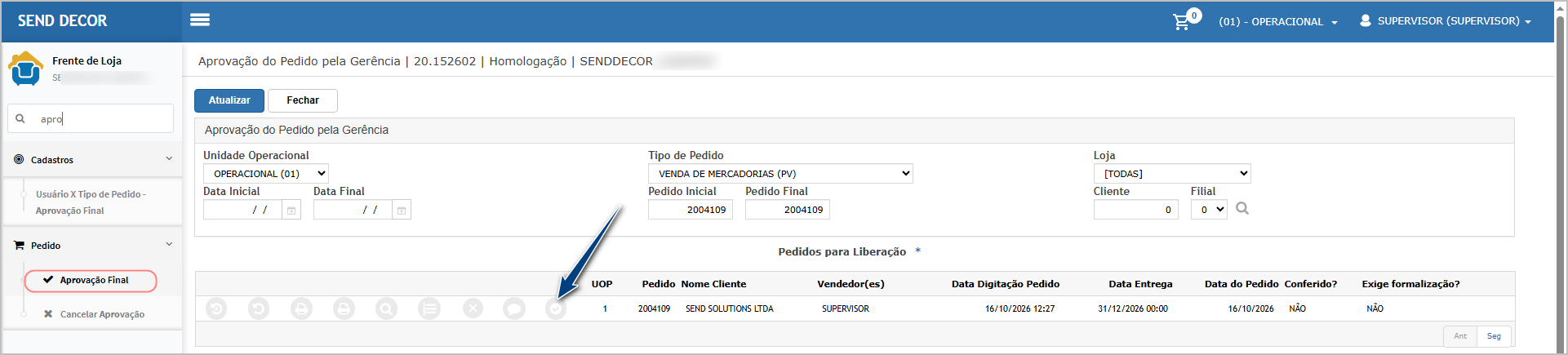
Realize a aprovação final.

Cenário 05: Validar o título em Contas a Receber.
Objetivo: confirmar o desconto da taxa variável no título gerado.
Pré-condição: possuir pedido finalizado e aprovado com taxa variável informada.
Resultado Esperado: O título em Contas a Receber deve apresentar o valor líquido, considerando o desconto da taxa variável.
Passo a passo:
-
Acesse o módulo Contas a Receber.
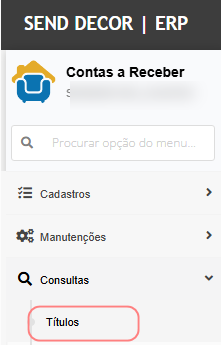
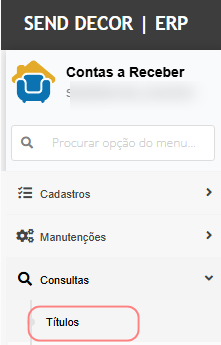
- Navegue até Consulta >> Títulos;
-
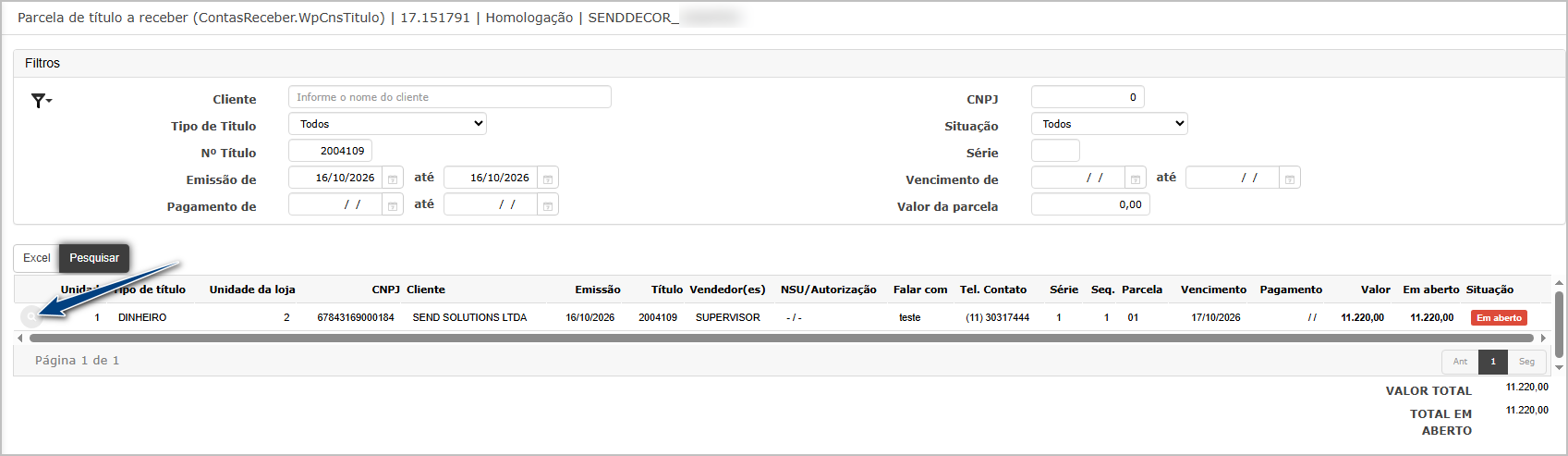
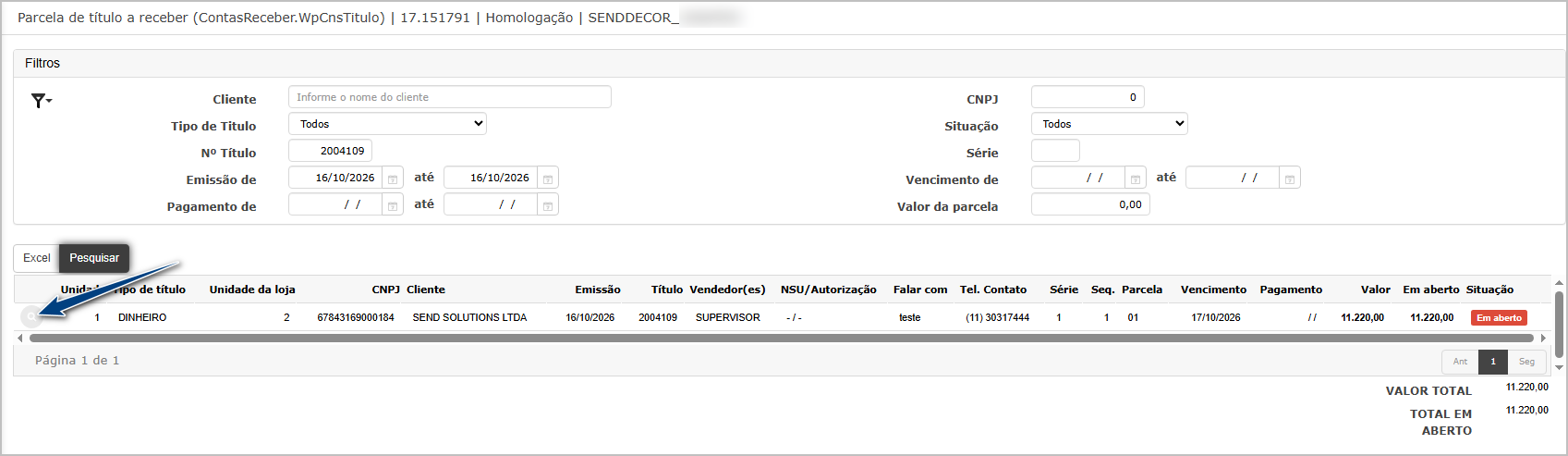
Consulte o título gerado para o pedido.
-
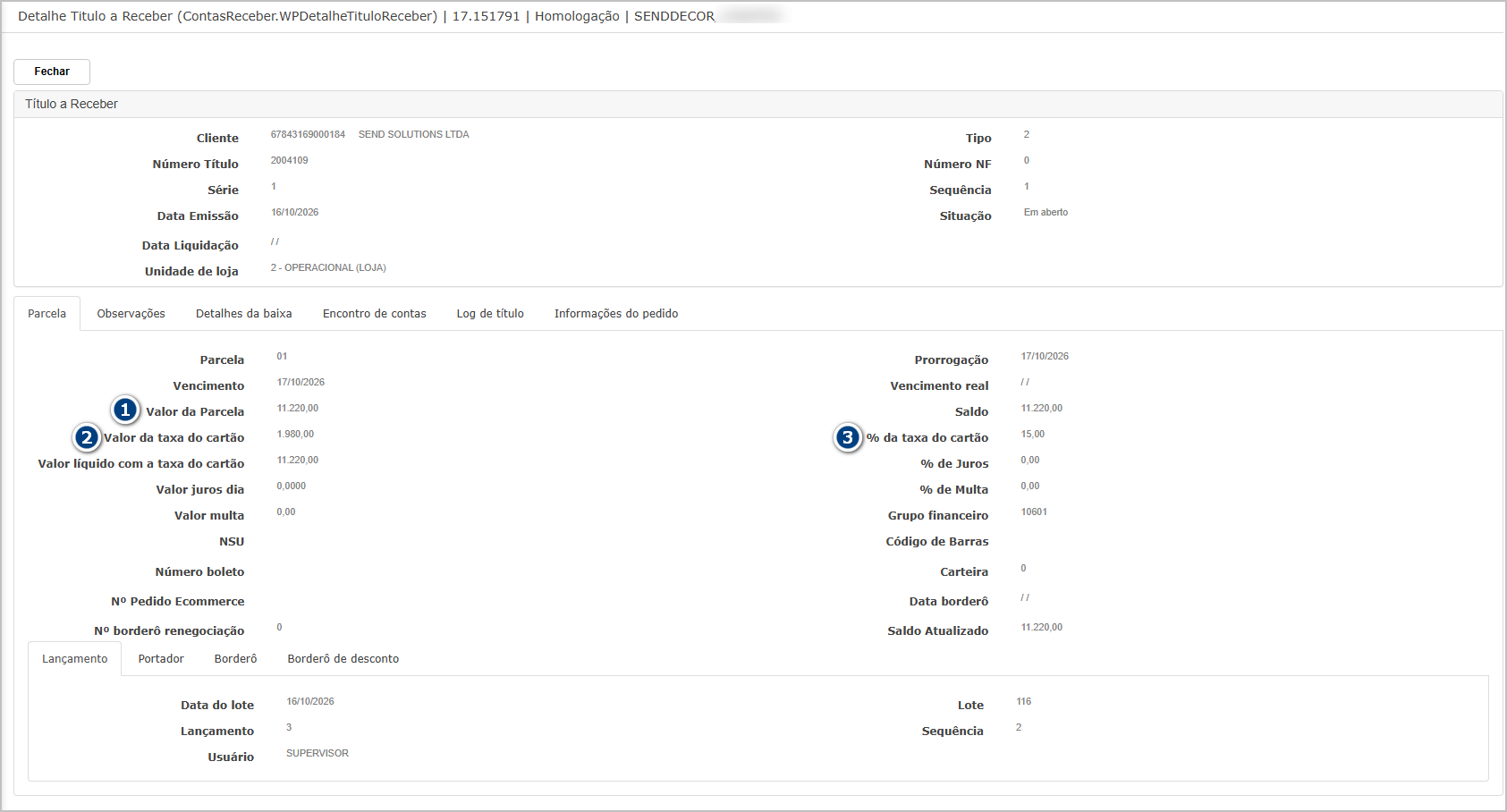
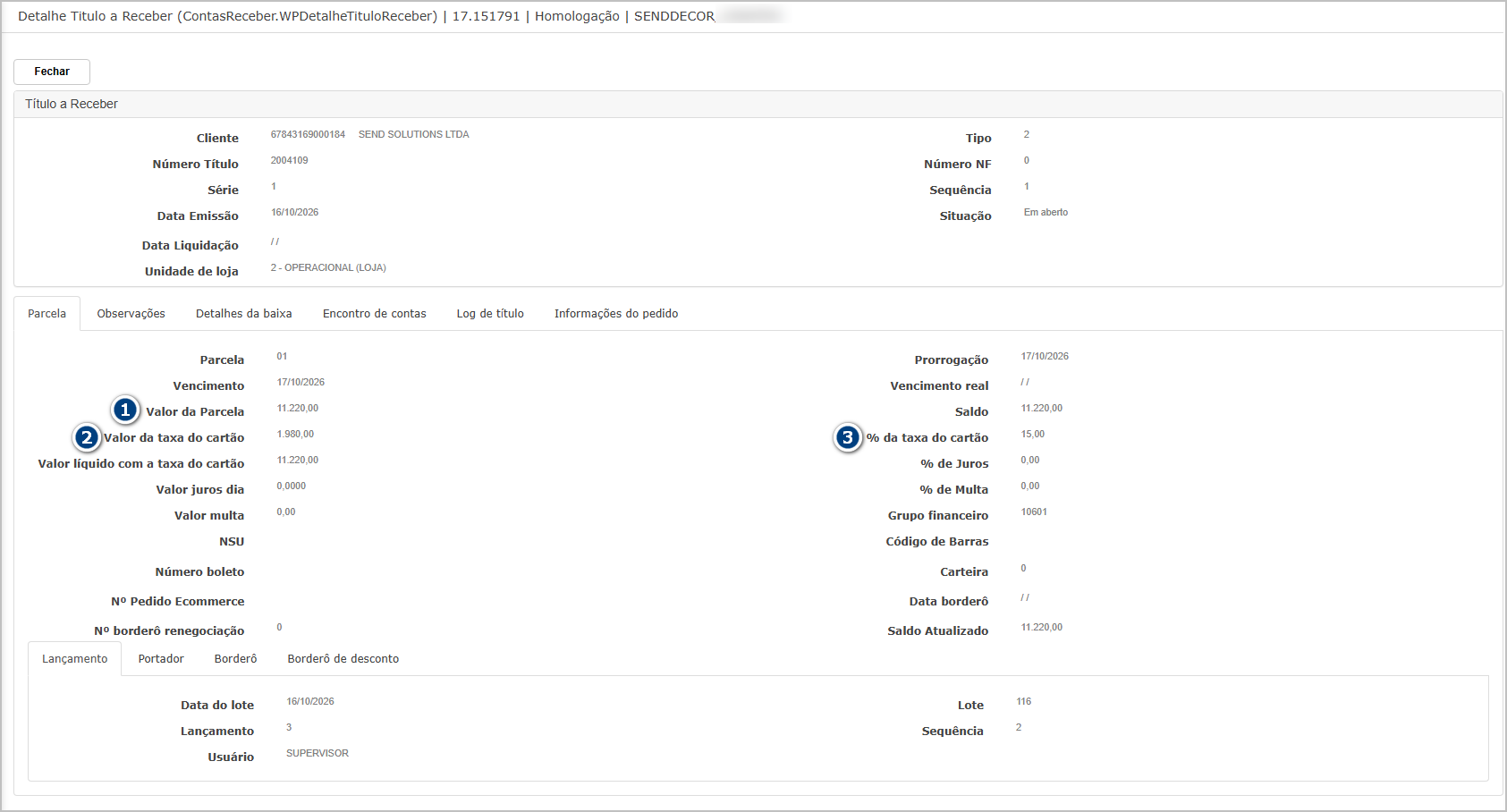
Confirme que o valor do título considera o desconto da taxa informada.
- Valor da parcela;
- Valor da taxa;
- Percentual da tax.

ATENÇÃO: As informações neste documento são meramente ilustrativas e utilizadas apenas para fins de teste.