
OS 104872 - MELHORIA - GERENCIAL - MAILING
Objetivo:
Disponibilizar a identificação da(s) loja(s) vinculada(s) aos pedidos utilizados na geração do Mailing, tanto na consulta em tela quanto na exportação para Excel, facilitando a análise e a segmentação das informações.
Premissas:
- Necessário que o ambiente esteja atualizado com a versão Gerencial de número 150390 ou superior;
- A atualização diária das informações do Gerencial deve ter sido concluída;
- Devem existir pedidos no período informado para os clientes ou profissionais que serão consultados;
- A coluna Loja(s) será apresentada somente quando o campo Tipo de Análise estiver definido como Base de pedidos;
Cenário 01: Validar Loja(s) no Mailing de profissional.
Objetivo:
Validar a apresentação da(s) loja(s) vinculada(s) aos pedidos do profissional na consulta em tela e na exportação para Excel.
Pré-condição:
Possuir um profissional vinculado a pedidos no período consultado. Para validar a regra de múltiplas lojas, utilizar um profissional que possua pedidos em mais de uma loja.
Resultado Esperado:
Ao atualizar a consulta, o sistema deve apresentar a coluna Loja(s) com todas as lojas vinculadas aos pedidos do profissional no período informado. O arquivo Excel deve apresentar a mesma coluna e as mesmas informações exibidas na tela. Ao selecionar um tipo de análise diferente de Base de pedidos, a coluna Loja(s) não deve ser apresentada.
Passo a passo:
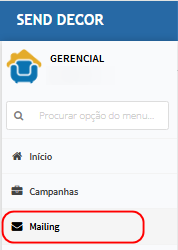
- Acessar Gerencial > Mailing.

- Selecionar o Mailing de Profissional.
- No campo Tipo de Análise, selecionar Base de pedidos.
- Informar o período e os demais filtros necessários.
- Clicar em Atualizar.
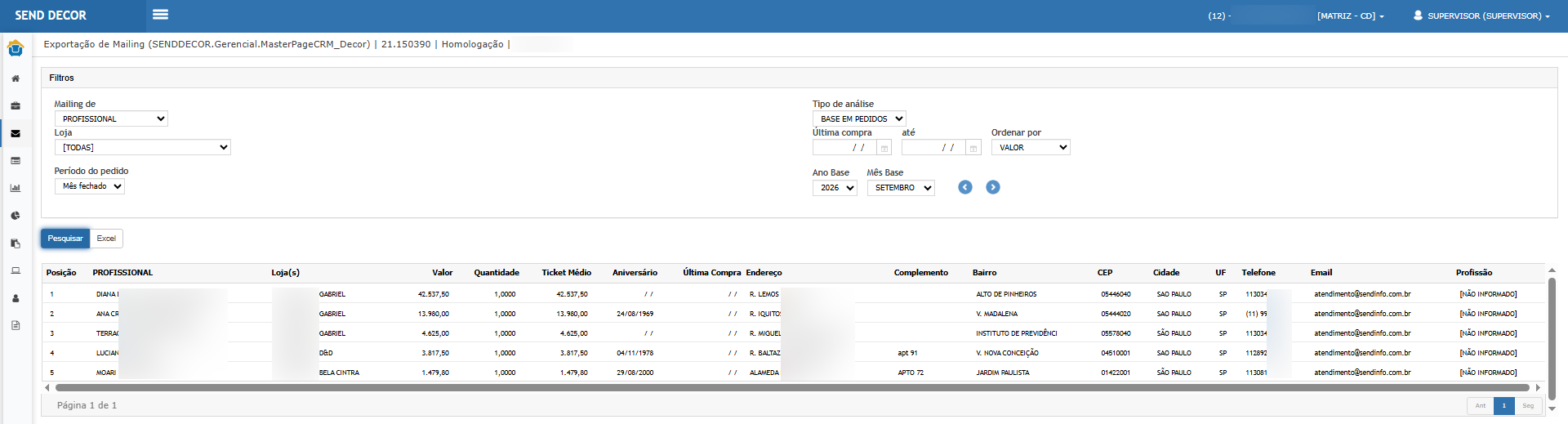
- Localizar o profissional utilizado na validação e conferir a coluna Loja(s).
- Quando houver pedidos em lojas diferentes, confirmar que todas as lojas são apresentadas.
- Gerar o arquivo Excel.
- Conferir se a coluna Loja(s) e seus dados correspondem às informações apresentadas na tela.
- Retornar à consulta e selecionar um tipo de análise diferente de Base de pedidos.
- Clicar em Atualizar.
- Confirmar que a coluna Loja(s) não é apresentada.



Cenário 02: Validar Loja(s) no Mailing de cliente.
Objetivo:
Validar a apresentação da(s) loja(s) vinculada(s) aos pedidos do cliente na consulta em tela e na exportação para Excel.
Pré-condição:
Possuir um cliente com pedido no período consultado.
Resultado Esperado:
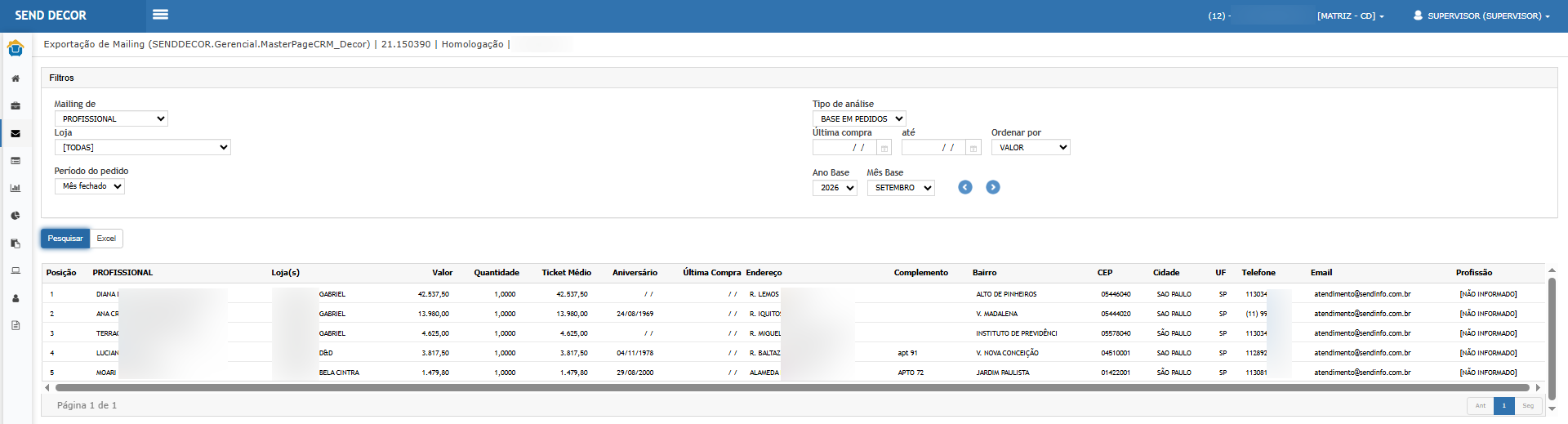
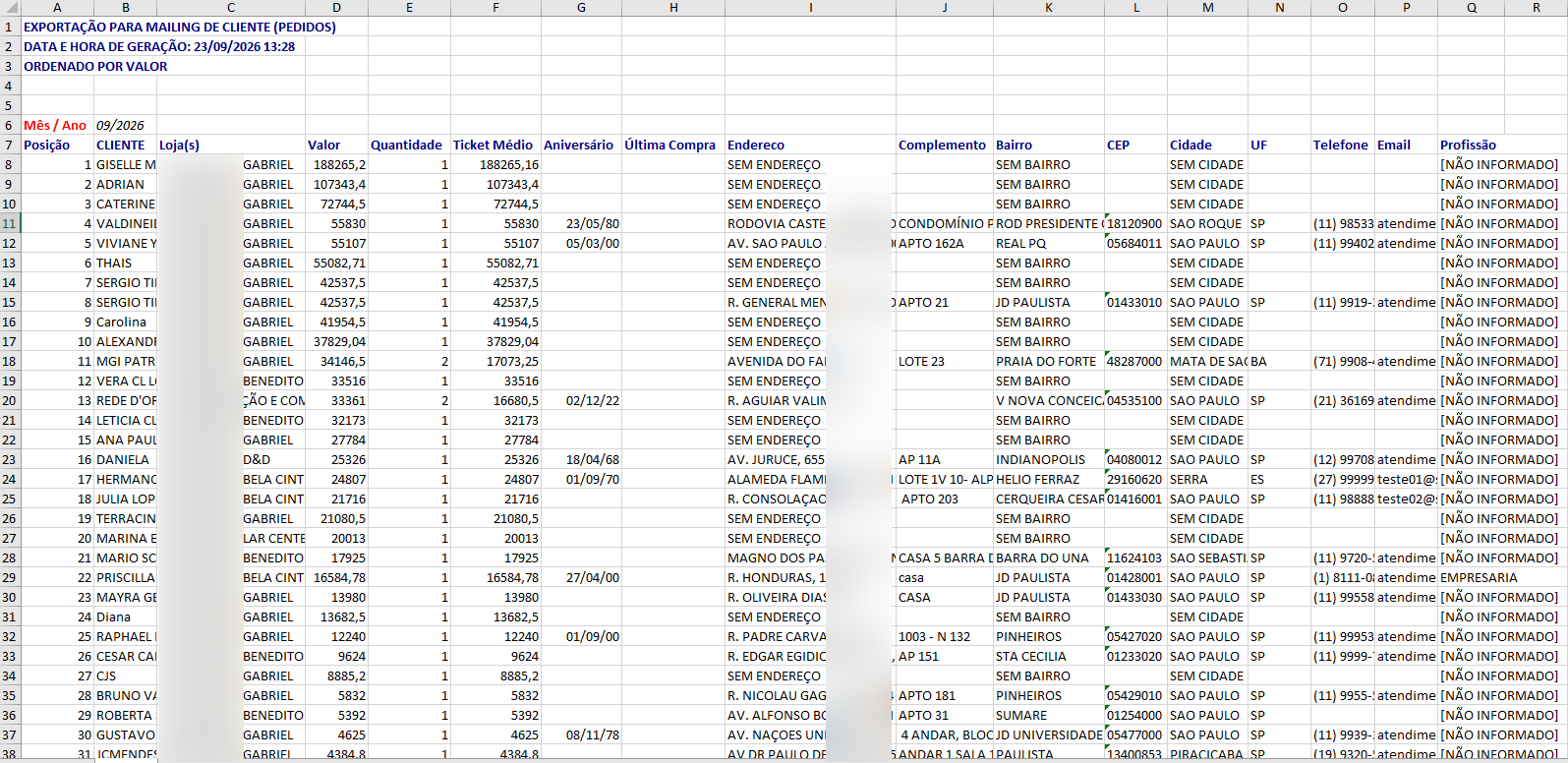
Ao atualizar a consulta, o sistema deve apresentar a coluna Loja(s) com a loja ou todas as lojas vinculadas aos pedidos do cliente no período informado. O arquivo Excel deve apresentar a mesma coluna e as mesmas informações exibidas na tela.
Passo a passo:
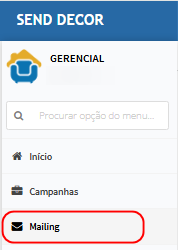
- Acessar Gerencial > Mailing.
- Selecionar o Mailing de Cliente.
- No campo Tipo de Análise, selecionar Base de pedidos.
- Informar o período e os demais filtros necessários.
- Clicar em Atualizar.
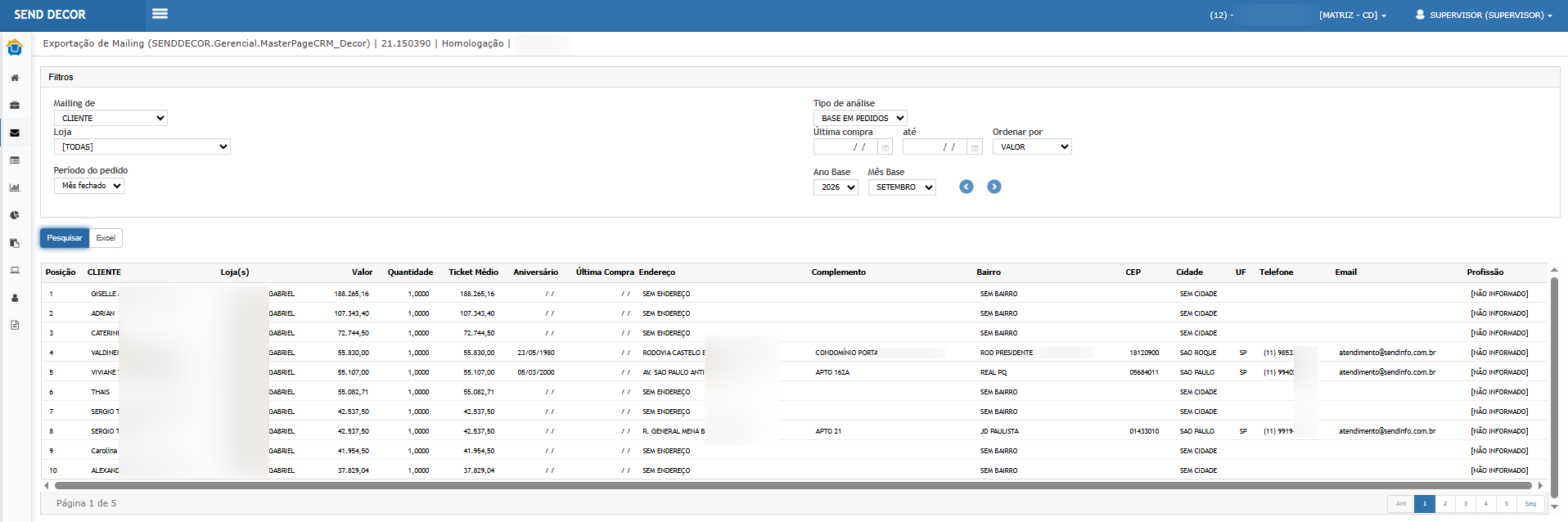
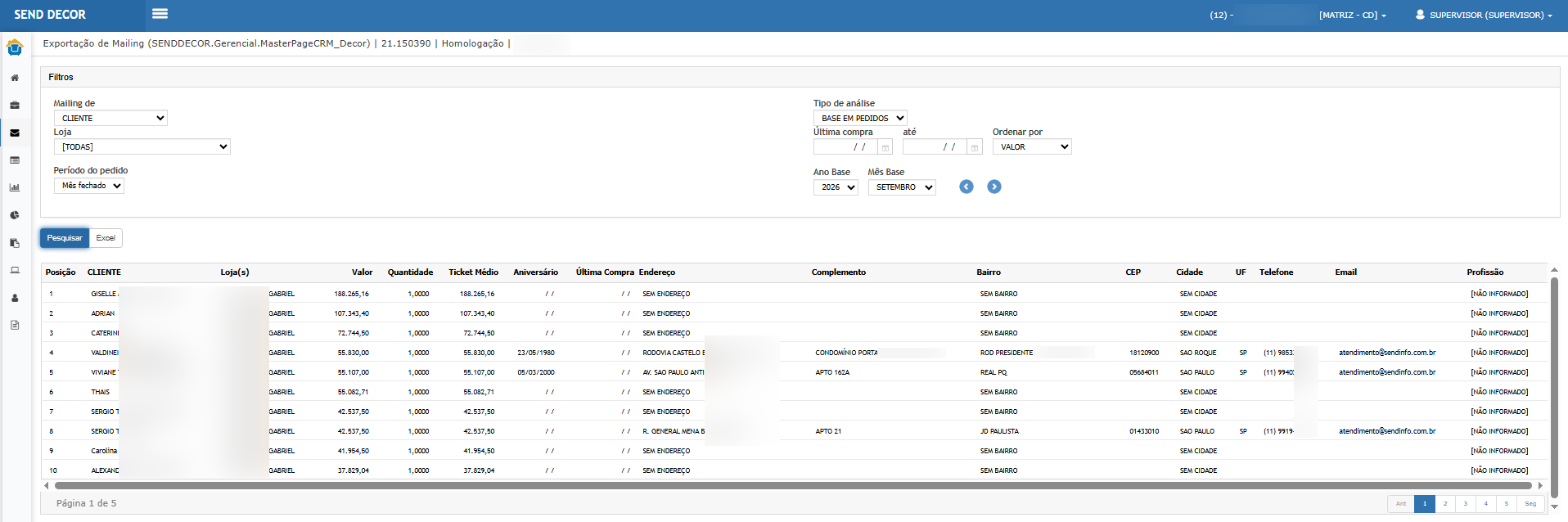
- Localizar o cliente utilizado na validação e conferir a coluna Loja(s).
- Quando houver pedidos em lojas diferentes, confirmar que todas as lojas são apresentadas.
- Gerar o arquivo Excel.
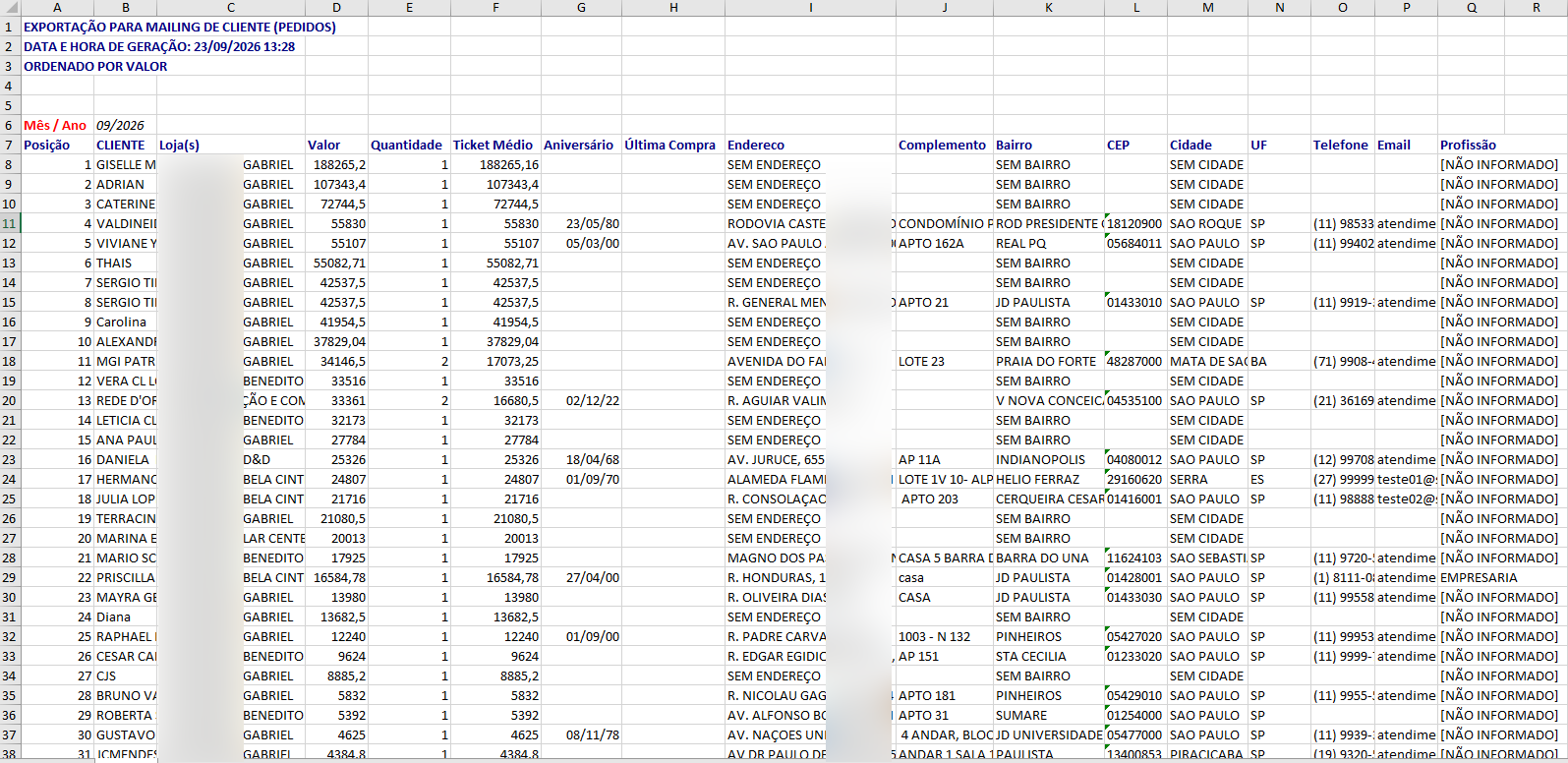
- Conferir se a coluna Loja(s) e seus dados correspondem às informações apresentadas na tela.
Cenário 03: Validar Loja(s) no Mailing de cliente em follow-up.
Objetivo:
Validar a apresentação da(s) loja(s) para clientes em follow-up, considerando os pedidos existentes no período consultado.
Pré-condição:
Possuir um cliente em follow-up e com pedido no período consultado.
Resultado Esperado:
Ao atualizar a consulta de clientes em follow-up, o sistema deve apresentar a coluna Loja(s) com a loja ou todas as lojas vinculadas aos pedidos do cliente no período informado. O arquivo Excel deve apresentar a mesma coluna e as mesmas informações exibidas na tela.
Passo a passo:
- Acessar Gerencial > Mailing.
- Selecionar o Mailing de Cliente em Follow-up.
- No campo Tipo de Análise, selecionar Base de pedidos.
- Informar o período e os demais filtros necessários.
- Clicar em Atualizar.
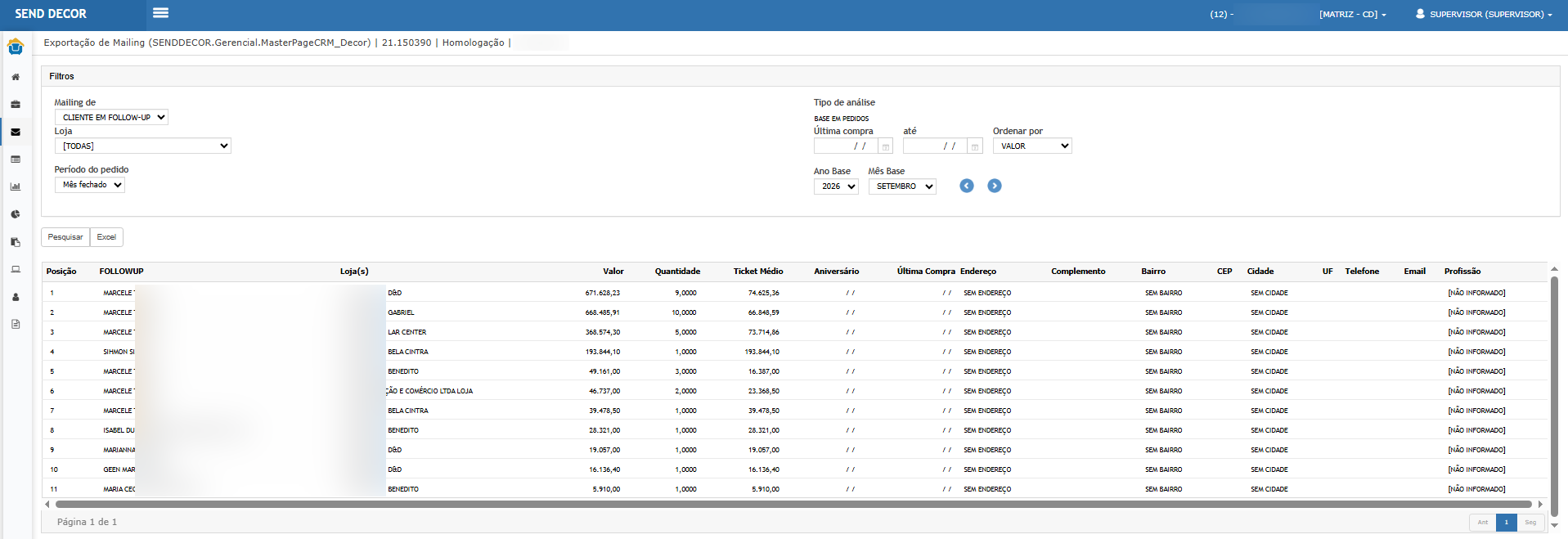
- Localizar o cliente utilizado na validação e conferir a coluna Loja(s).
- Quando houver pedidos em lojas diferentes, confirmar que todas as lojas são apresentadas.
- Gerar o arquivo Excel.
- Conferir se a coluna Loja(s) e seus dados correspondem às informações apresentadas na tela.
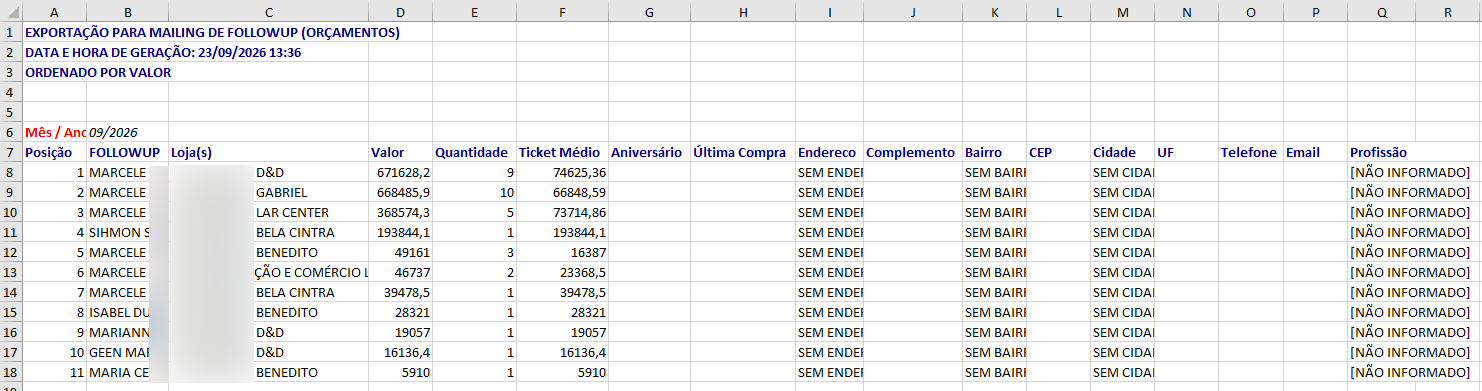
Atenção: No Mailing de Cliente em Follow-up, a identificação da(s) loja(s) considera os pedidos existentes no período informado, mesmo que o follow-up esteja relacionado aos orçamentos.
ATENÇÃO: As informações neste documento são meramente ilustrativas e utilizadas apenas para fins de teste.
