
OS 105863 - MELHORIA - SENDDECOR - AGRUPAMENTO OBRIGATÓRIO DE SERVIÇO PARA PRODUTOS EM RESTAURO
Objetivo
Exigir o agrupamento de um serviço ao produto marcado para restauro, impedindo a finalização e a aprovação do pedido quando o agrupamento não atender à regra.
Premissas
Necessário que o ambiente esteja atualizado com a versão Frente de Loja de número 153405 ou superior;
- Ambiente com a rotina de geração de CATI dentro do pedido;
- Acesso à associação de funcionalidades do perfil do usuário;
- Produto disponível para inclusão por etiqueta;
- Serviço cadastrado e disponível para inclusão pelo catálogo.
Cenário 01: Habilitar a obrigatoriedade de agrupamento.
Objetivo: habilitar a validação para o perfil do usuário.
Pré-condição: acesso à tela de associação de funcionalidades do perfil desejado.
Resultado Esperado: a funcionalidade fica habilitada para o perfil selecionado.
Passo a passo:
- Acessar o módulo de Segurança;

- Navegar até a tela de associação de funcionalidades do perfil.
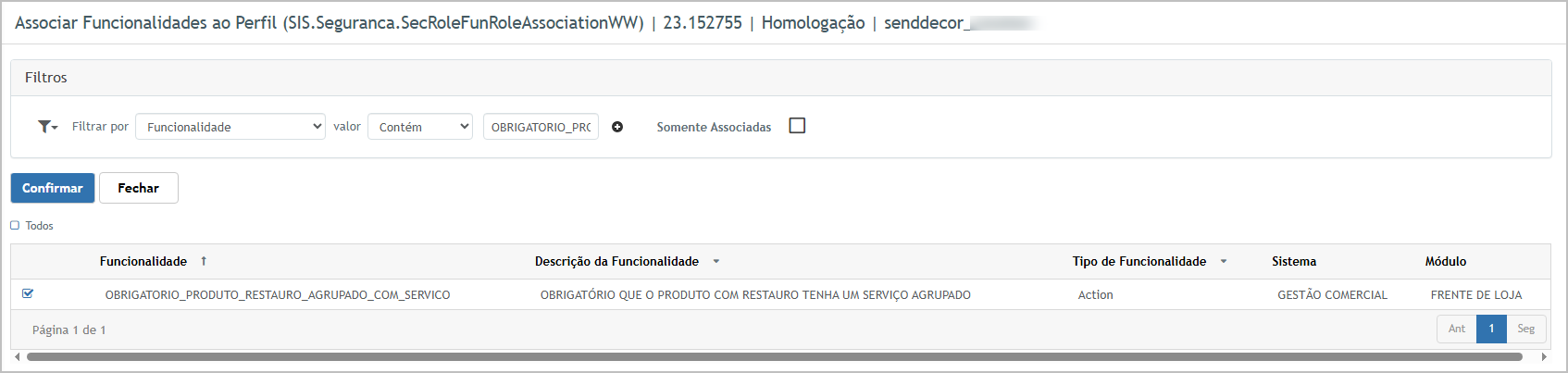
- Localizar a funcionalidade
Obrigatorio_Produto_Restauro_Agrupado_Com_Servico. - Marcar a funcionalidade.
- Clicar em Confirmar.
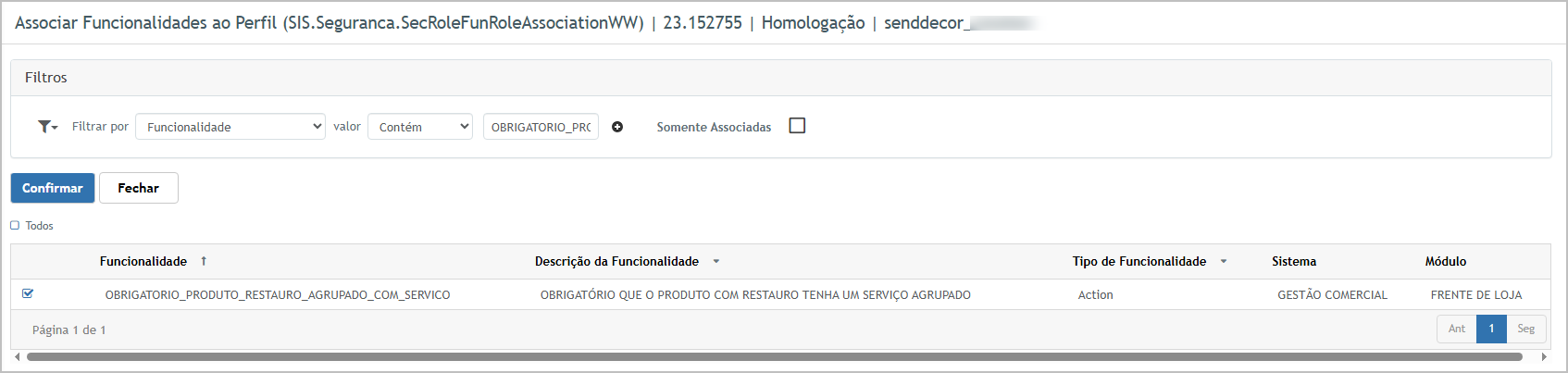

Cenário 02: Validar a finalização de um pedido sem serviço agrupado.
Objetivo: impedir a finalização de um pedido com produto em restauro sem serviço vinculado.
Pré-condição: funcionalidade habilitada para o perfil do usuário e pedido disponível para inclusão de itens.
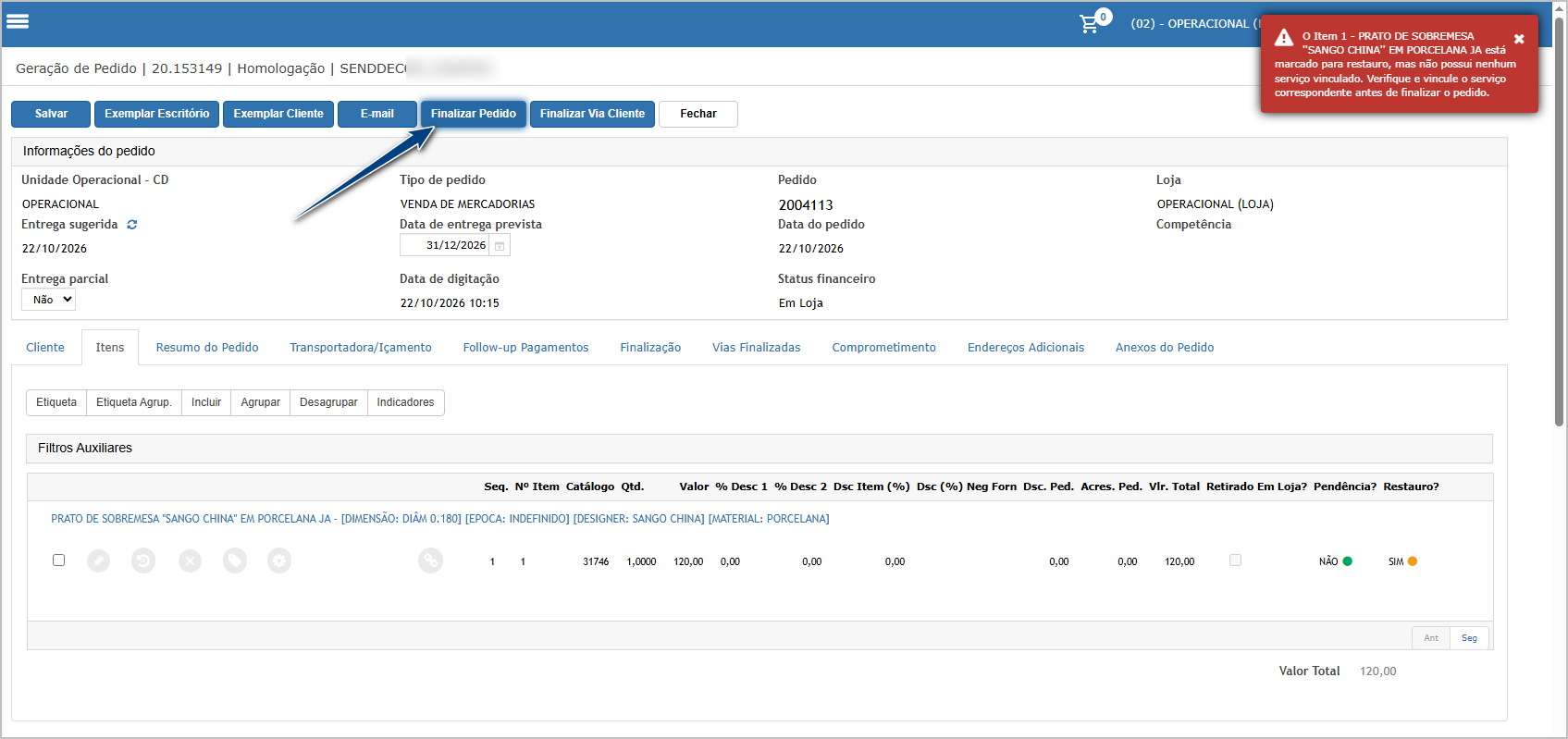
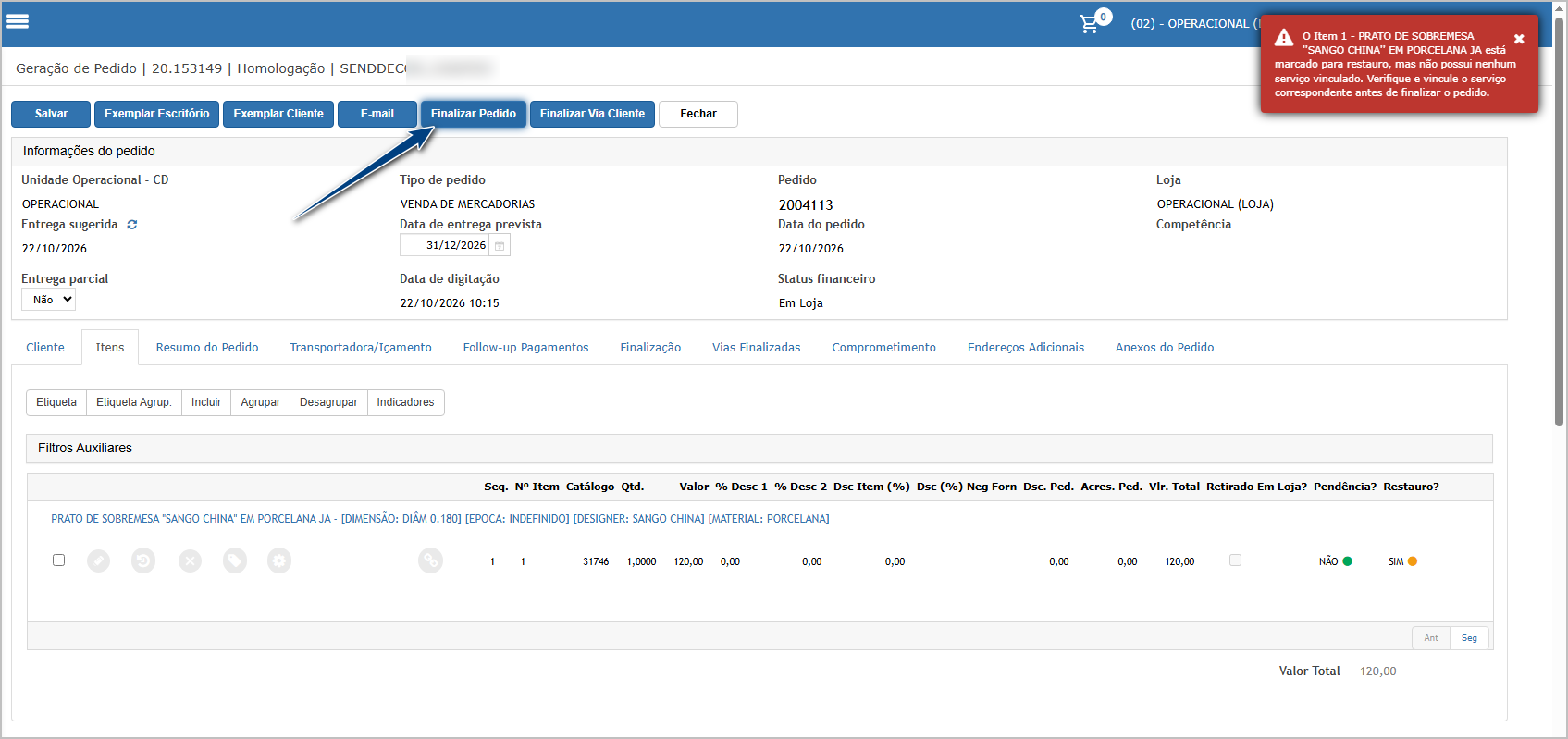
Resultado Esperado: o sistema impede a finalização e apresenta um aviso identificando o produto em restauro que não possui serviço vinculado.
Passo a passo:
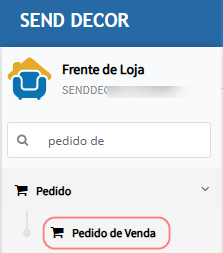
- Acessar Frente de Loja.

- Navegar até Pedido > Pedido de venda.
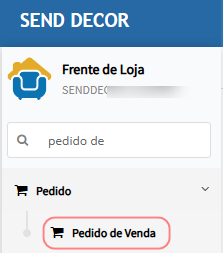
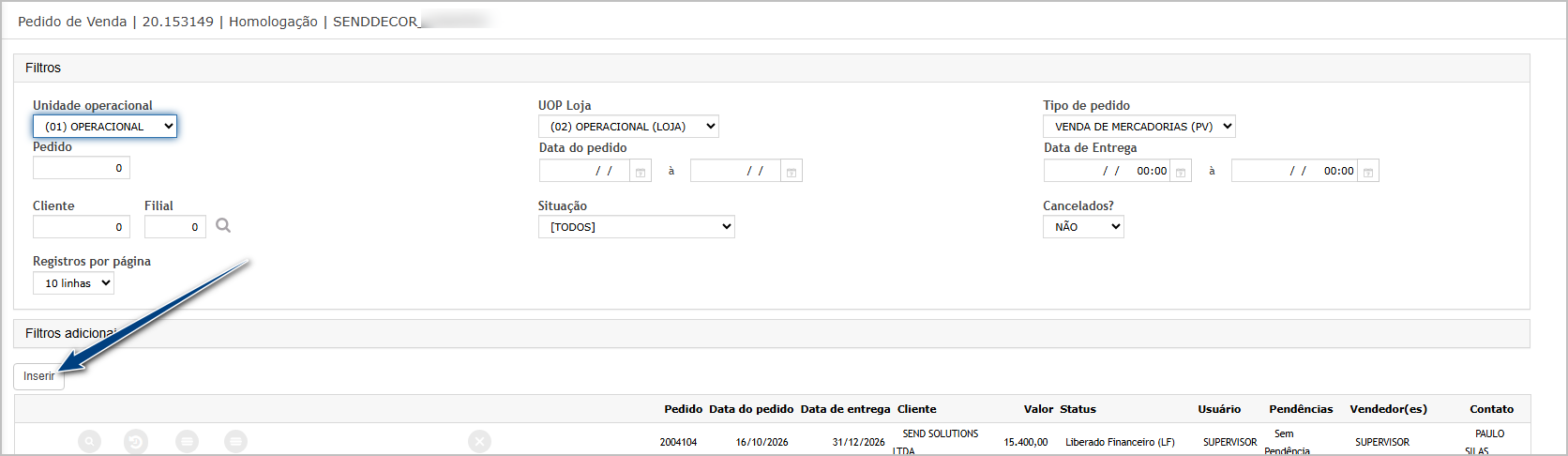
- Inserir um pedido.
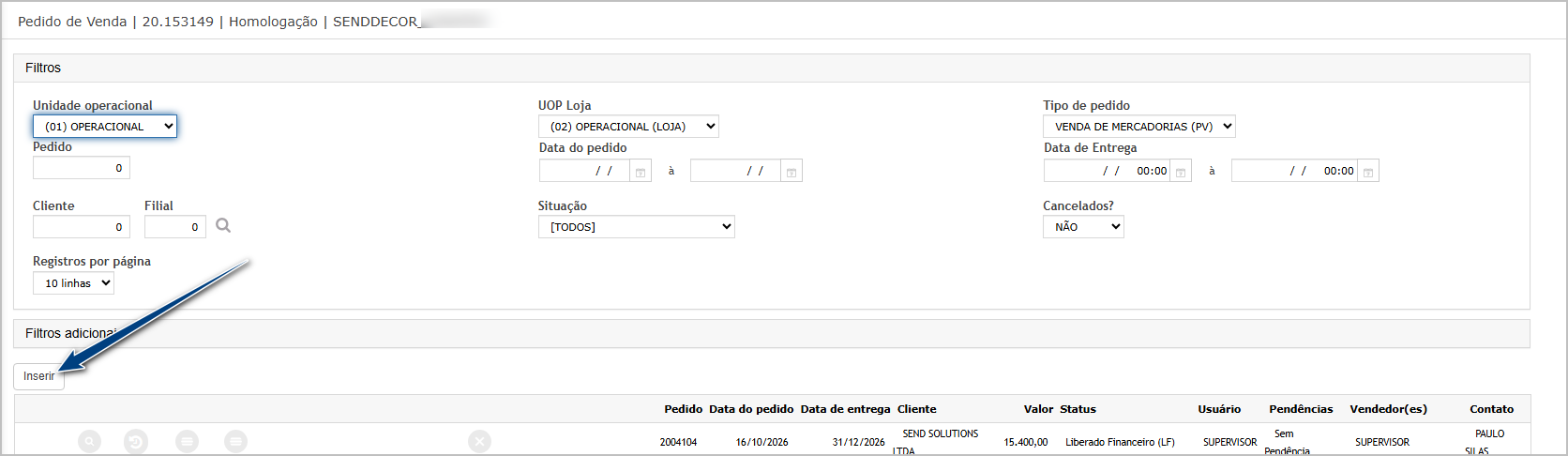
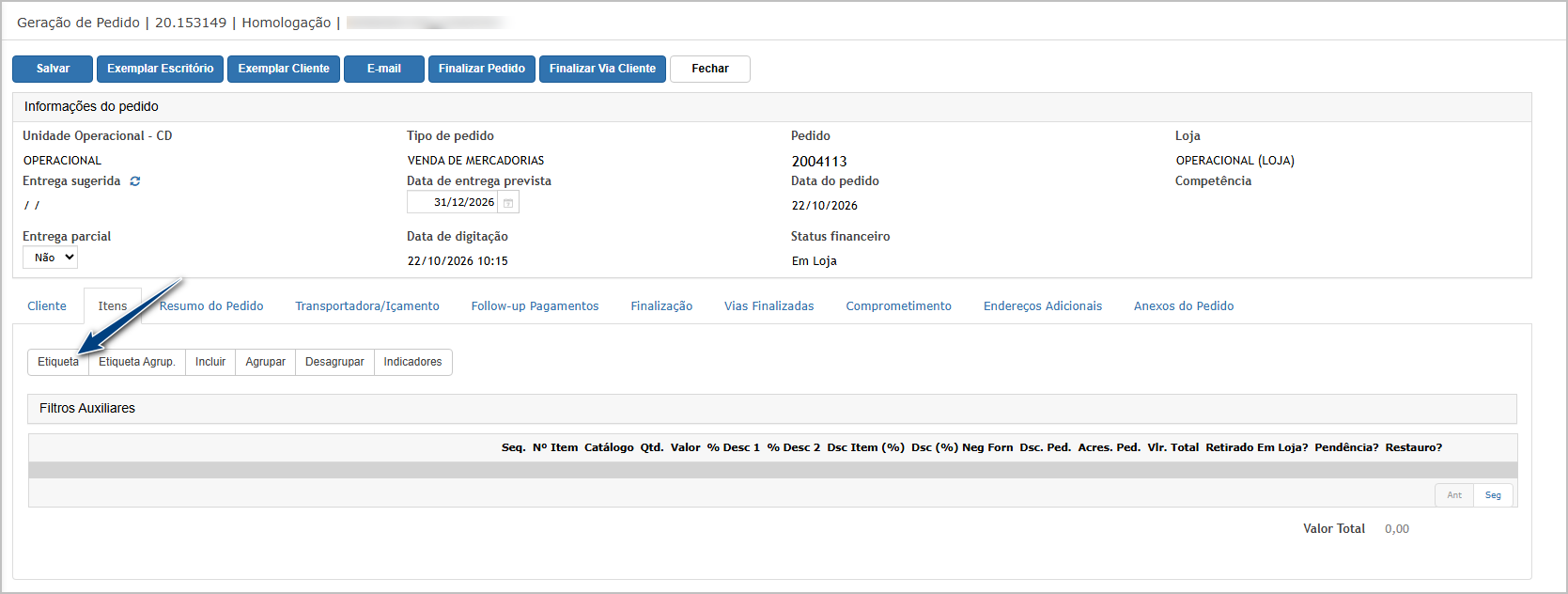
- Com o pedido gerado, acessar a aba Itens.
- Clicar em Etiqueta.
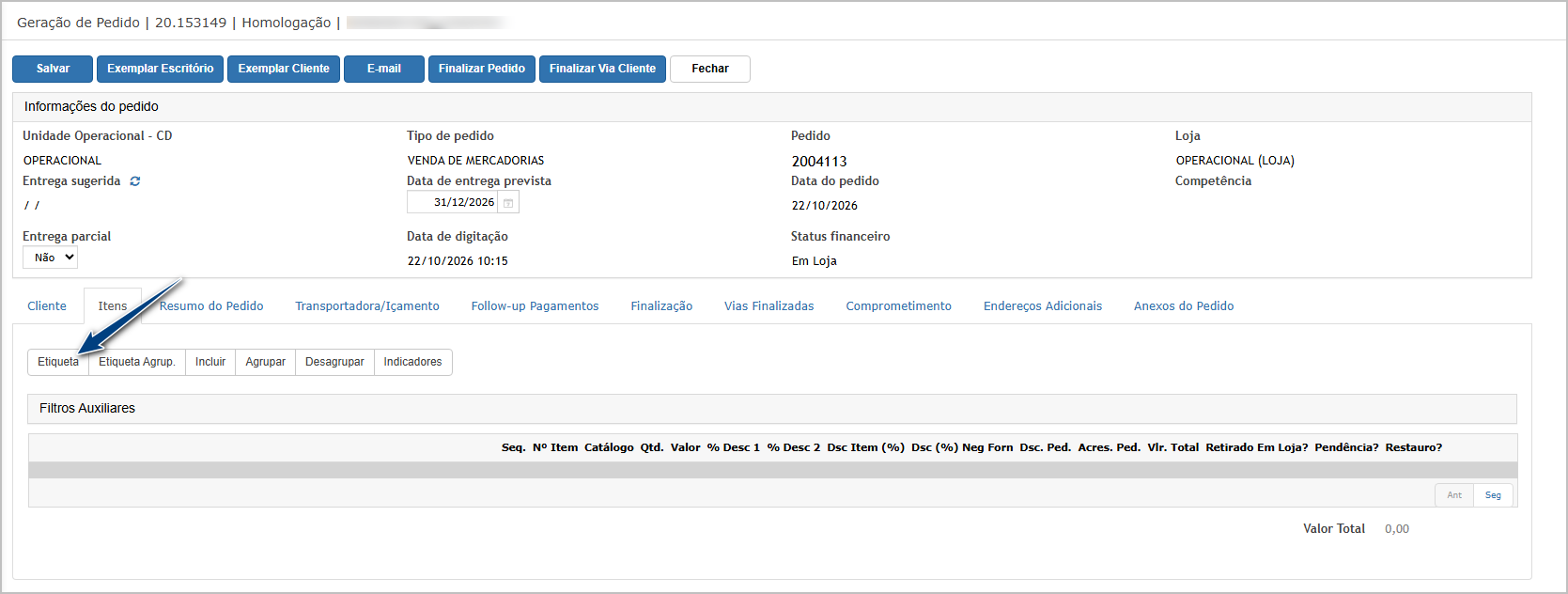
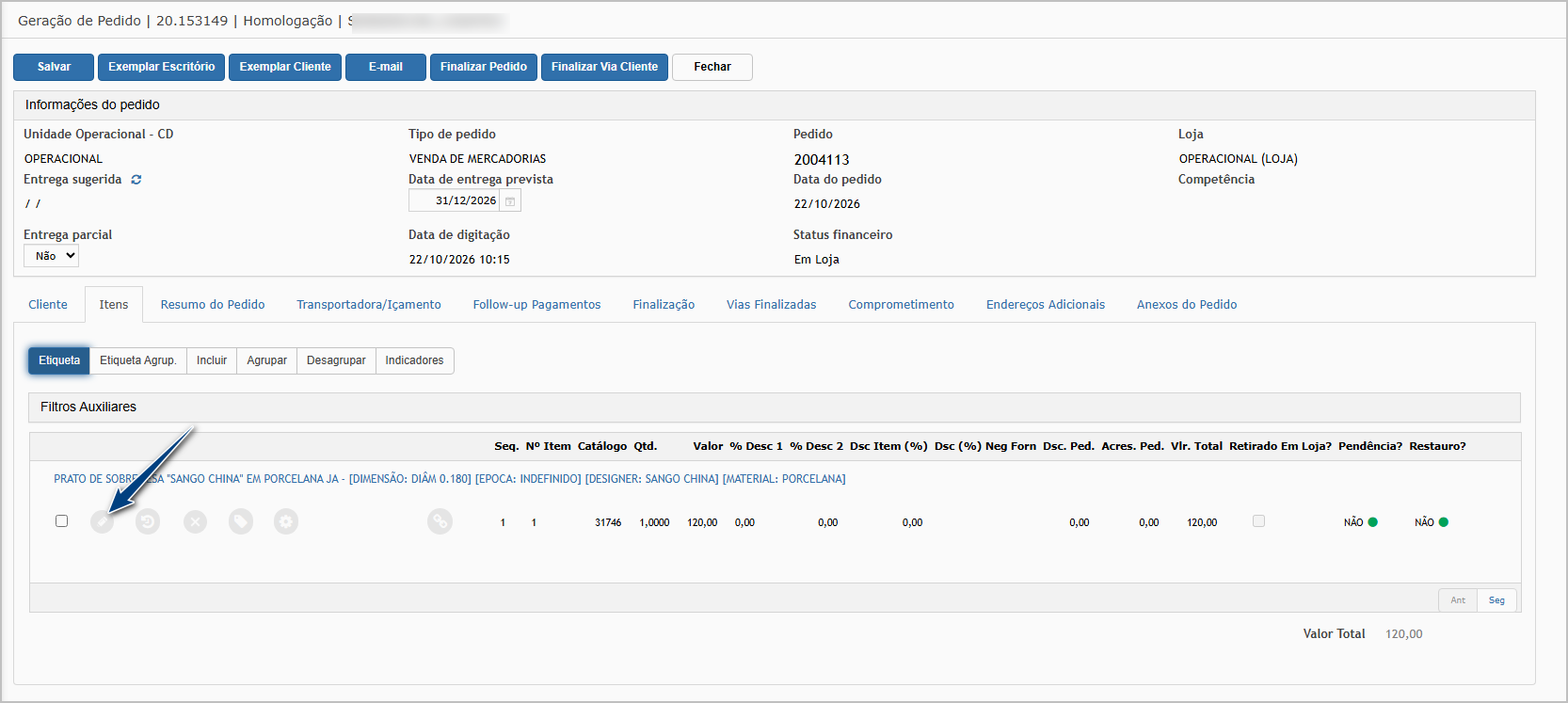
- Selecionar a etiqueta e realizar sua vinculação ao pedido.
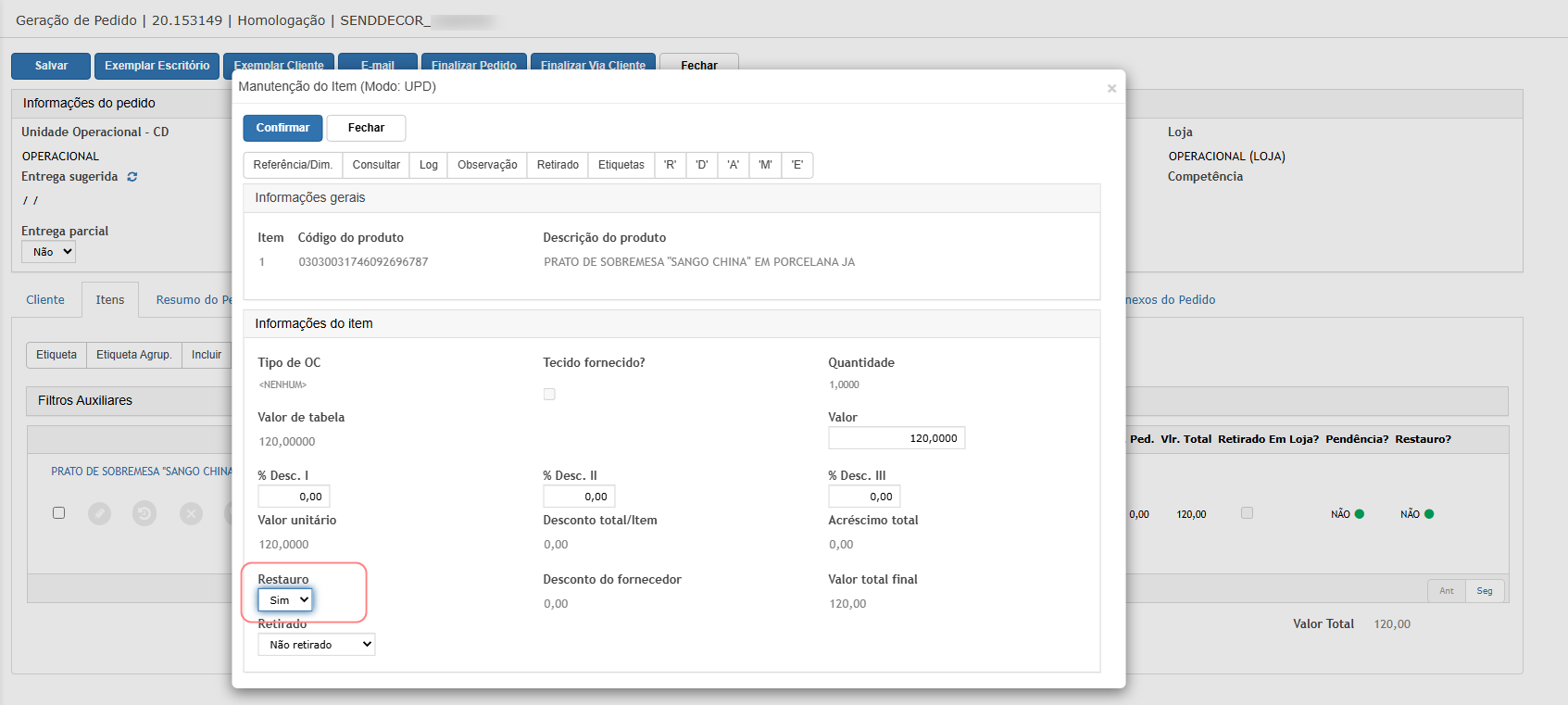
- Editar o item incluído.
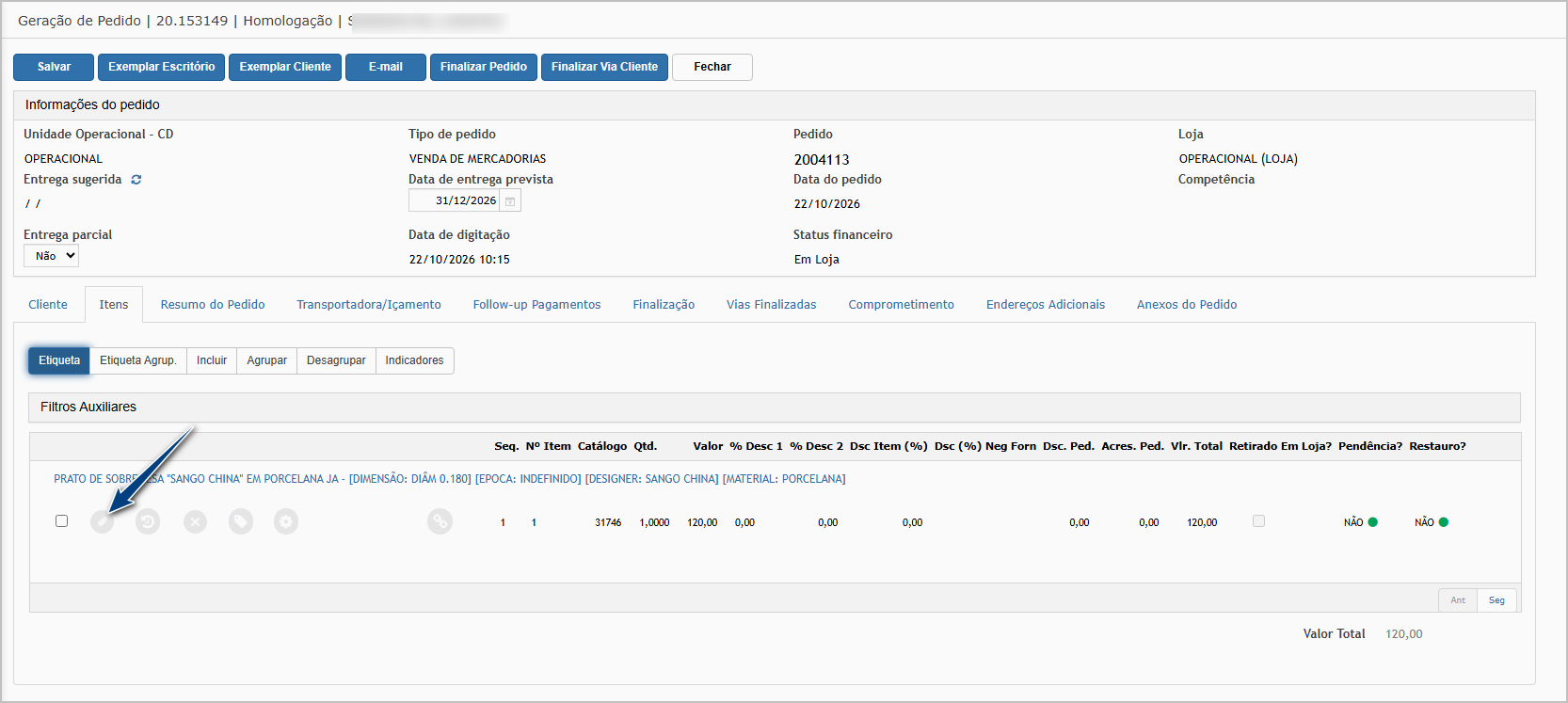
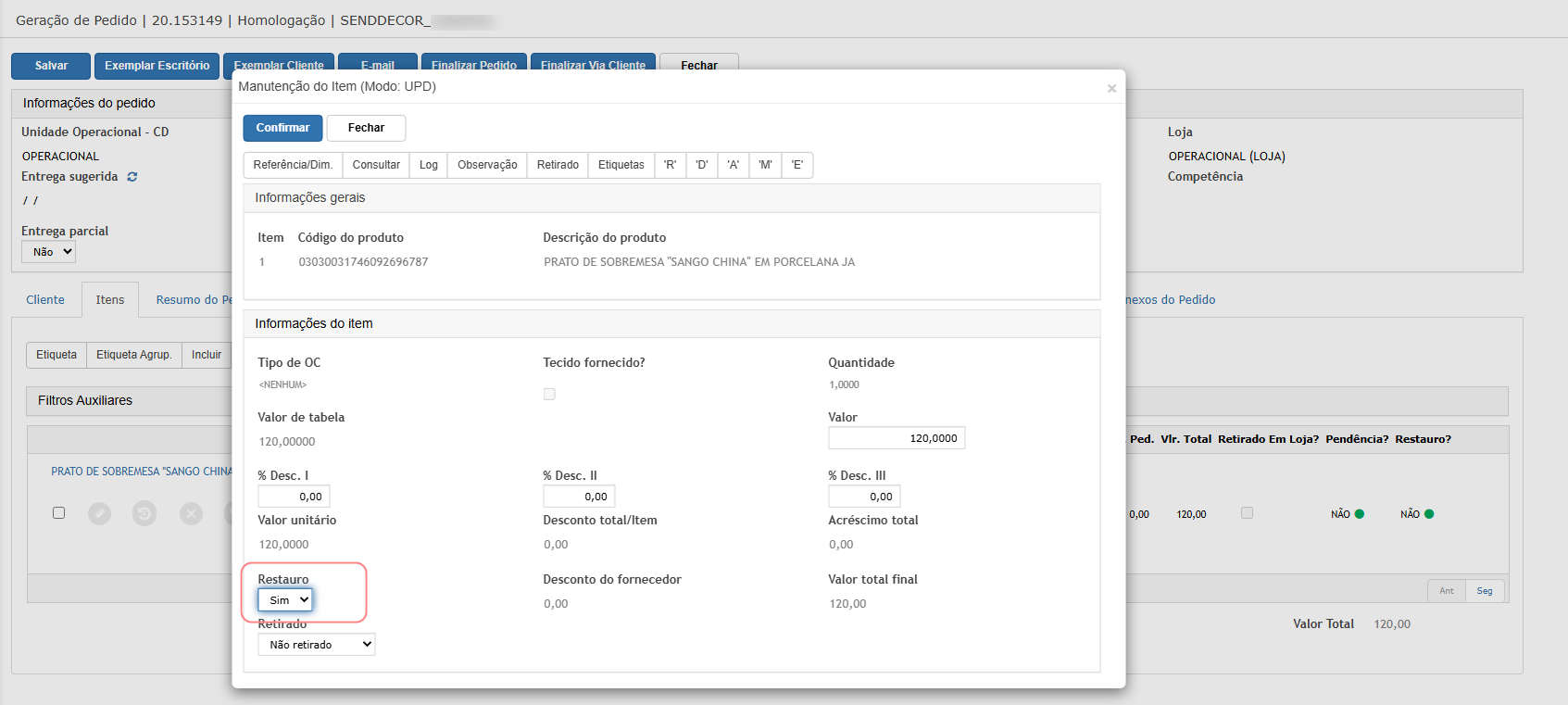
- Indicar que o produto passará por restauro e confirmar.
- Após inserir o pagamento, clicar em "Finalizar Pedido".
- Conferir o aviso apresentado e o impedimento da finalização.

Cenário 03: incluir o serviço e realizar o agrupamento.
Objetivo: vincular o serviço ao produto em restauro para permitir a finalização do pedido.
Pré-condição: pedido com produto marcado para restauro e funcionalidade habilitada.
Resultado Esperado: a inclusão do serviço sem agrupamento mantém o impedimento. Após o agrupamento correto, a validação permite a finalização, desde que os demais requisitos do pedido estejam atendidos.
Passo a passo:
- Realizar o cenário 1.
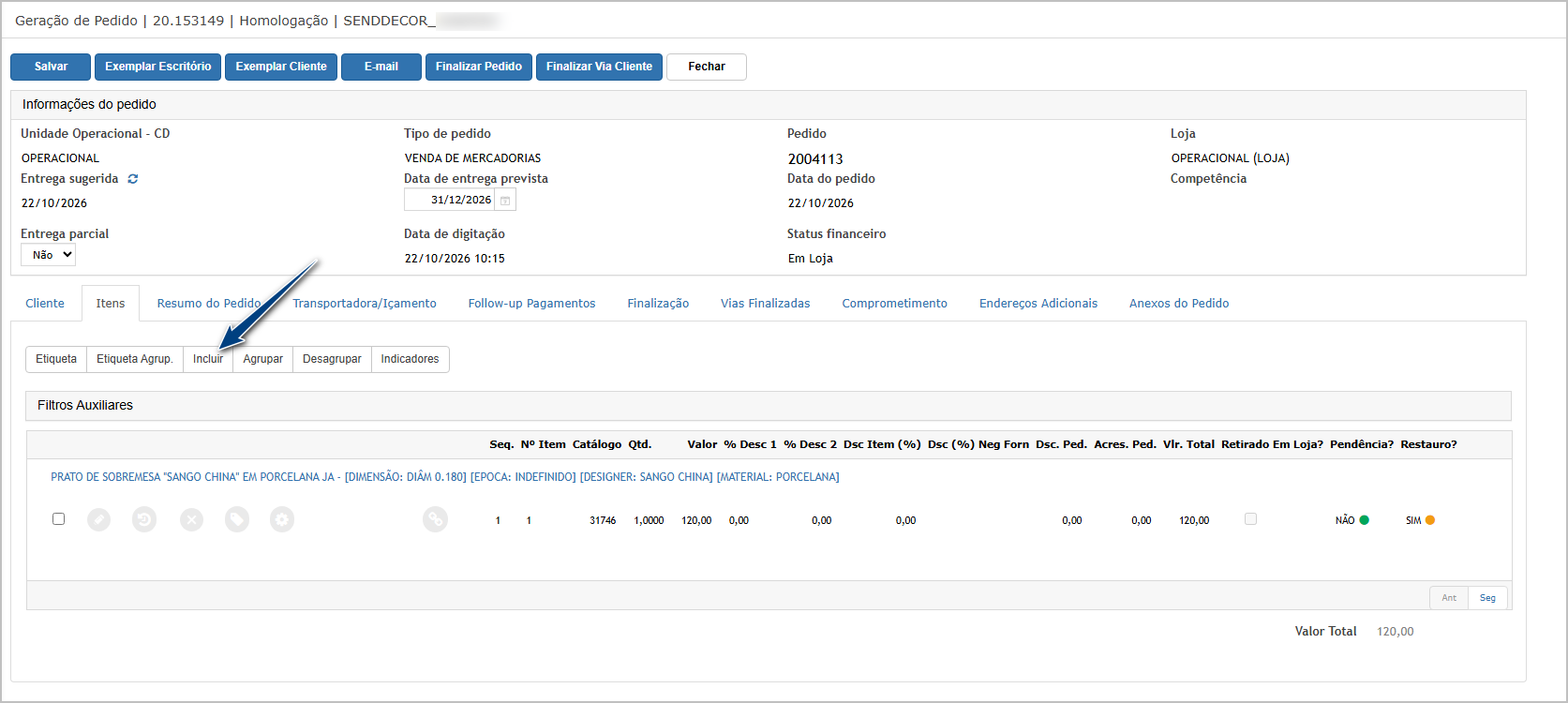
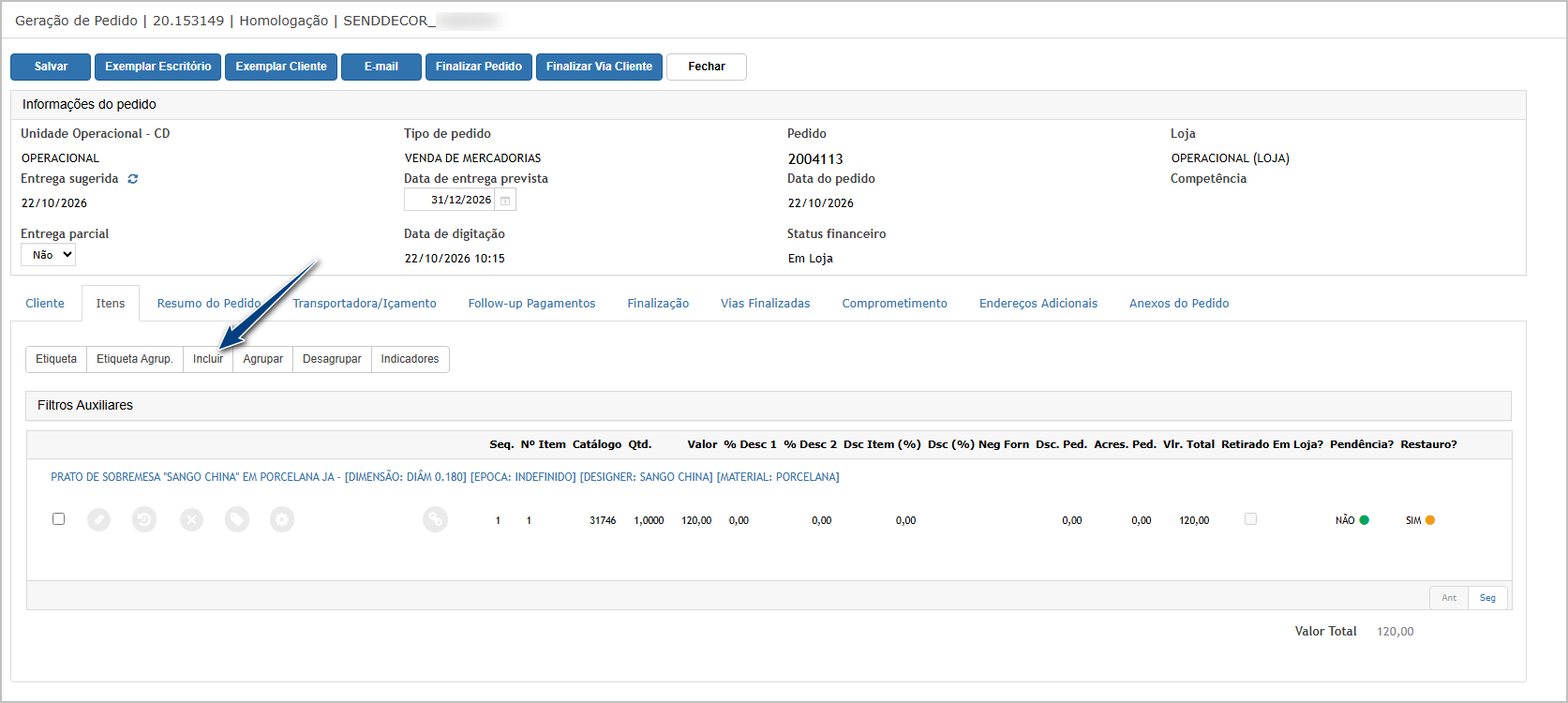
- Na aba Itens do pedido, clicar em Incluir.
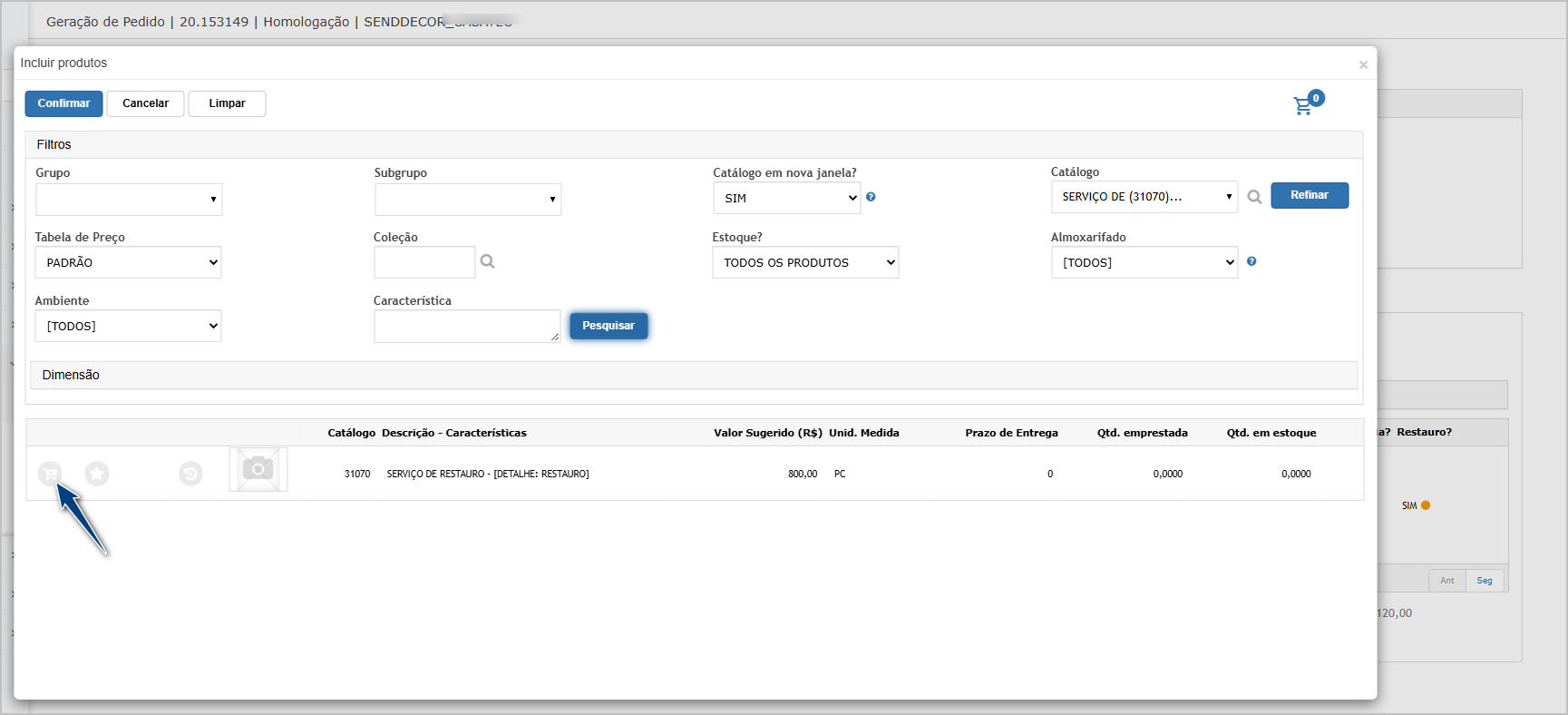
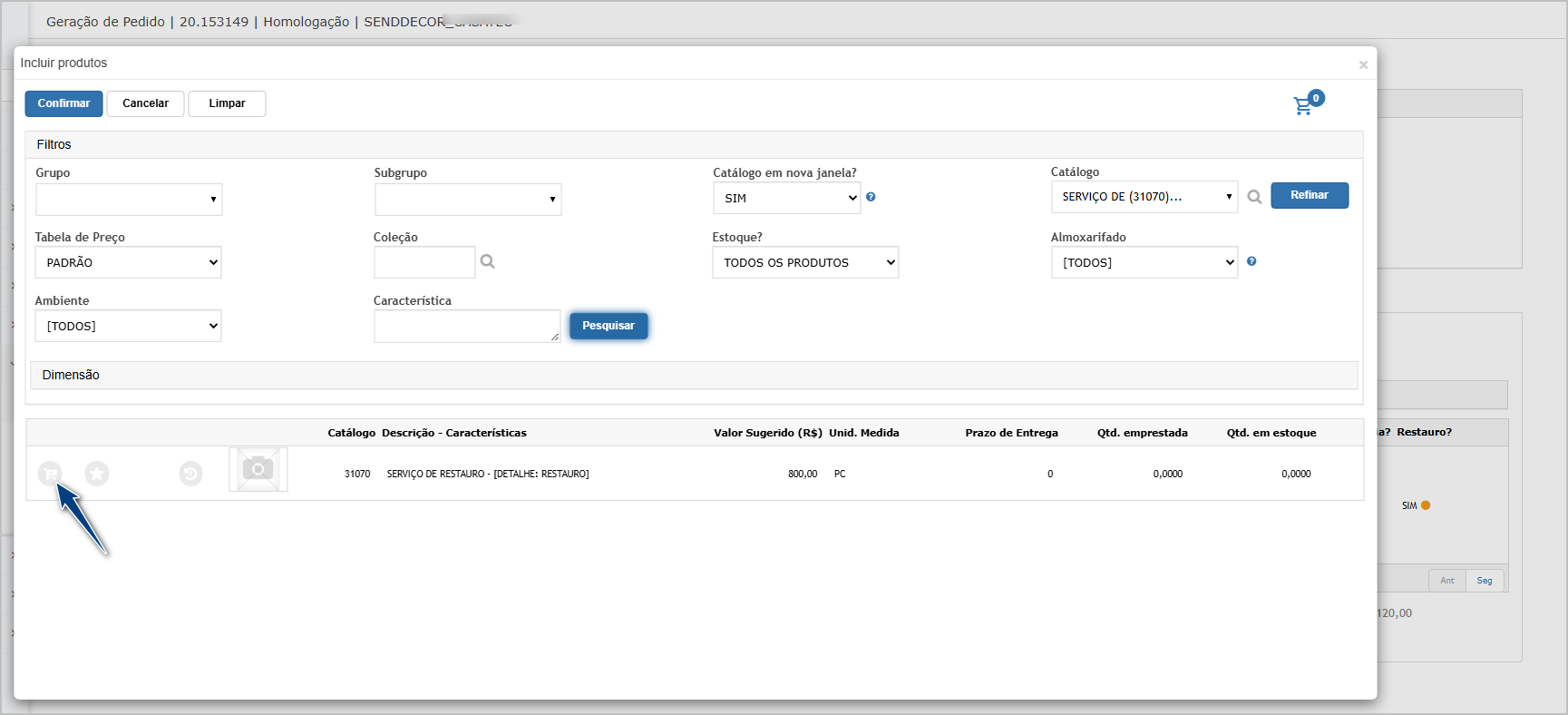
- Filtrar pelo catálogo de serviço, selecionar o serviço correspondente e confirmar a inclusão.
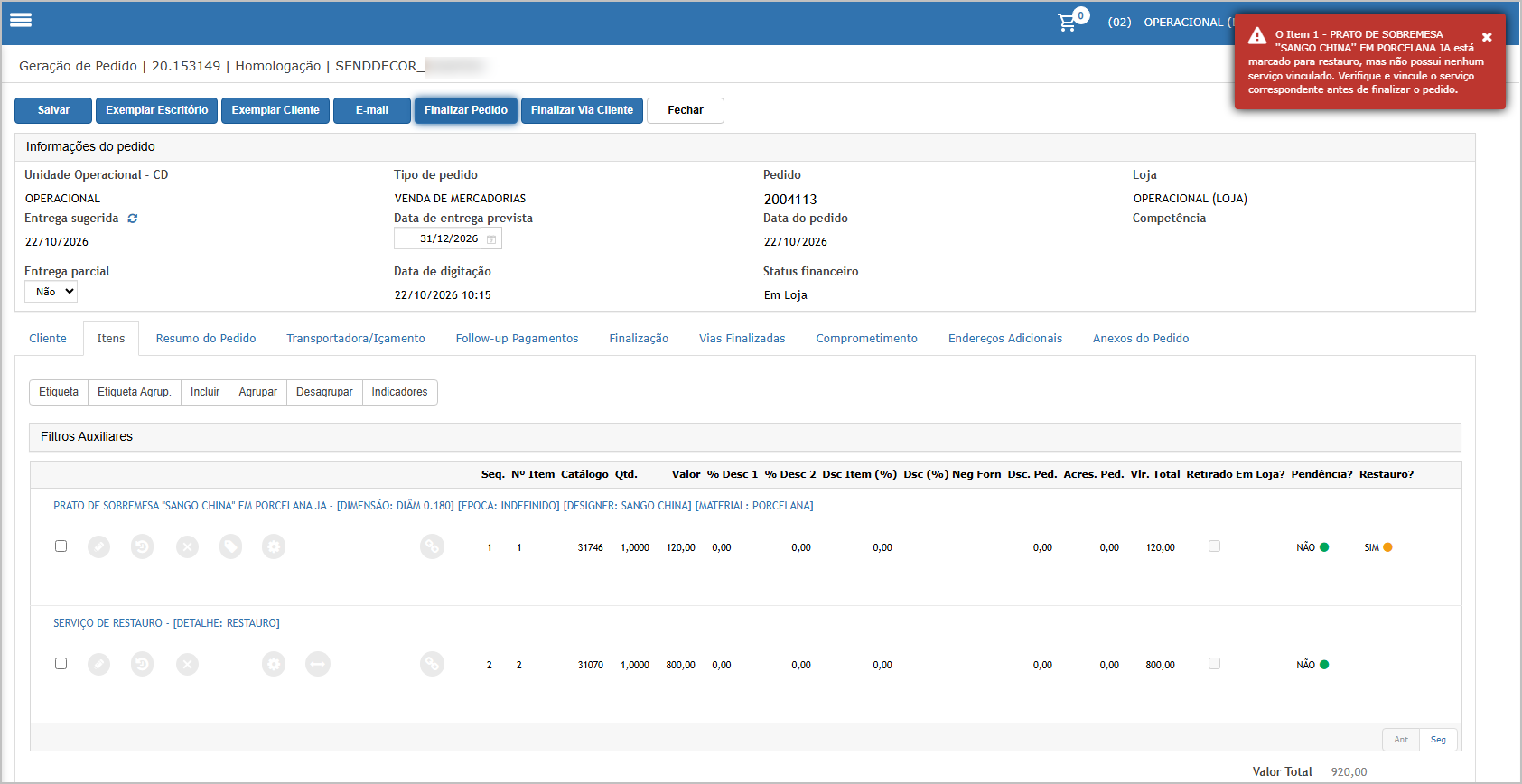
- Sem realizar o agrupamento, atualize o pagamento e clique em Finalizar Pedido.
- Conferir que o aviso permanece.
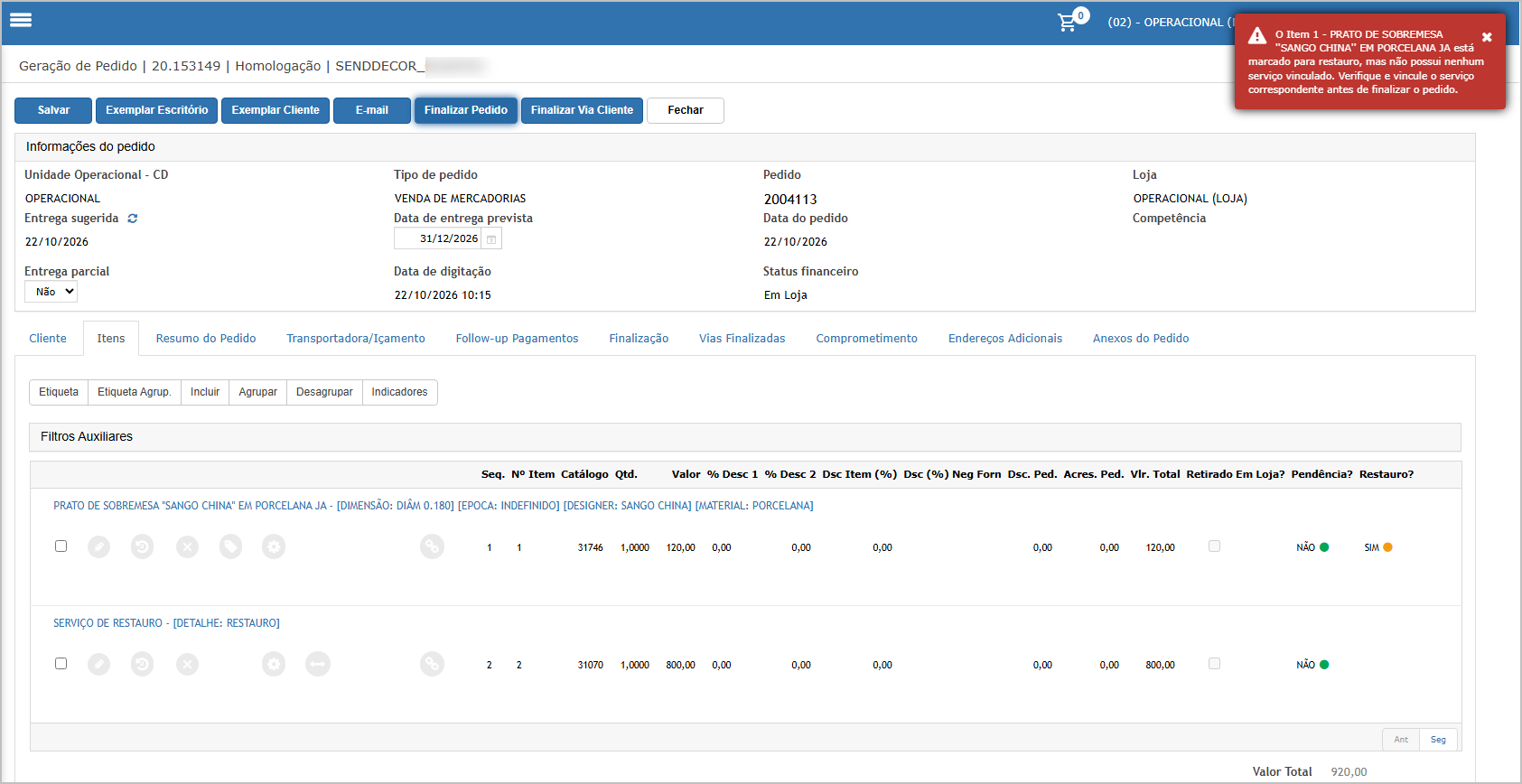
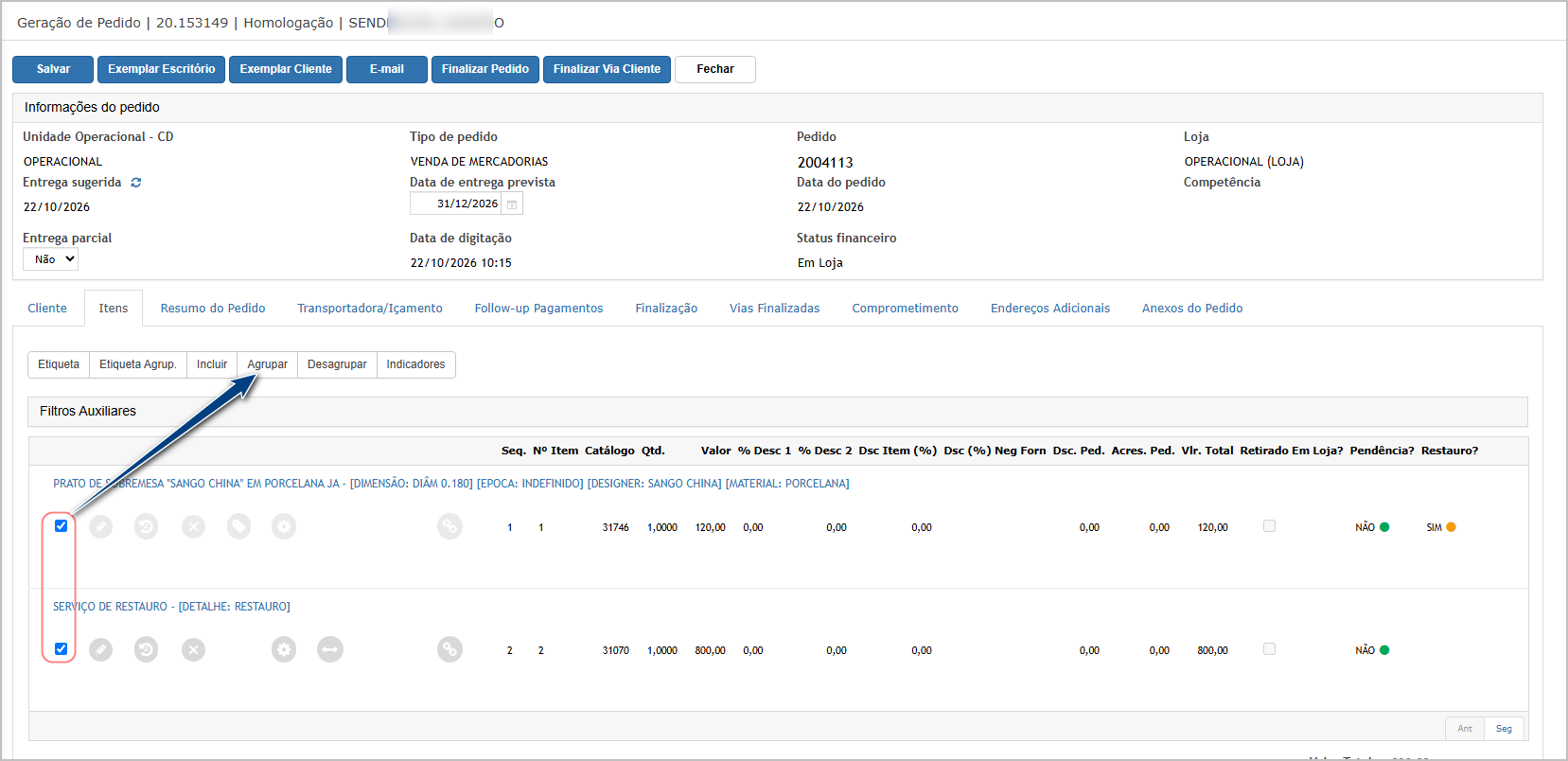
- Selecionar o produto em restauro e o serviço correspondente.
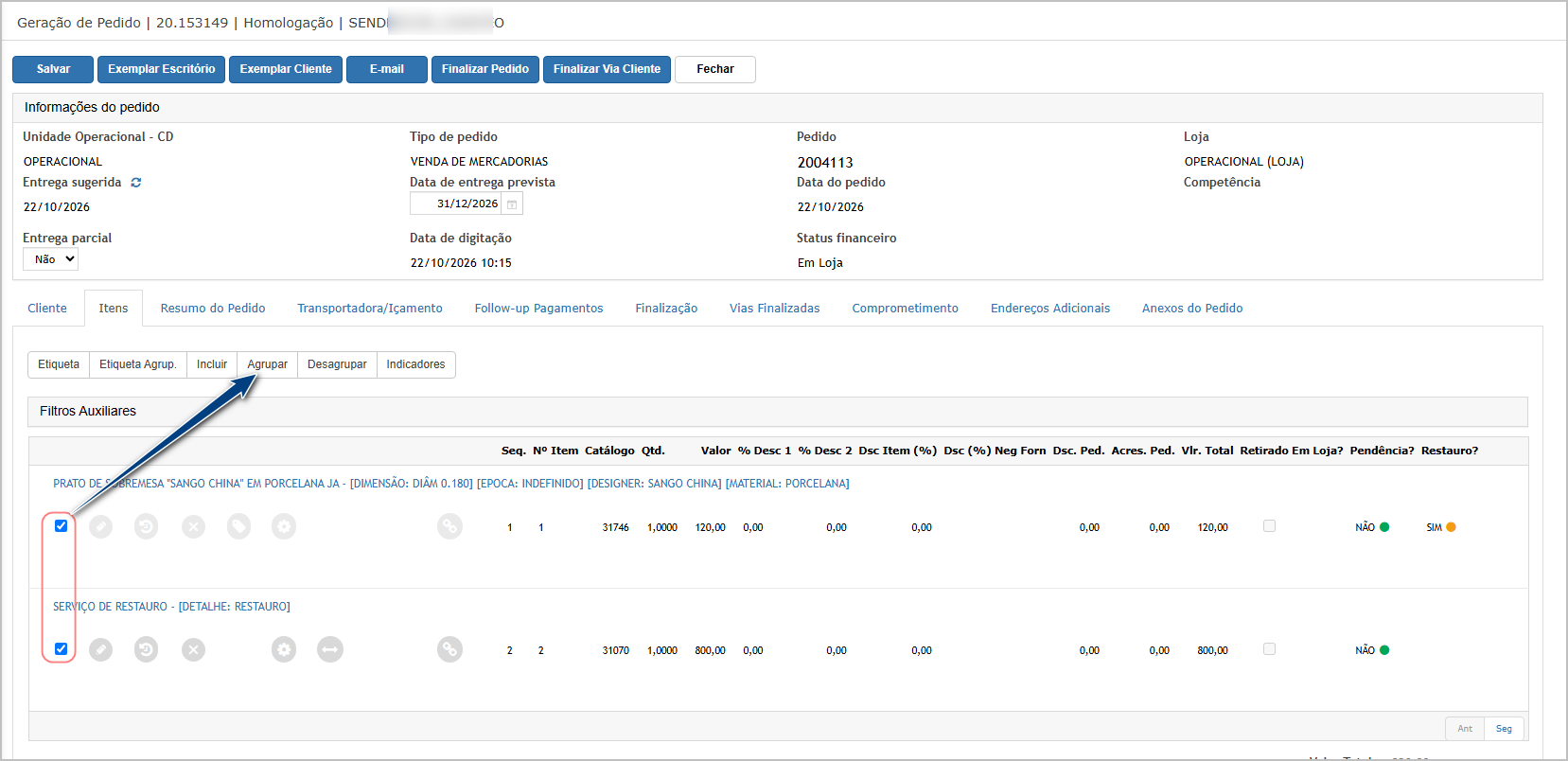
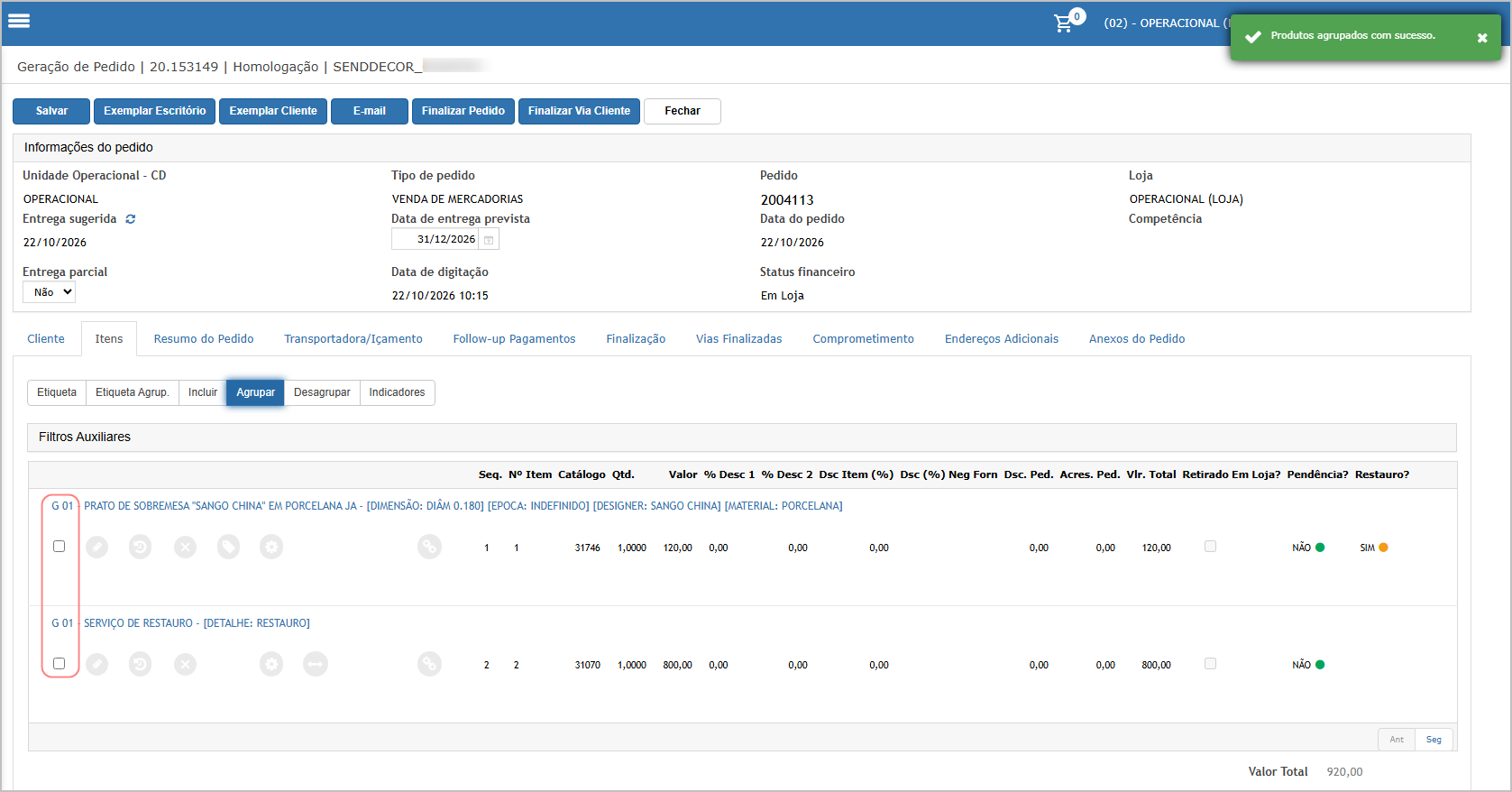
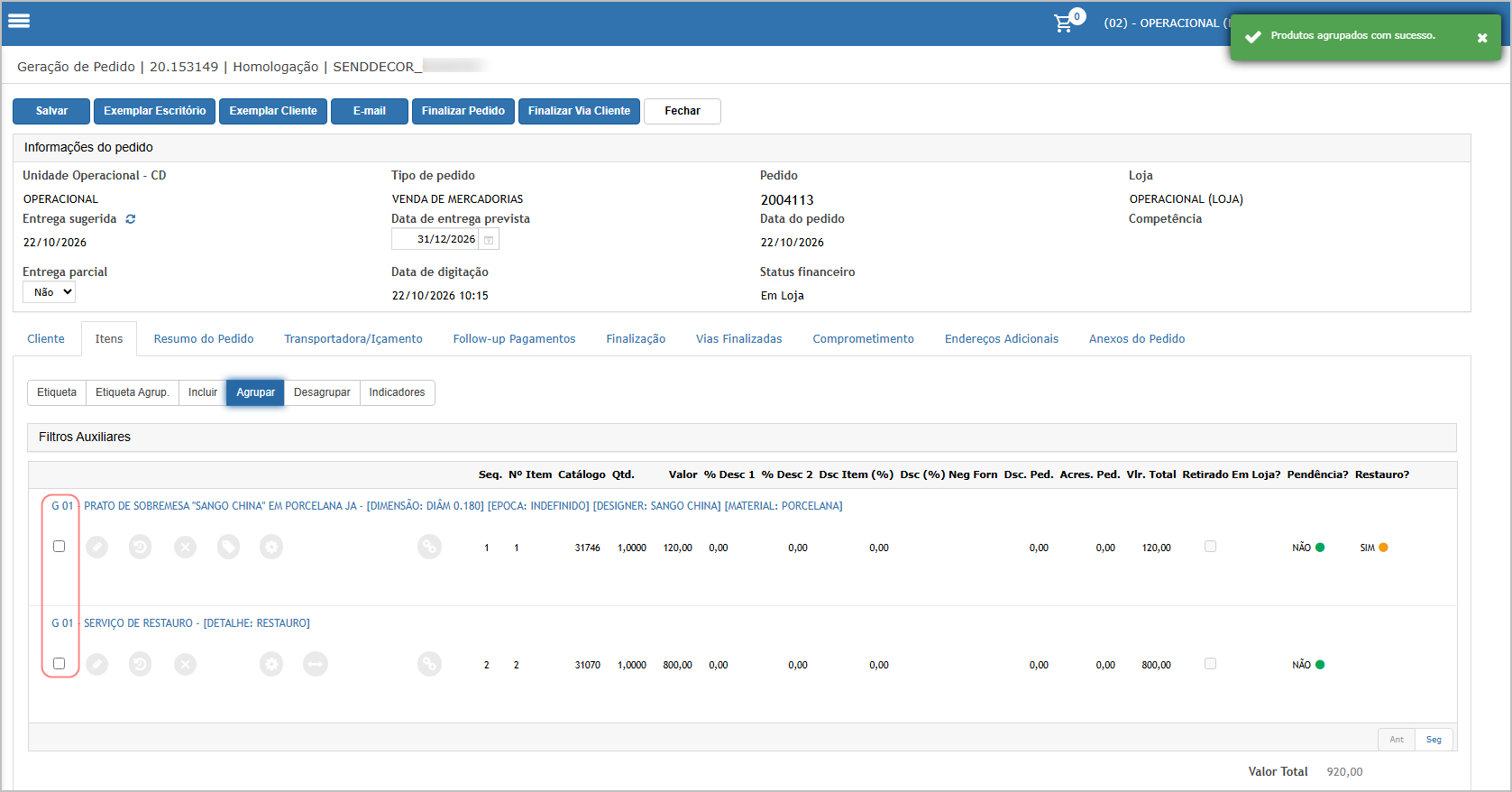
- Clicar em Agrupar.
- Conferir a identificação do agrupamento nos itens.
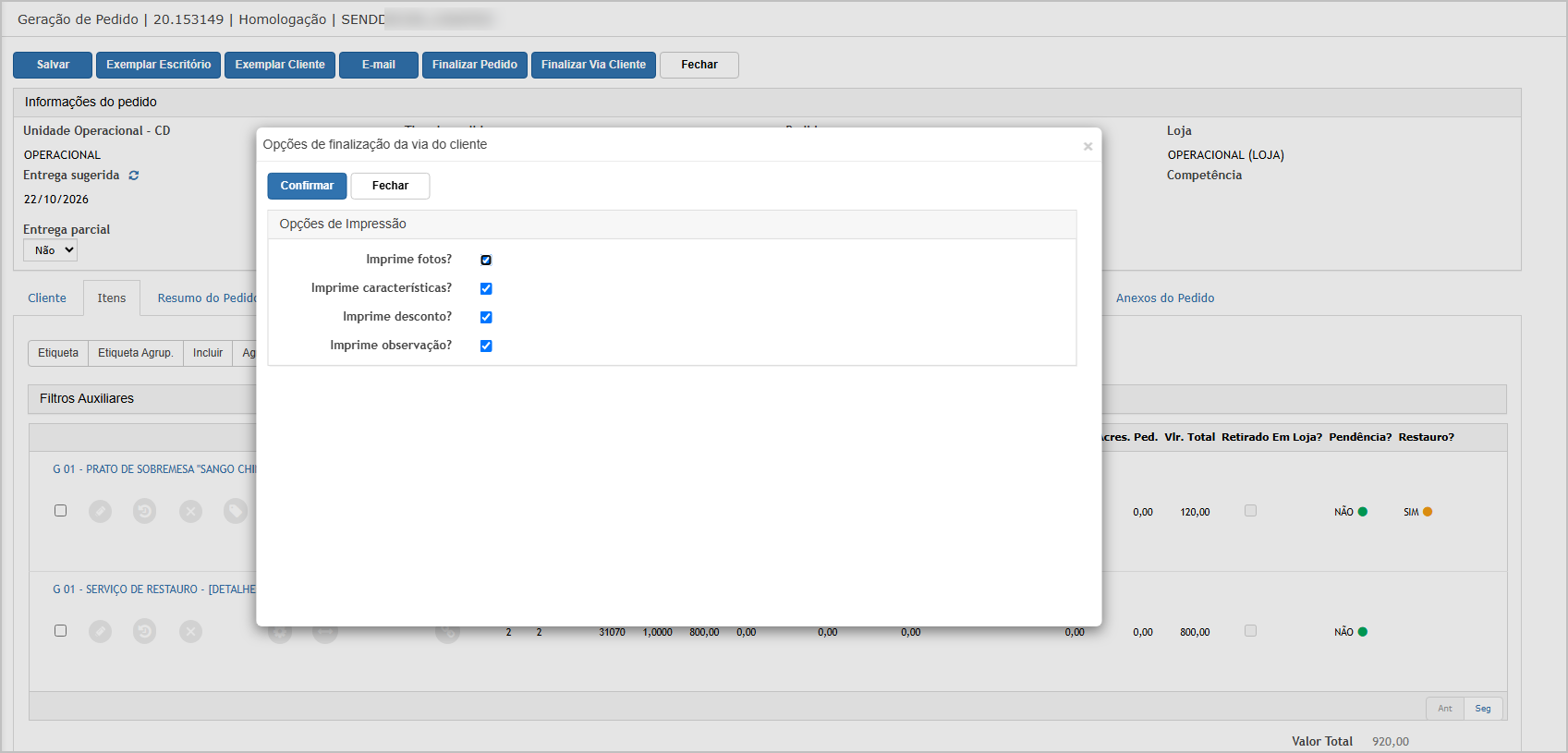
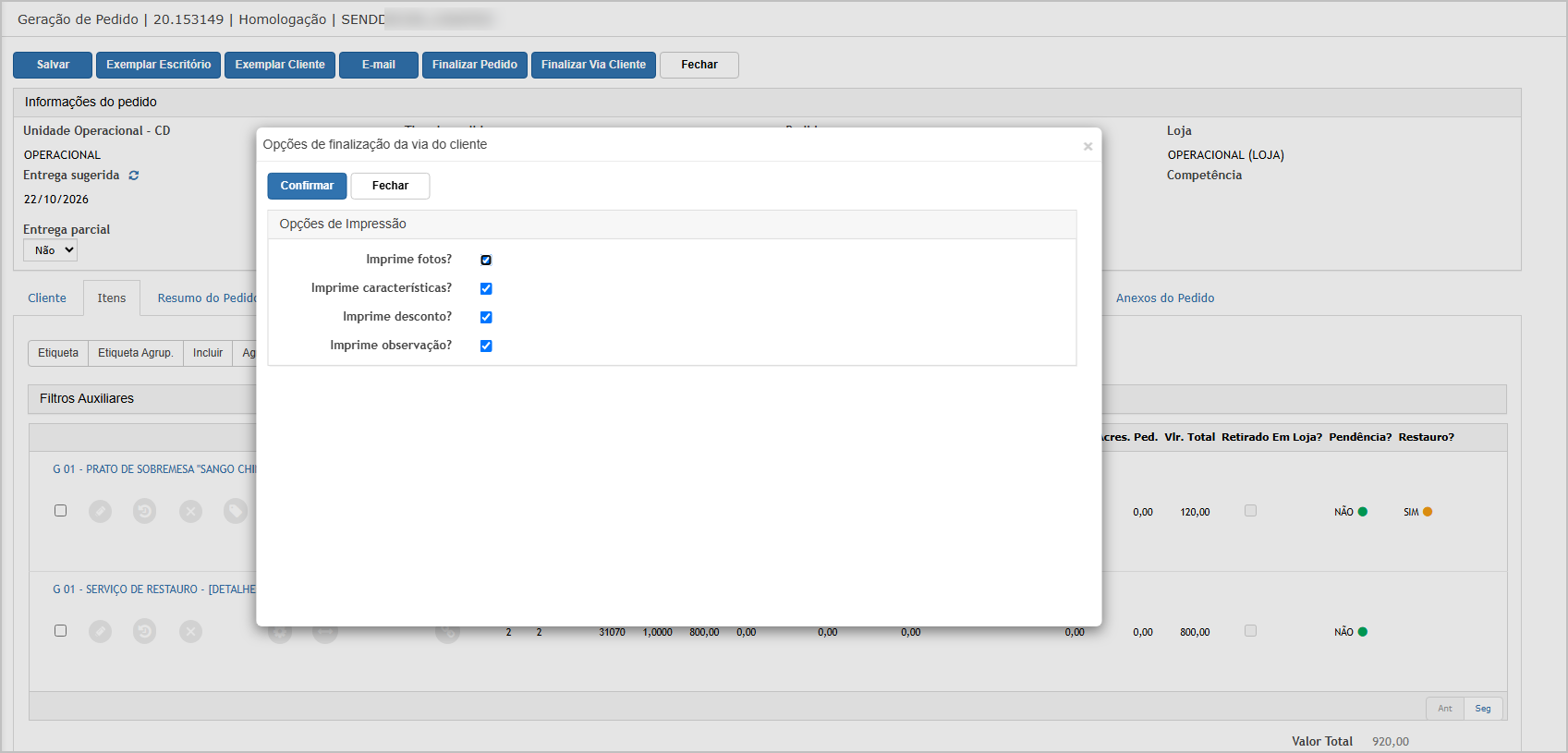
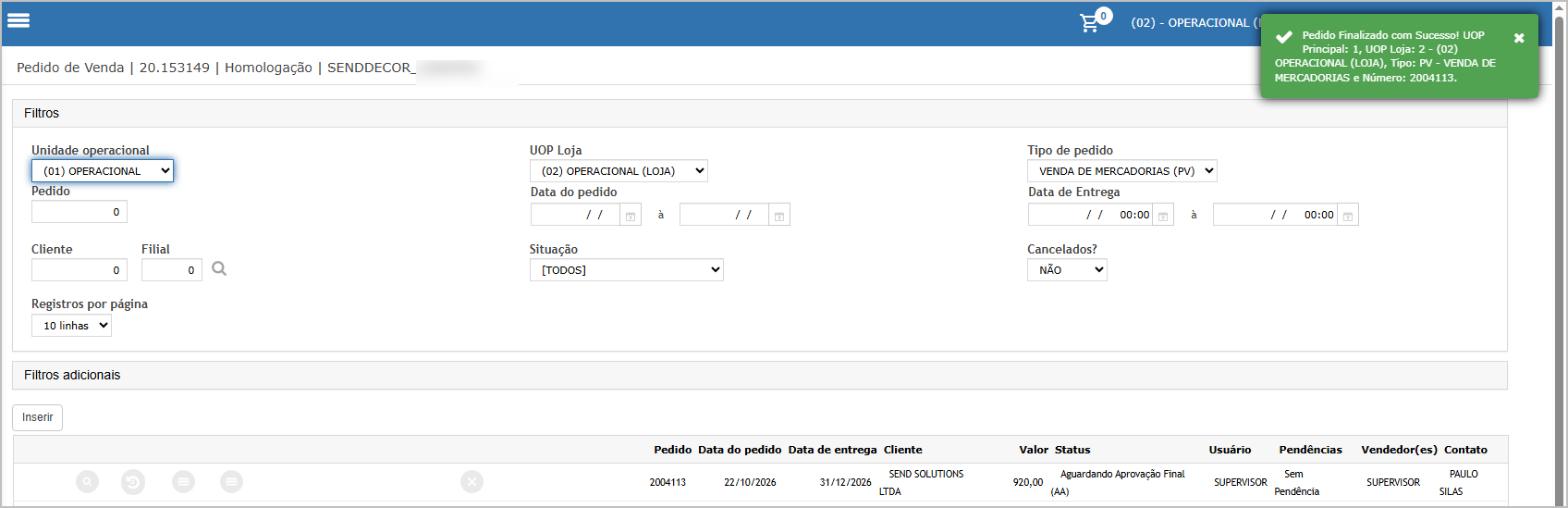
- Clicar em "Finalizar Pedido".
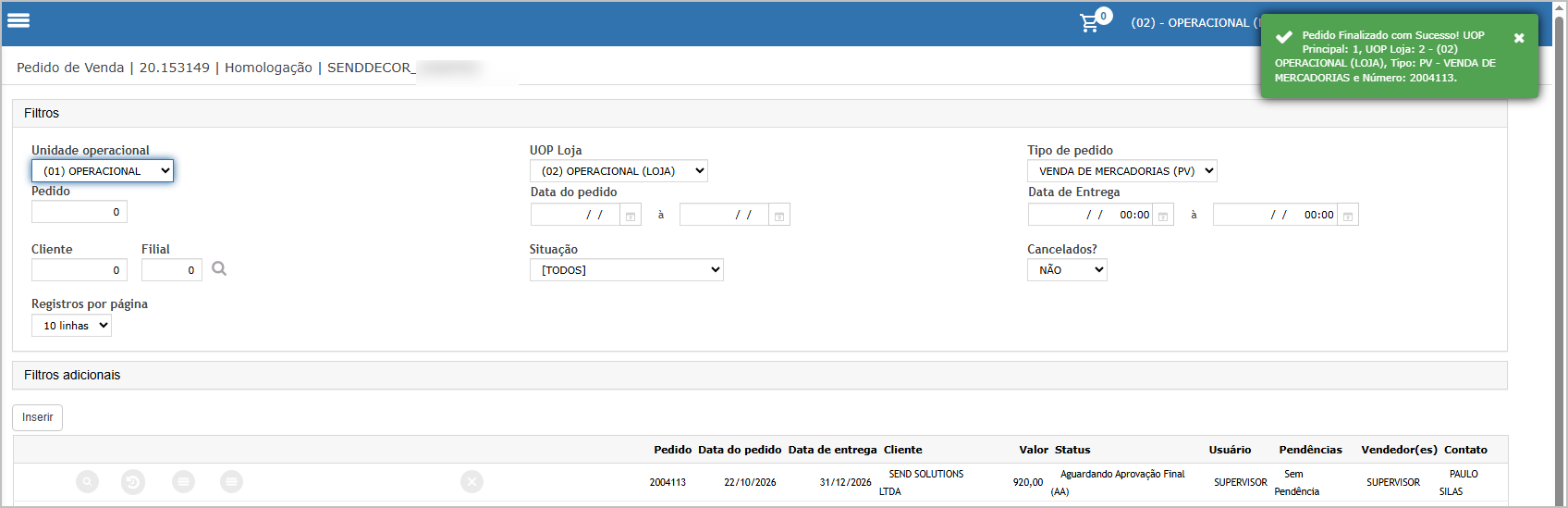
- Conferir a finalização do pedido.
Cenário 04: validar o agrupamento na edição por passo a passo.
Objetivo: verificar a obrigatoriedade de agrupamento no fluxo de edição por passo a passo.
Pré-condição: funcionalidade habilitada e pedido disponível para edição por esse fluxo.
Resultado Esperado: o sistema impede o avanço e apresenta o aviso quando o produto em restauro estiver sem serviço corretamente agrupado.
Passo a passo:
- Criar um pedido e não finalizar.
- Acessar a edição por passo a passo.
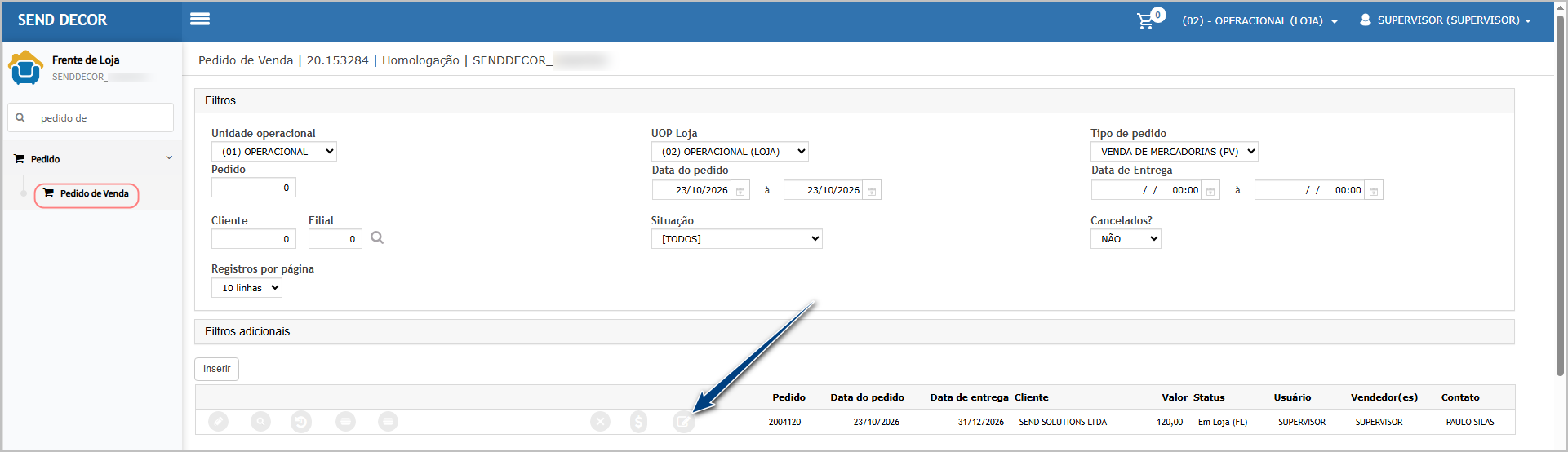
- Acessar a etapa Itens.
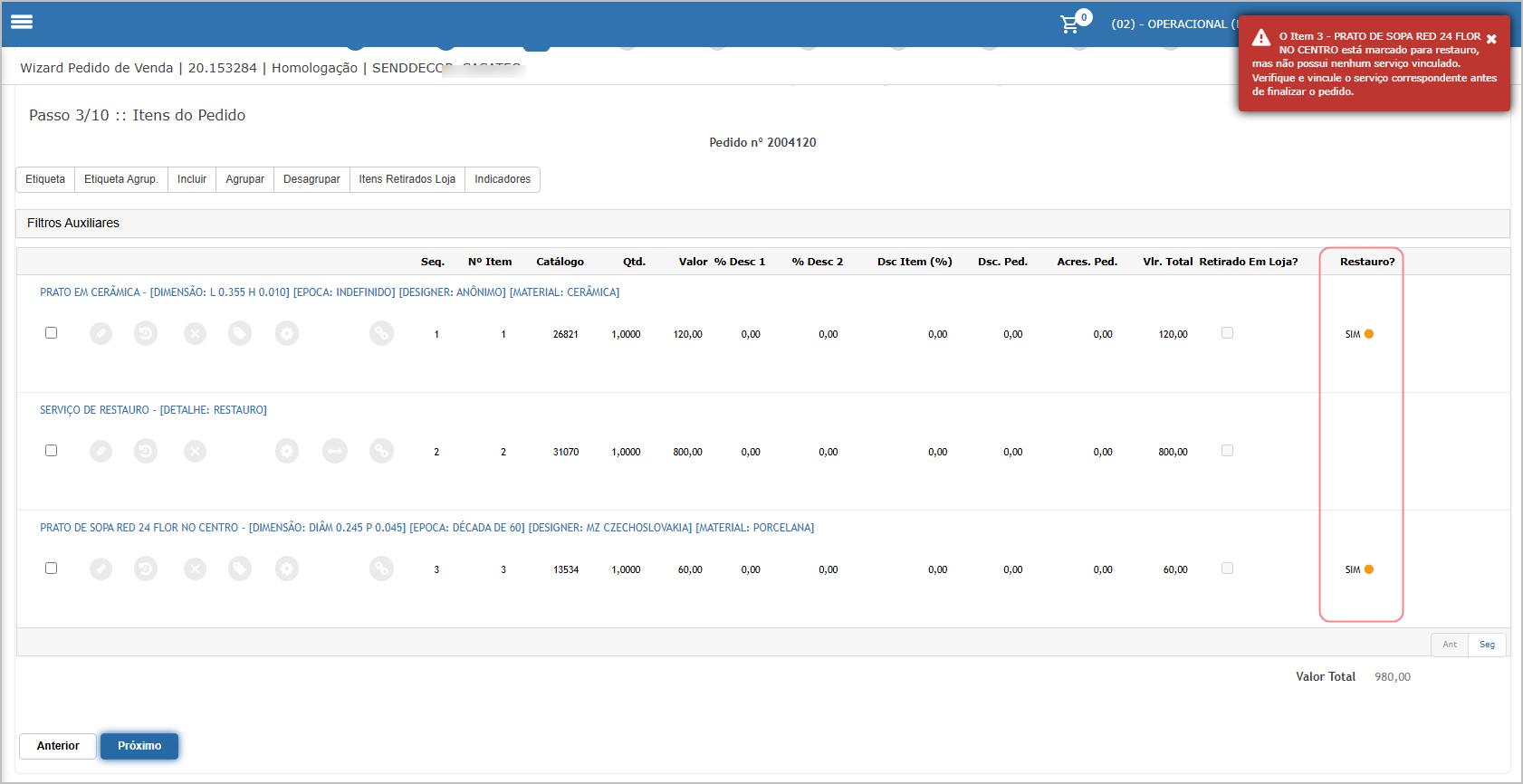
- Manter um produto marcado para restauro sem serviço agrupado.
- Tentar prosseguir.
- Conferir o aviso e o impedimento do avanço.
Cenário 05: validar o agrupamento com produto comum.
Objetivo: verificar a restrição de agrupamento do produto em restauro com itens que não sejam serviços.
Pré-condição: funcionalidade habilitada e pedido com produto em restauro, produto comum e serviço disponíveis entre os itens.
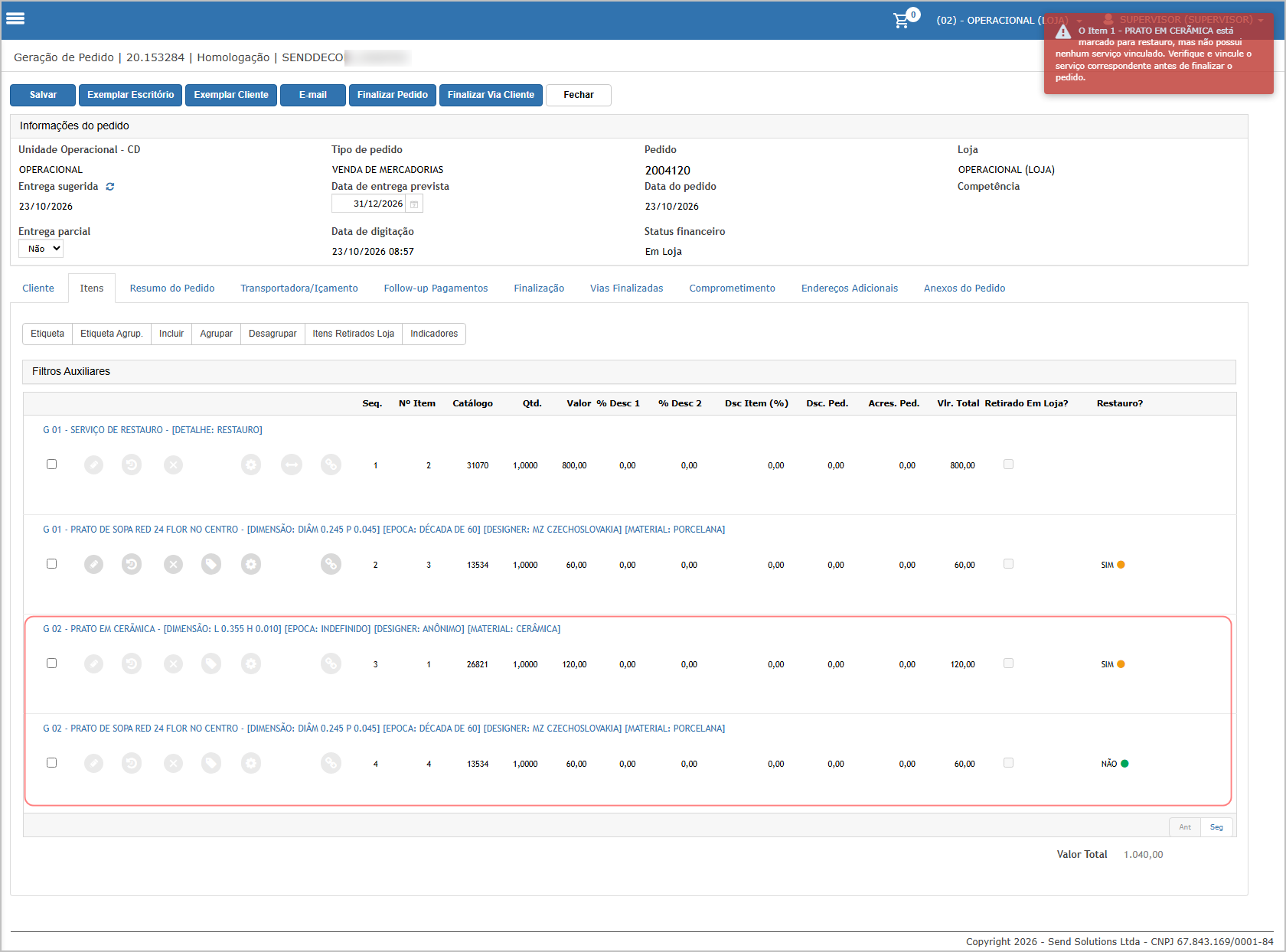
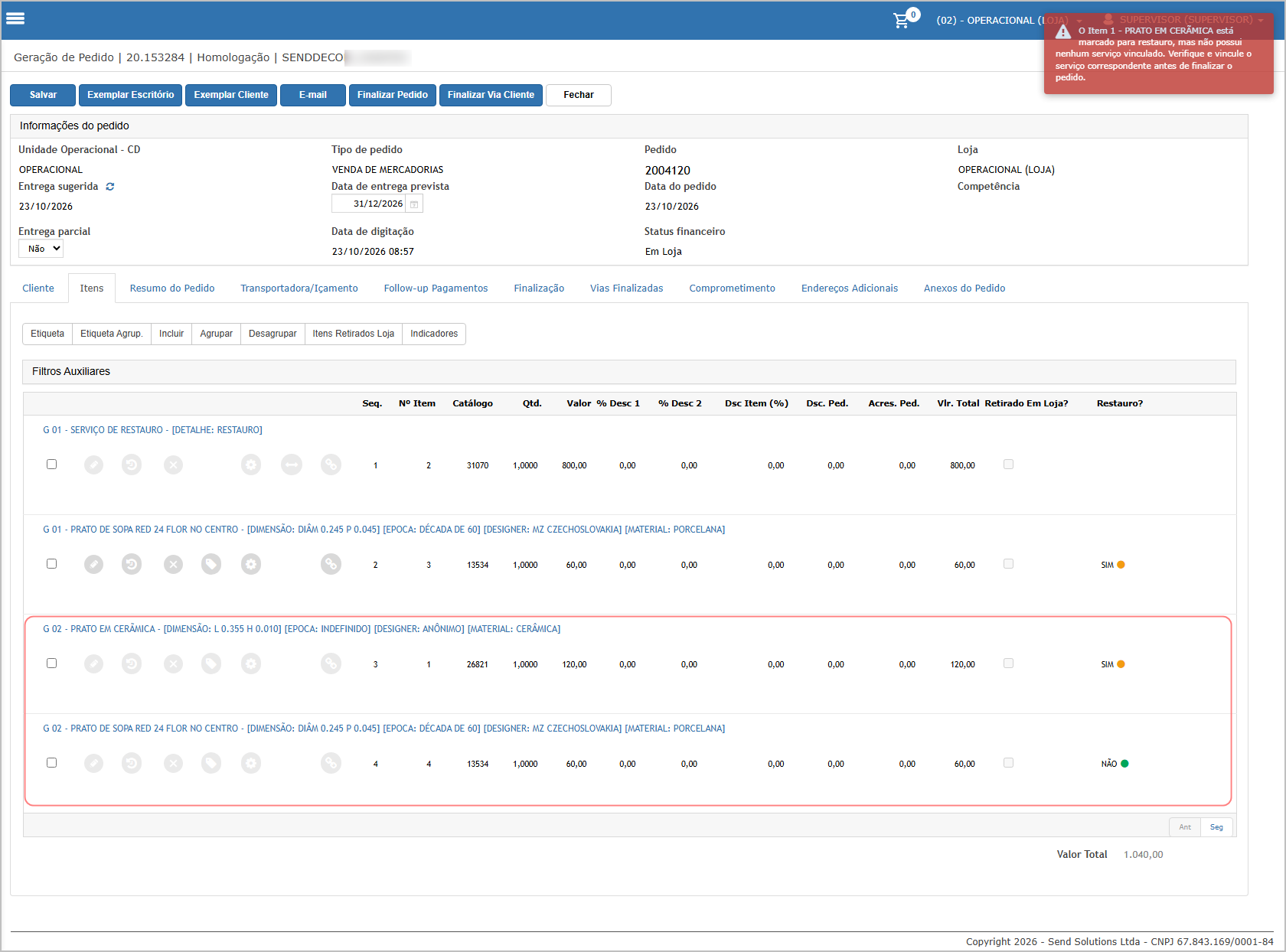
Resultado Esperado: o sistema impede a continuidade quando o produto em restauro estiver agrupado com um produto comum, inclusive quando houver um serviço no mesmo agrupamento.
Passo a passo:
- Na etapa Itens da edição com itens normais agrupados.
- Tentar prosseguir. Conferir o aviso, orientando que sejam agrupados apenas serviços ao produto em restauro.
Cenário 06: validar o agrupamento na aprovação final.
Objetivo: impedir a aprovação de pedidos com produto em restauro sem o serviço exigido.
Pré-condição: pedido disponível para aprovação e funcionalidade habilitada para o perfil responsável pela operação.
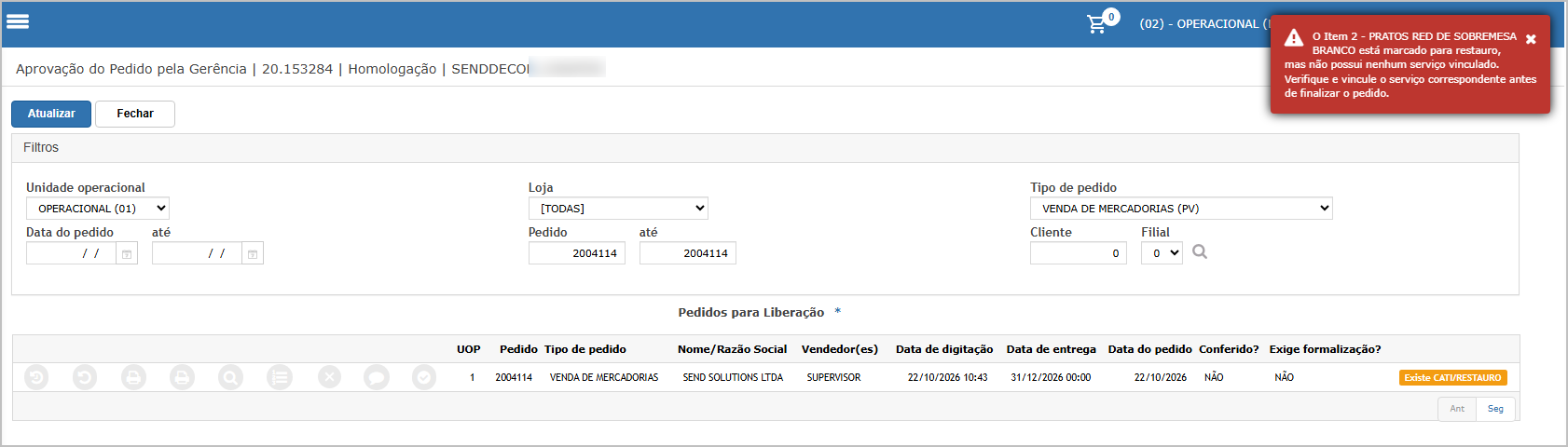
Resultado Esperado: o sistema impede a aprovação e apresenta um aviso identificando o produto em restauro sem serviço vinculado.
Pedido finalizado com a funcionalidade desativada. Tento produto de restauro sem serviço.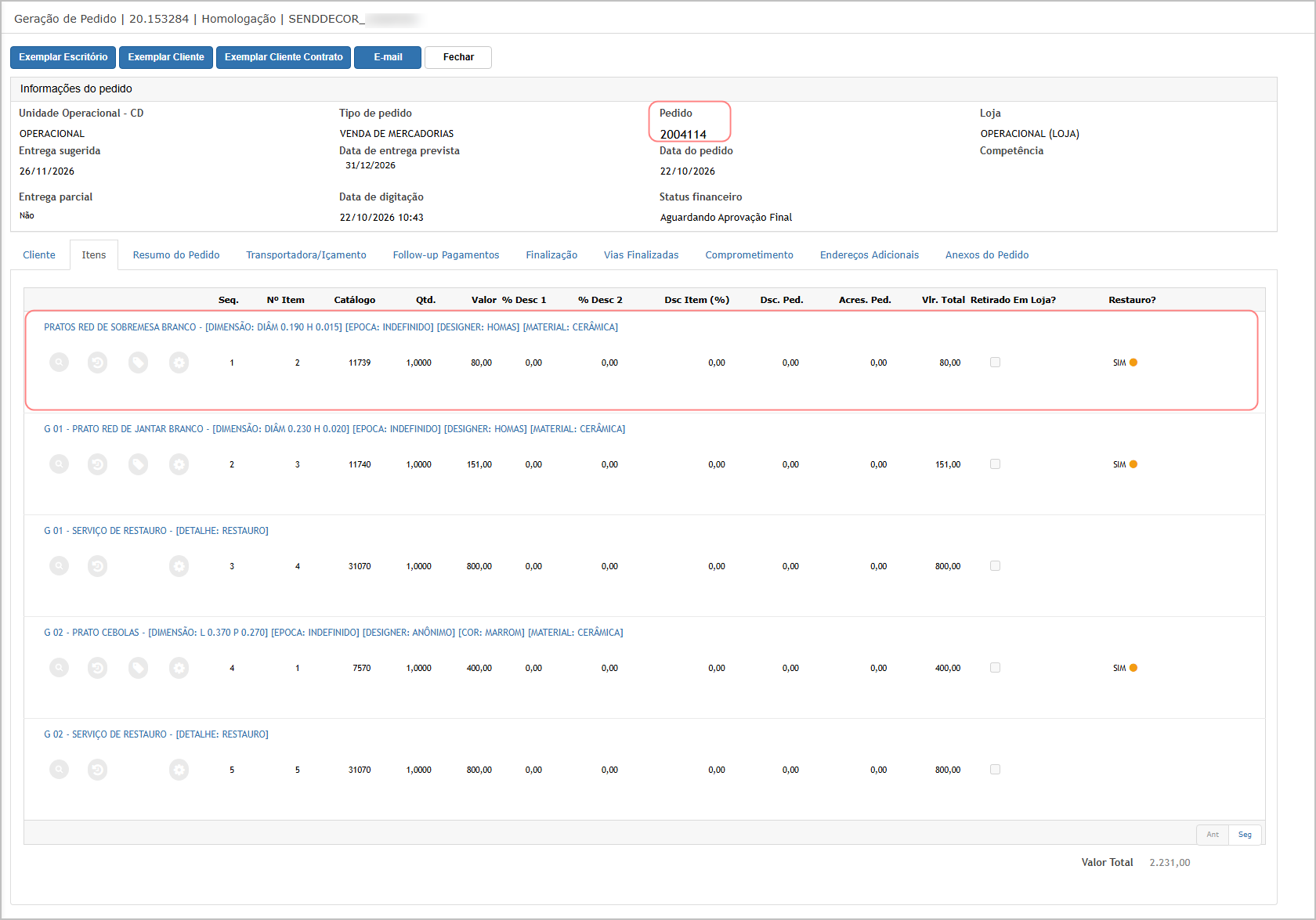
Passo a passo:
- Acessar o módulo Frente de Loja.

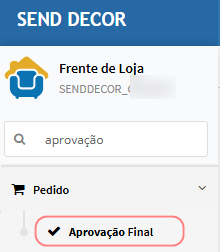
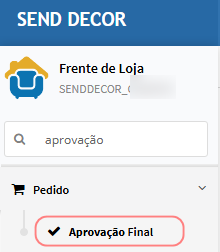
- Navegar até a tela "Aprovação Final".
- Informar os filtros para localizar o pedido.
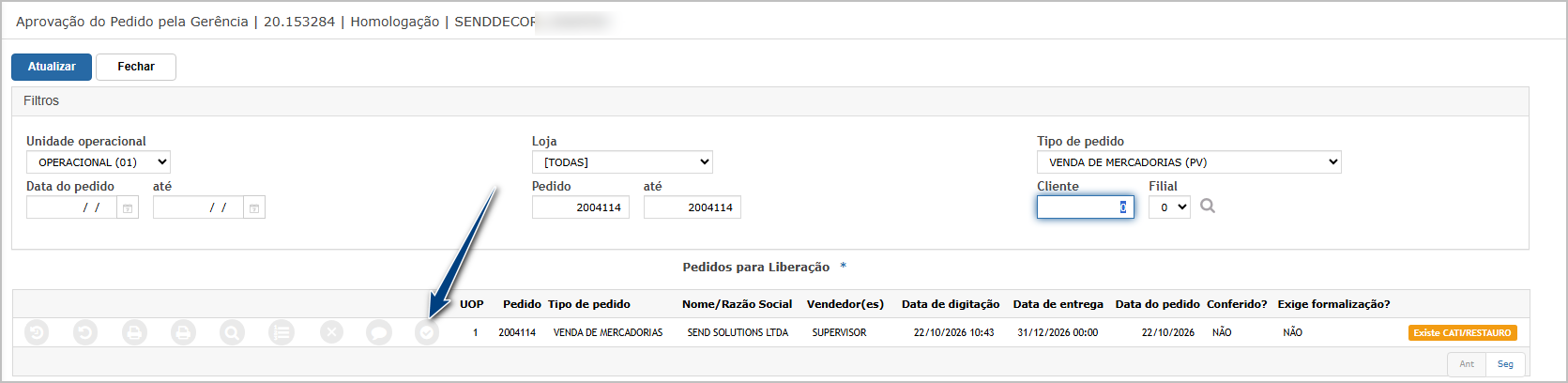
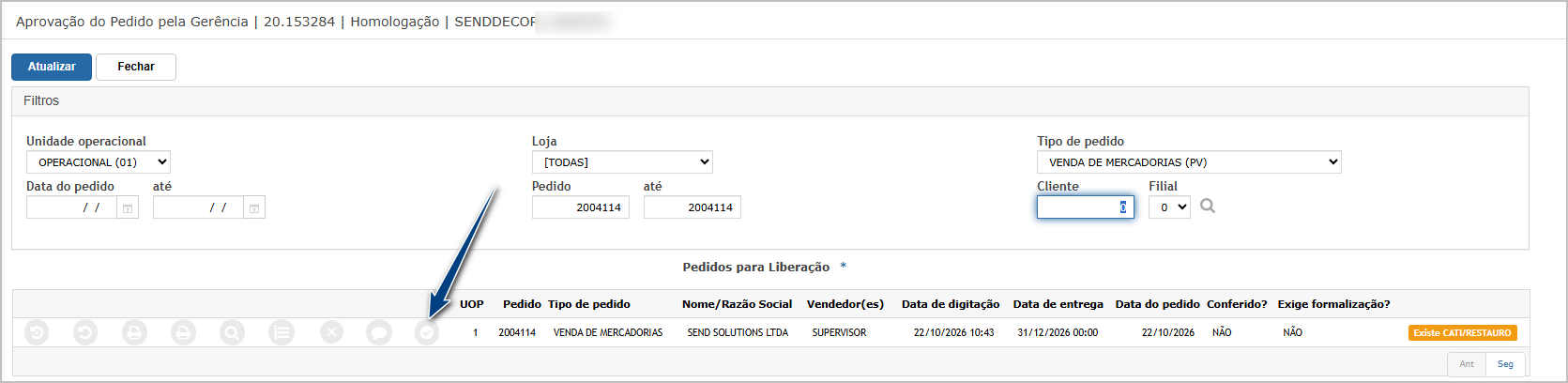
- Acionar a aprovação do pedido.
- Conferir o aviso e o impedimento da aprovação.

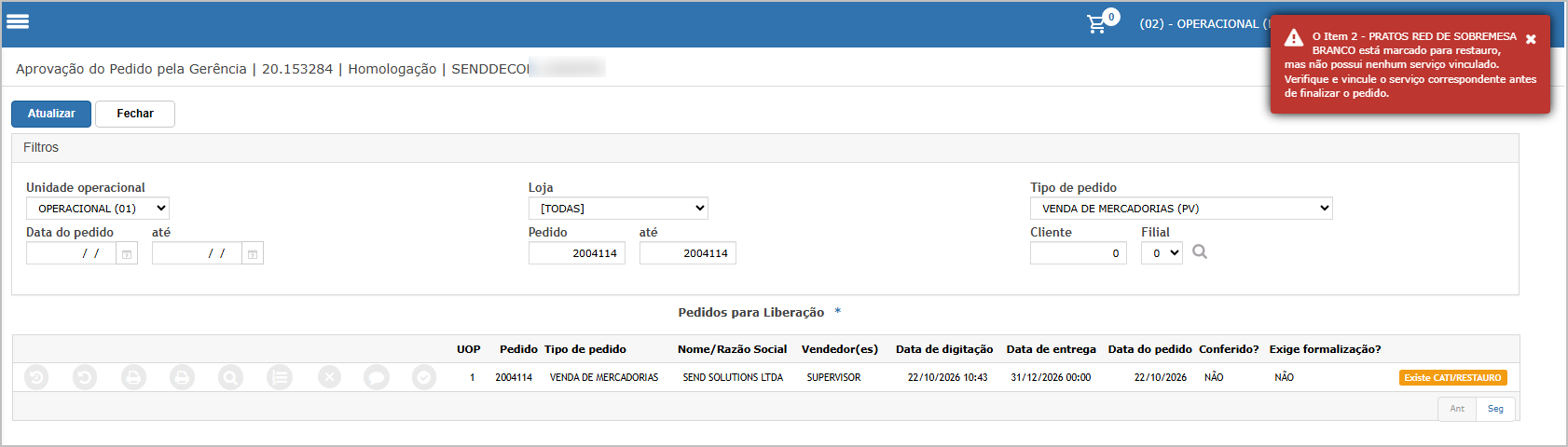
Observação: essa validação também ocorre quando a funcionalidade estava desabilitada na geração do pedido e foi habilitada antes da aprovação.

ATENÇÃO: As informações neste documento são meramente ilustrativas e utilizadas apenas para fins de teste.