
OS 104081 - MELHORIA - SENDDECOR - CAMPO DE PROFISSÃO COMO LISTA SUSPENSA
Objetivo:
A solicitação tem como objetivo padronizar o preenchimento da profissão no cadastro de clientes, substituindo a digitação livre por uma lista de profissões previamente cadastradas.
Com essa alteração, quando a nova configuração estiver habilitada, o usuário poderá selecionar apenas as profissões disponíveis no cadastro, contribuindo para evitar abreviações, diferenças de nomenclatura e erros de digitação.
Também foi disponibilizado um cadastro específico para manutenção das profissões que poderão ser utilizadas, permitindo controlar quais opções estarão disponíveis para seleção.
Atenção: A melhoria descrita nesta documentação estará disponível somente quando a funcionalidade CADASTRO_DE_PROFISSOES estiver ativa.
A ativação dessa funcionalidade é realizada por configuração interna do sistema. Caso seja necessário habilitá-la, entre em contato com a Send Solutions para solicitar a configuração.
Premissas:
- Necessário o ambiente estar atualizado com as versões:
- Corporativo de número 147834 / 147956 CNPJ ou superior;
- SendDecor de número 147965 ou superior;
-
Funcionalidade "CADASTRO_DE_PROFISSOES" precisa estar ativa, caso necessário, entre em contato com a Send Solutions.
- Funcionalidade precisa estar ativa no perfil do usuário. Acesse Segurança > Perfil> Associar Funcionalidades ao Perfil. No filtro Funcionalidade, pesquise por TPROFISSAOWW.
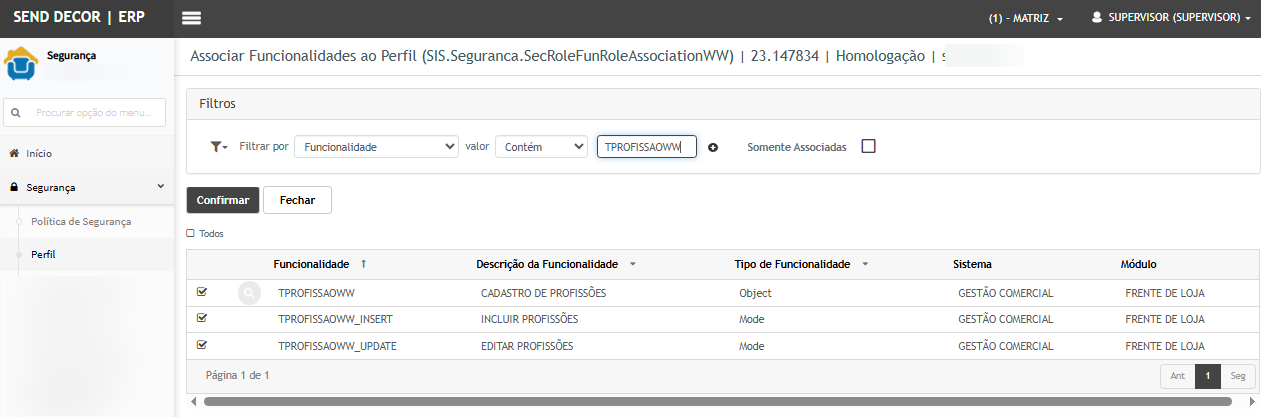
- Corporativo de número 147834 / 147956 CNPJ ou superior;
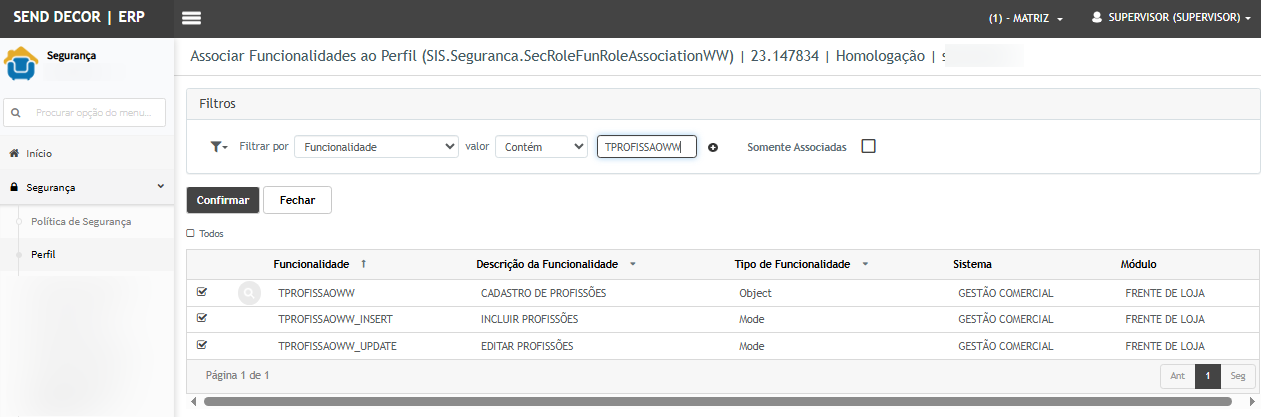
Teste realizado após a atualização.
Cenário 01: Disponibilizar o cadastro de profissões
Objetivo:
Permitir a manutenção das profissões que poderão ser utilizadas posteriormente no cadastro dos clientes.
Pré-condição:
- A nova configuração para utilização do cadastro de profissões deve estar habilitada.
- O usuário deve possuir permissão de acesso à funcionalidade.
Resultado Esperado:
O sistema deve disponibilizar o Cadastro de Profissões para o usuário autorizado, permitindo consultar e realizar a manutenção das profissões que poderão ser utilizadas nos cadastros dos clientes.
Passo a passo:
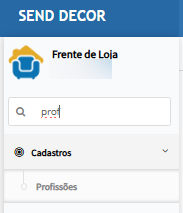
- Acesse o módulo Frente de Loja.

- No menu de cadastros, localize a opção Profissões.
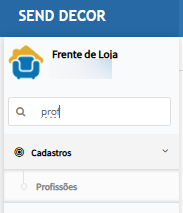
- Acesse a funcionalidade.
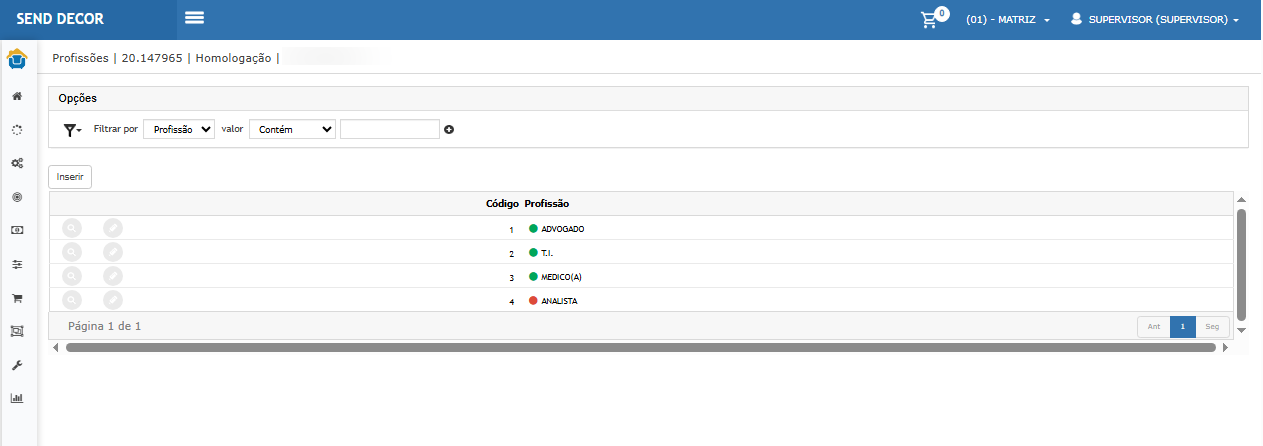
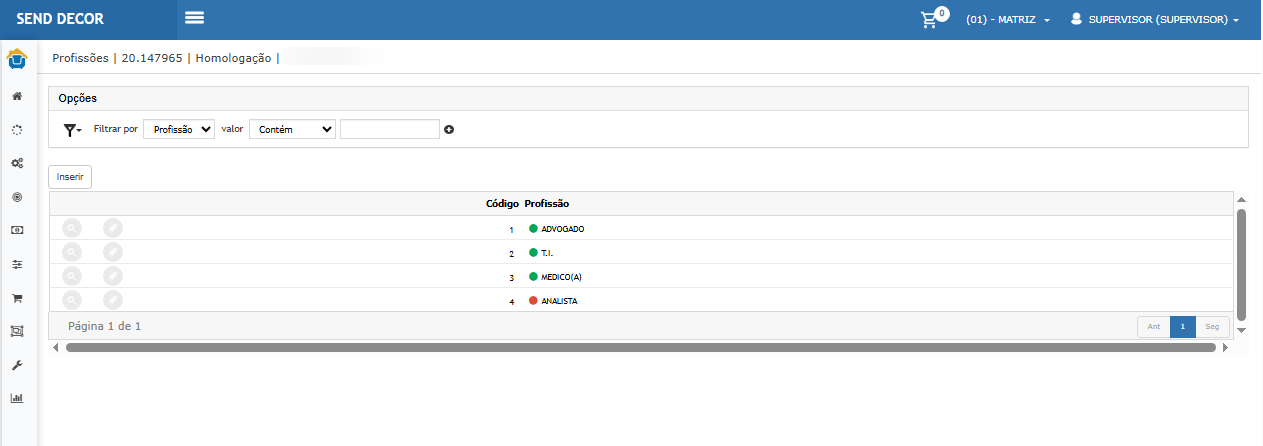
- Confira a apresentação da tela de consulta.
- Verifique se são apresentadas as profissões já cadastradas.
- Confirme também a disponibilidade das opções necessárias para inclusão e manutenção dos registros.

Cenário 02: Cadastrar uma nova profissão
Objetivo:
Permitir o cadastramento padronizado de uma nova profissão para posterior utilização nos clientes.
Pré-condição:
- O usuário deve possuir acesso ao Cadastro de Profissões.
- A profissão utilizada no teste ainda não deve estar cadastrada.
Resultado Esperado:
A nova profissão deve ser gravada com sucesso e apresentada na consulta como um registro ativo, ficando disponível para seleção nos cadastros de clientes que utilizam a nova funcionalidade.
Passo a passo:
- Acesse o módulo Frente de Loja.
- Entre no Cadastro de Profissões.
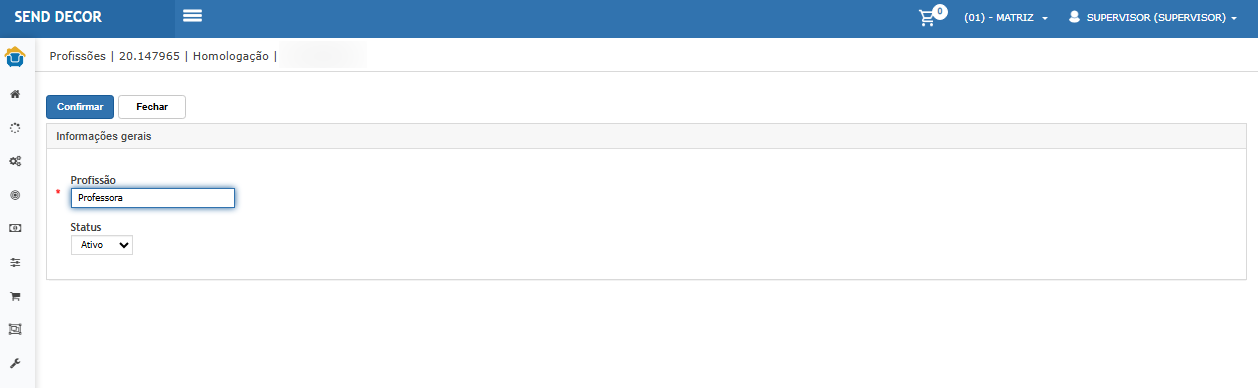
- Clique em Inserir.
- No campo Profissão, informe a descrição completa da profissão.
- No campo Status, mantenha a opção Ativo.
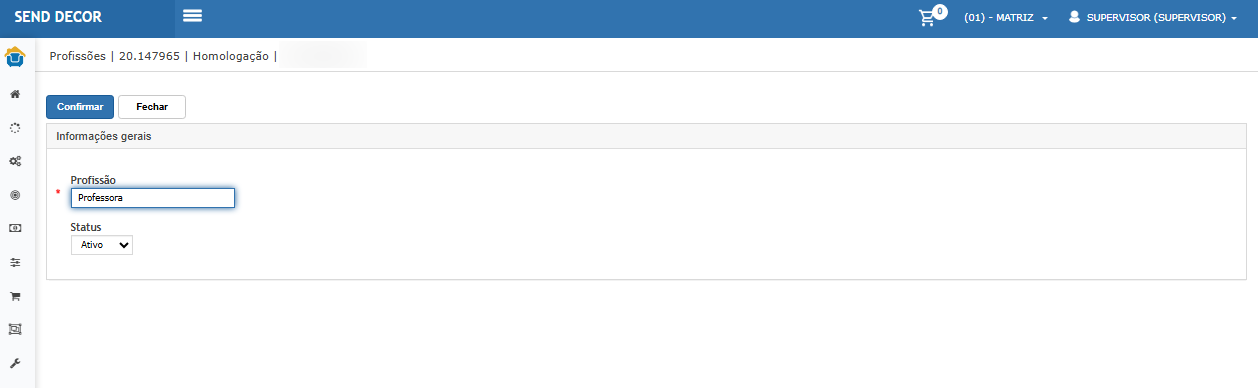
- Clique em Confirmar.
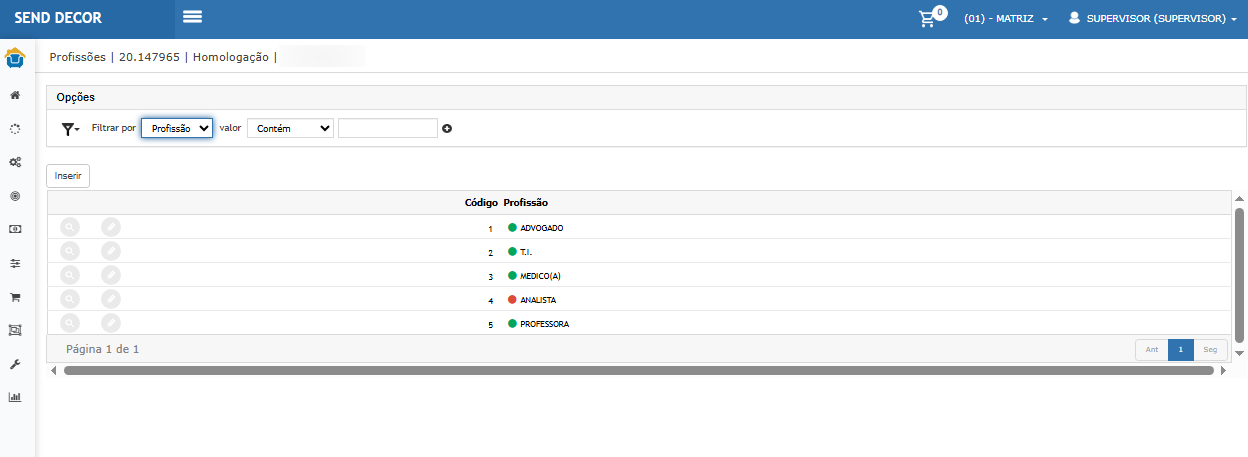
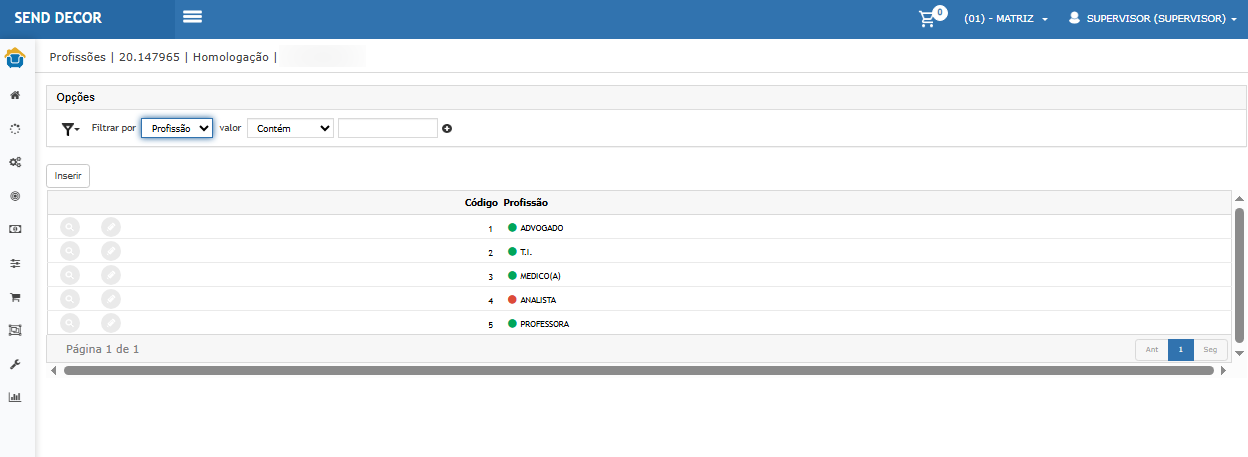
- Retorne à consulta das profissões.
- Localize o registro incluído.
- Confira se a descrição está correta e se o registro permanece ativo.
Cenário 03: Considerar somente profissões ativas para novas seleções
Objetivo:
Garantir que somente profissões disponíveis para utilização possam ser selecionadas para novos vínculos com clientes.
Pré-condição:
- A nova configuração deve estar habilitada.
- Deve existir pelo menos uma profissão ativa e uma profissão inativa no cadastro.
Resultado Esperado:
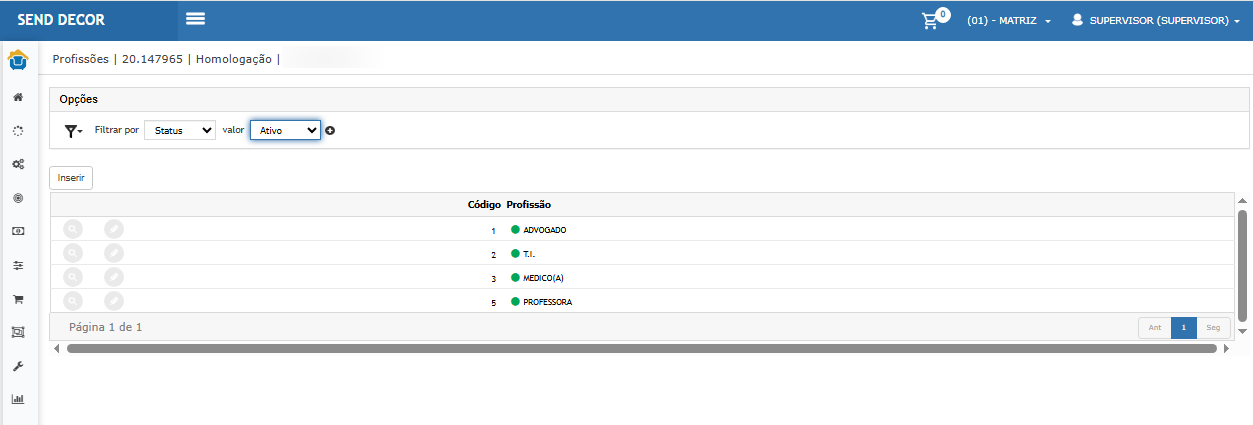
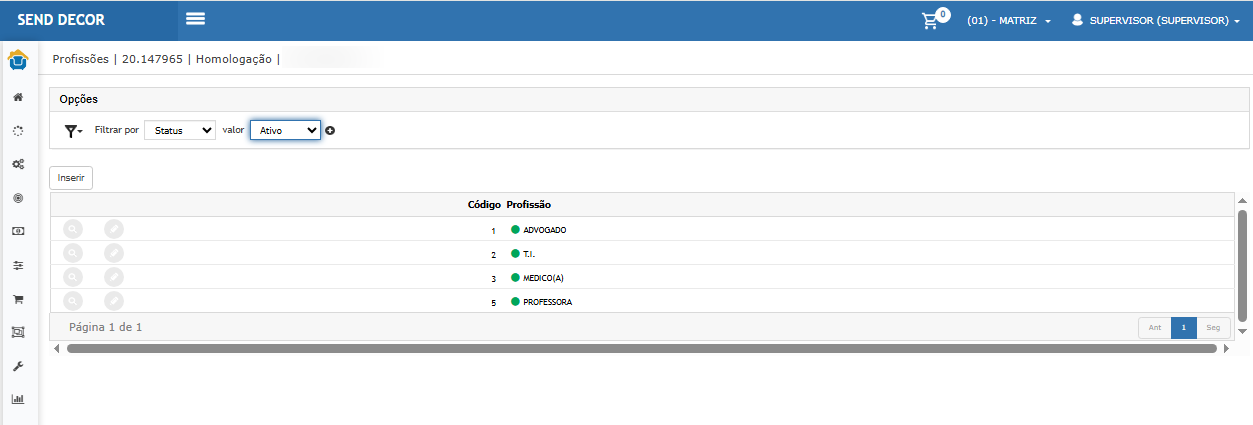
As profissões com status Ativo devem ser disponibilizadas normalmente na lista de seleção do cliente.
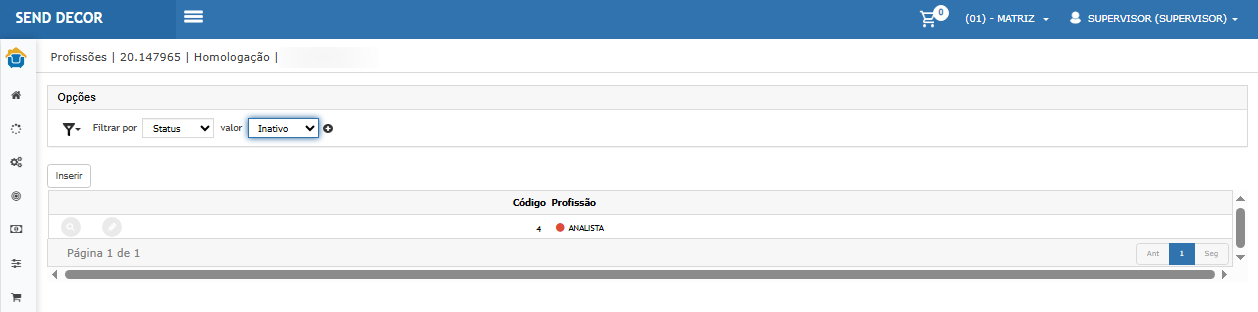
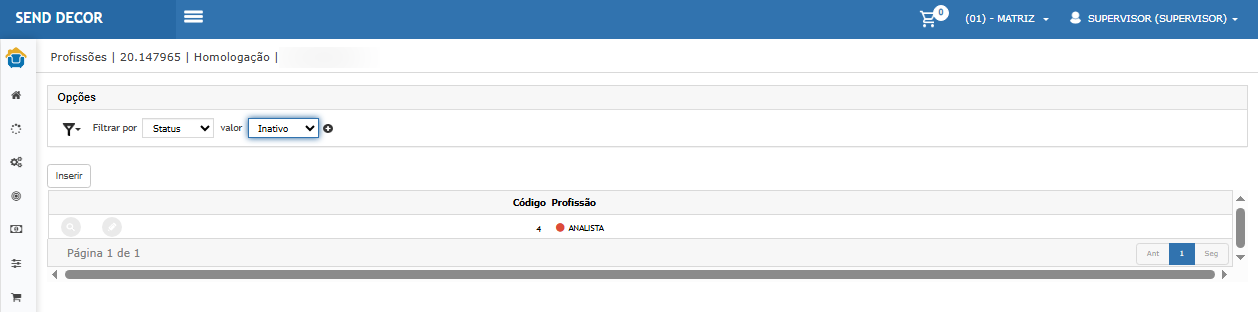
Profissões inativas não devem ser apresentadas como novas opções para vinculação.
Passo a passo:
- Acesse o Cadastro de Profissões.
- Confirme que uma das profissões utilizadas no teste esteja com status Ativo.
- Altere outra profissão para o status Inativo e confirme a alteração.
Cenário 04: Selecionar profissão em cliente já cadastrado.
Objetivo:
Permitir que a profissão de um cliente existente seja selecionada a partir das opções previamente cadastradas.
Pré-condição:
- A nova configuração deve estar habilitada.
- Devem existir profissões ativas cadastradas.
- Deve existir um cliente previamente cadastrado.
Resultado Esperado:
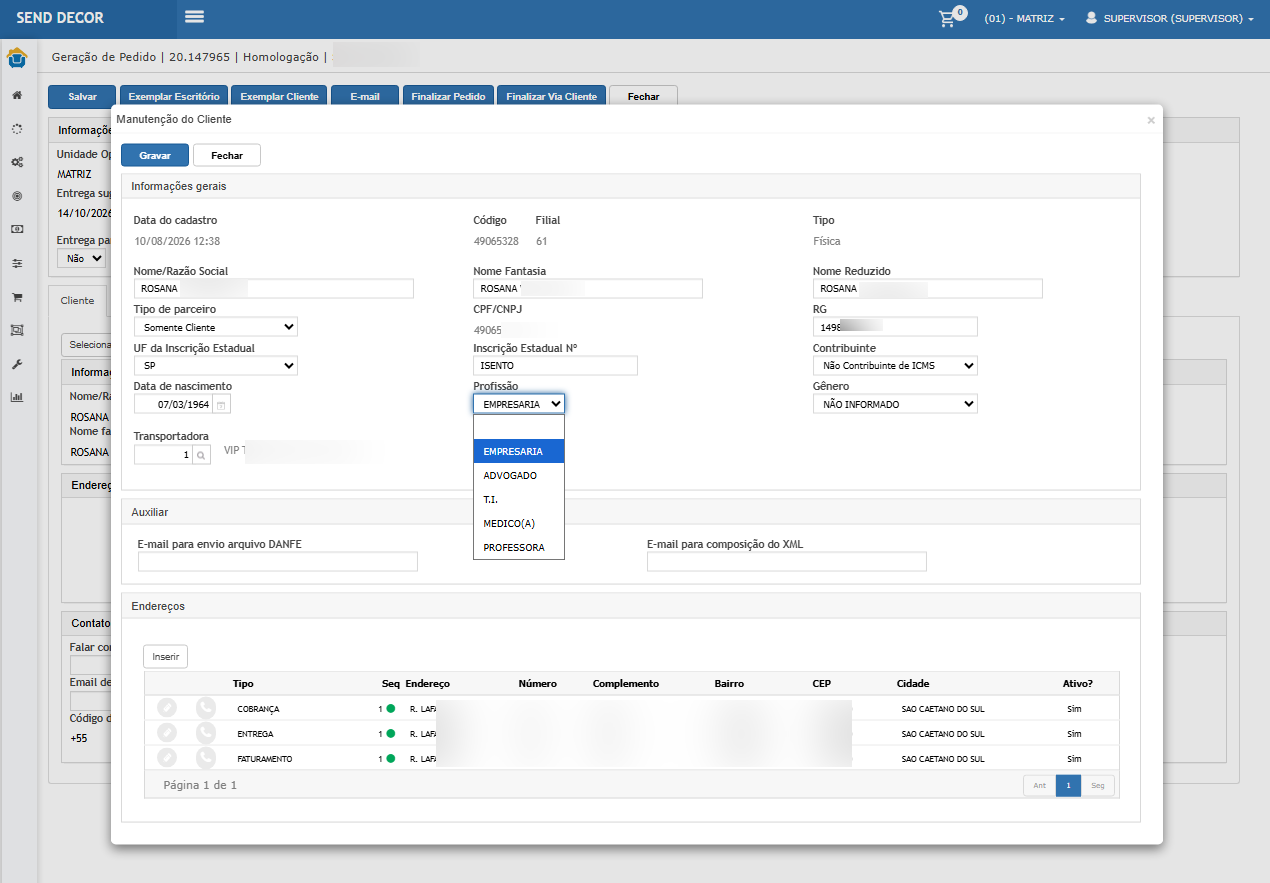
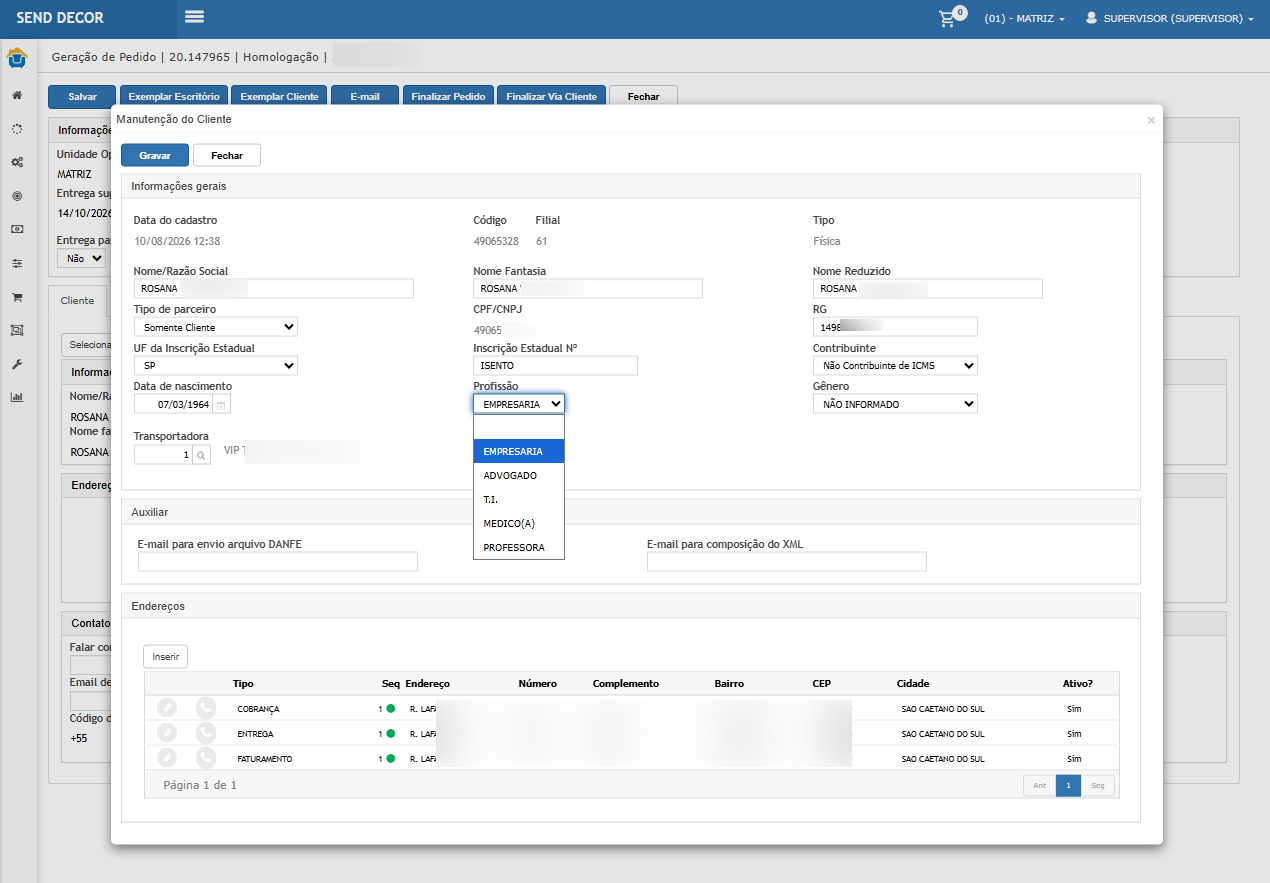
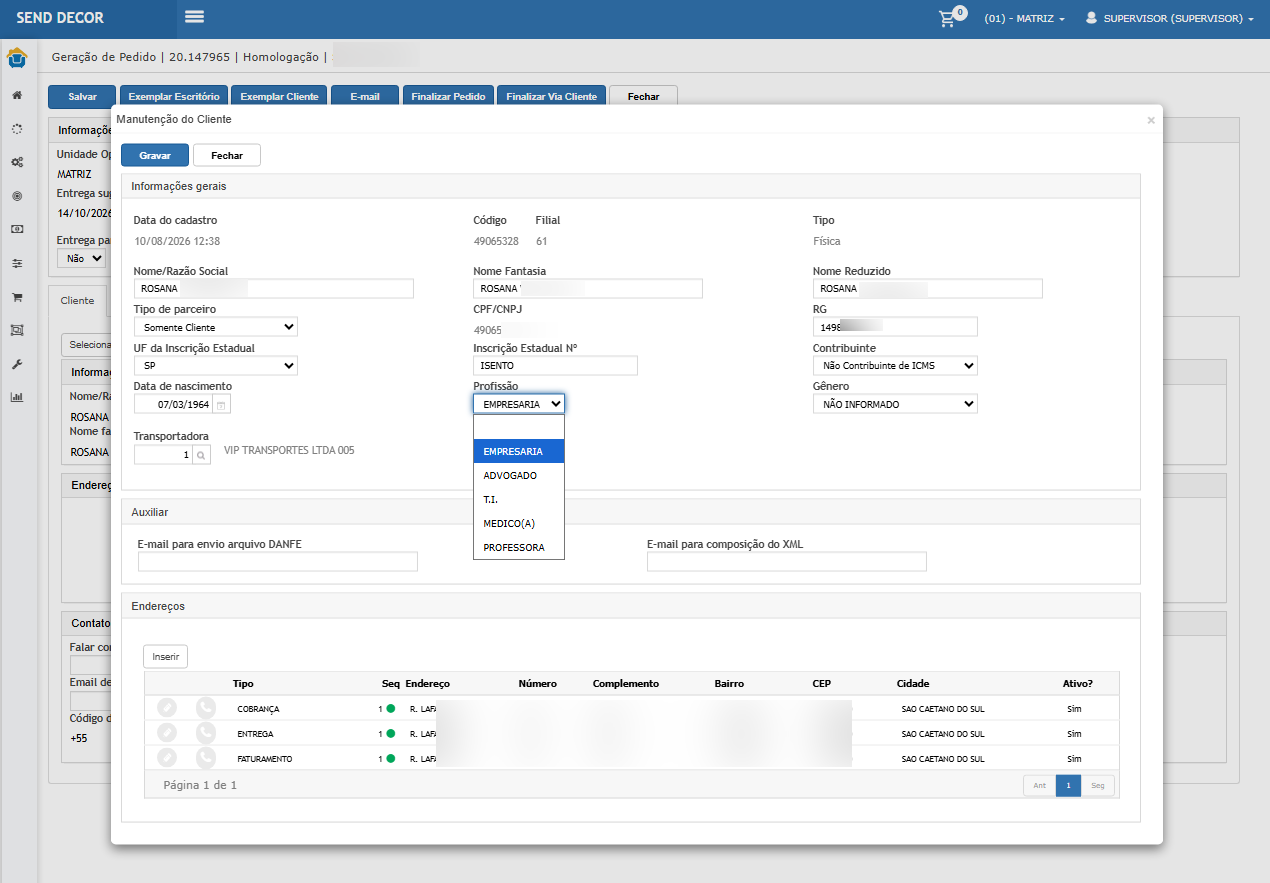
O campo Profissão deve ser apresentado como uma lista de seleção, não permitindo a digitação livre.
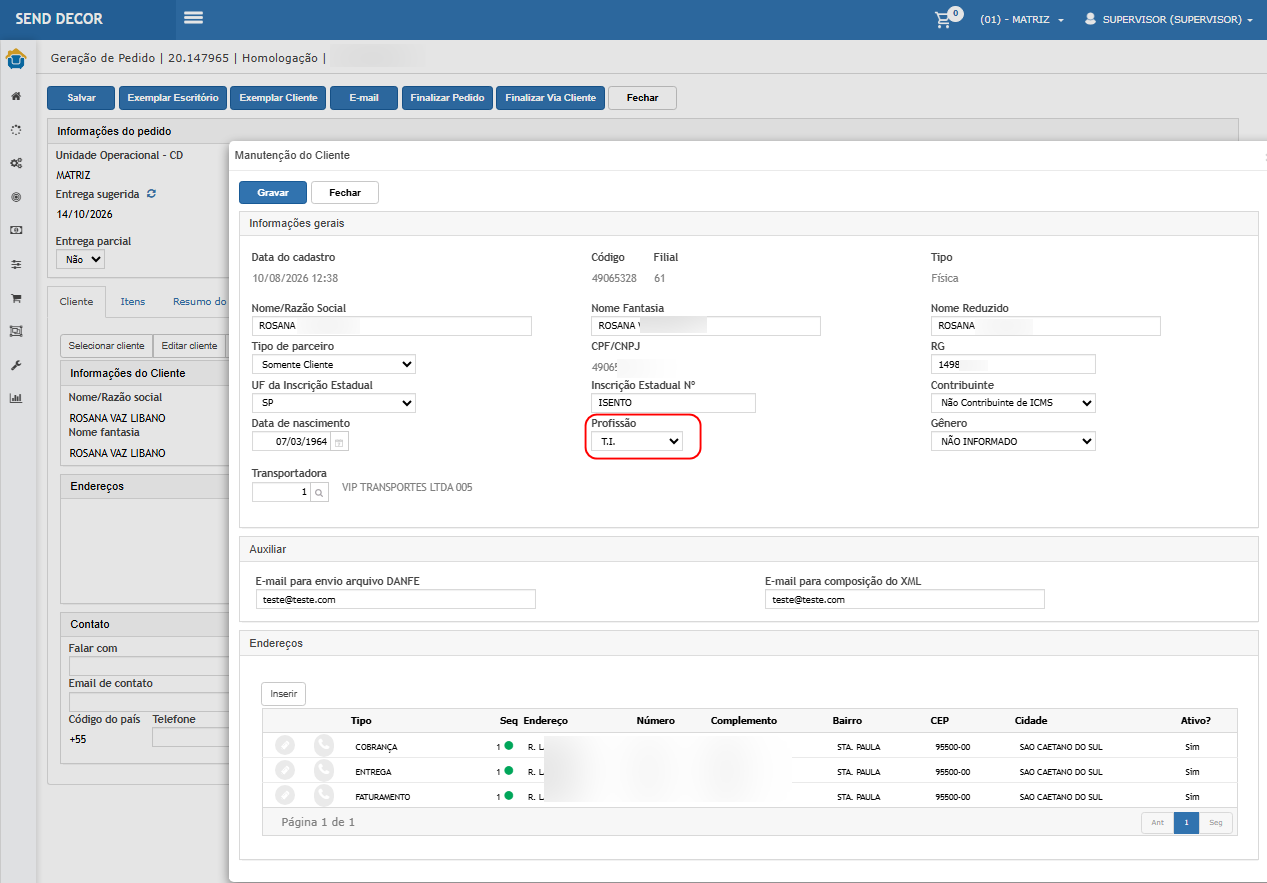
As profissões ativas devem estar disponíveis para escolha e, após a gravação, a profissão selecionada deve permanecer vinculada ao cliente.
Passo a passo:
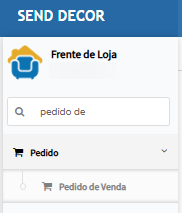
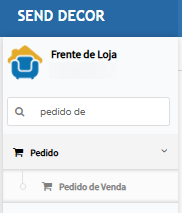
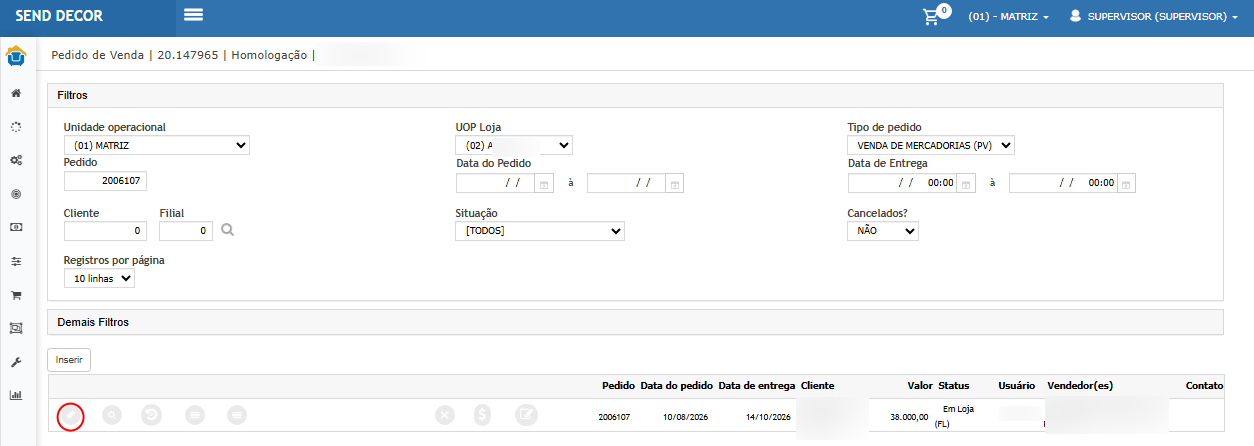
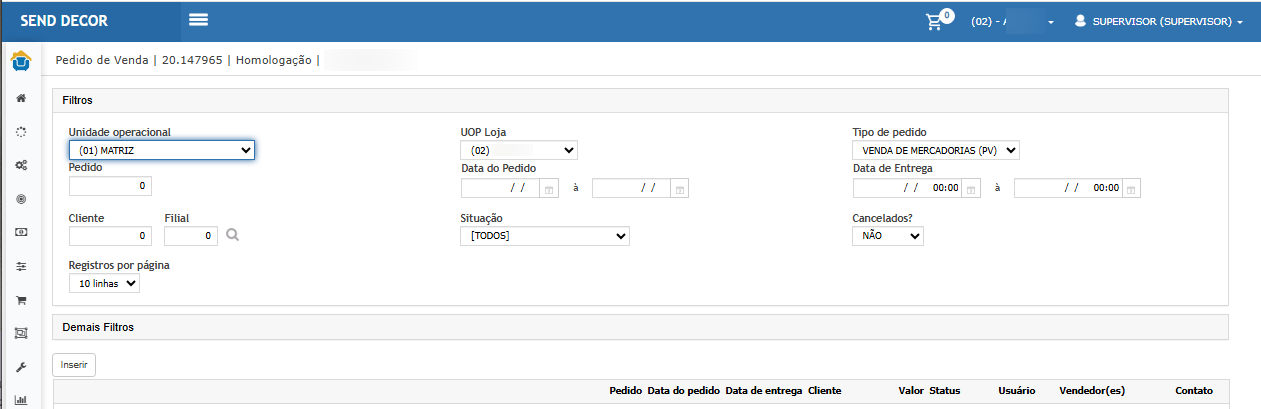
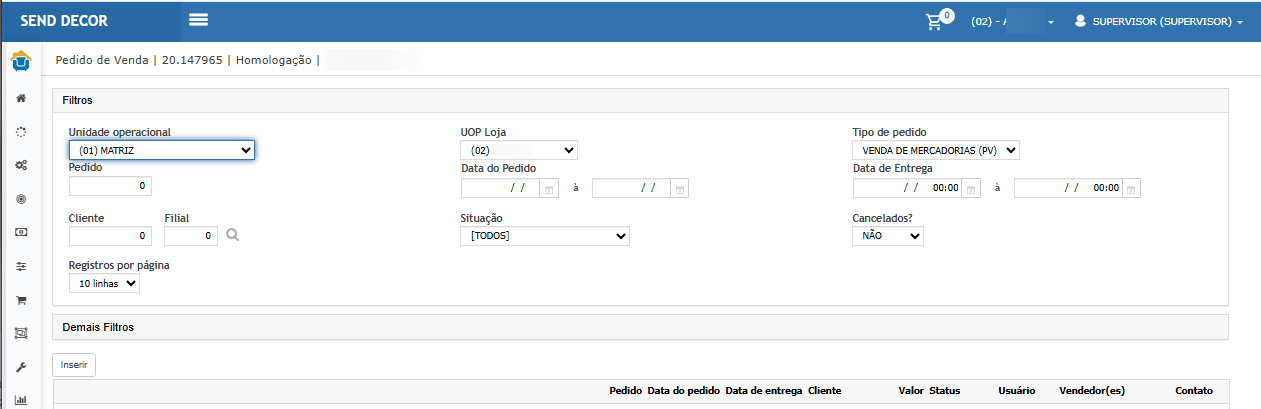
- Acesse Frente de Loja > Pedido > Pedido de Venda.
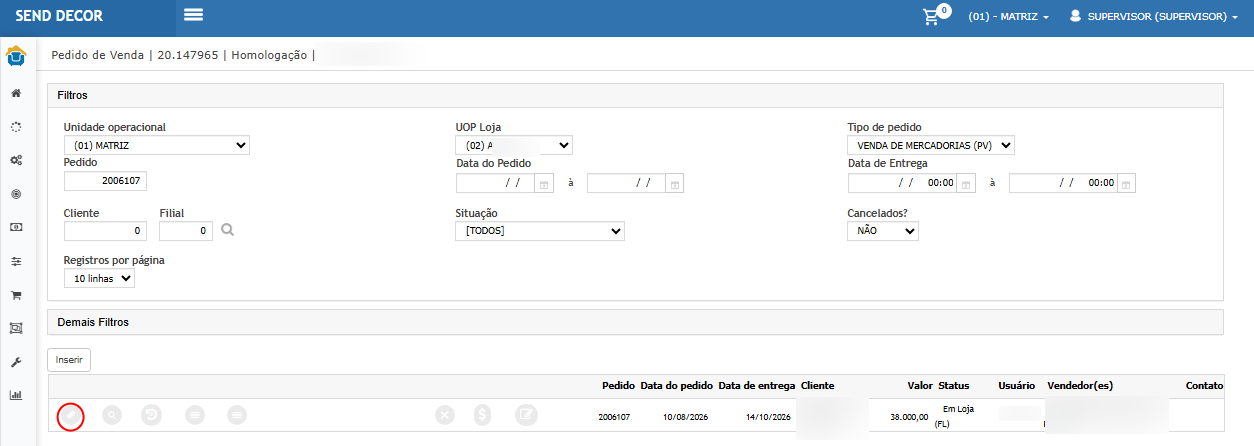
- Insira um novo pedido ou edite um pedido existente.
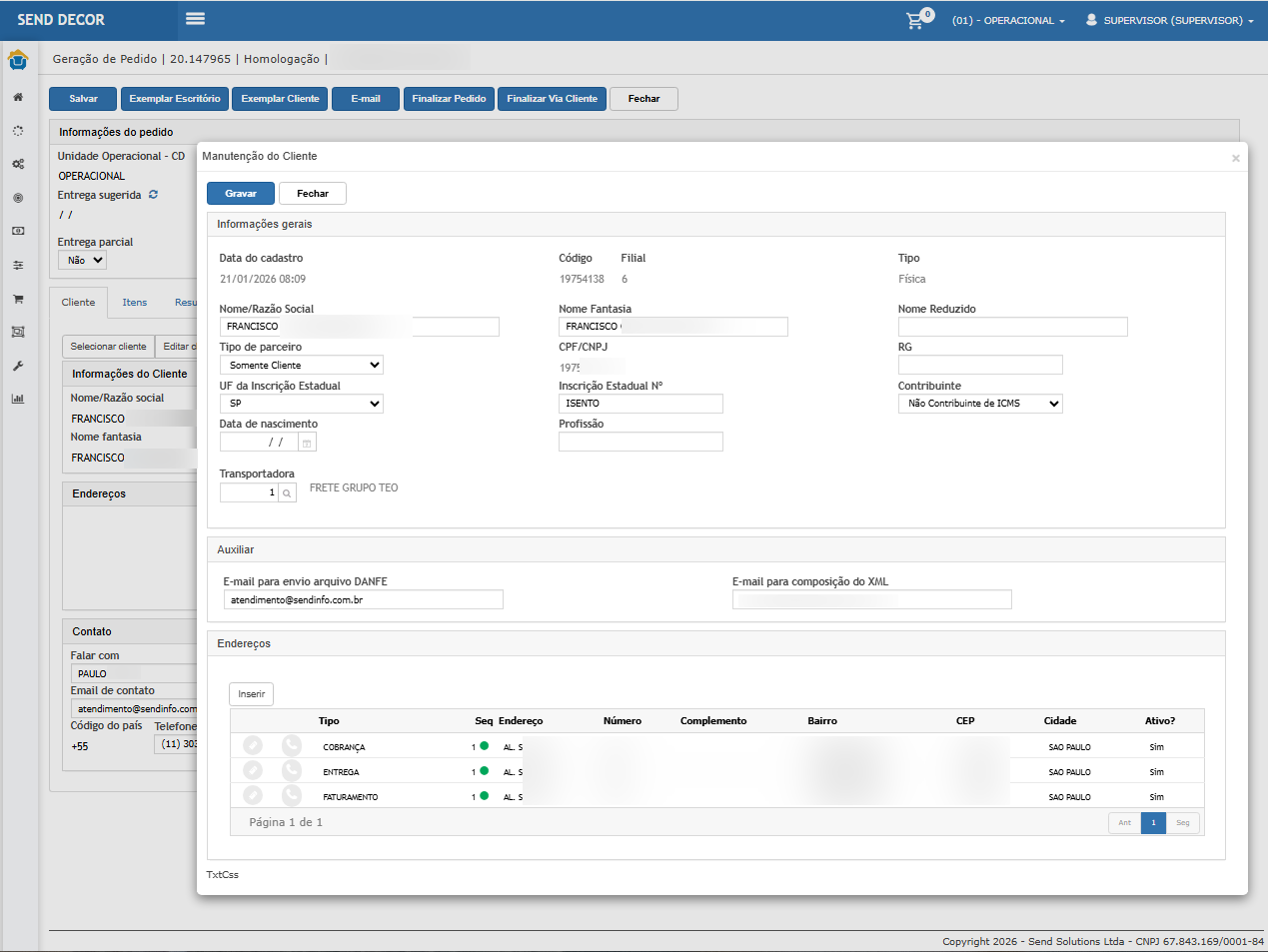
- Na aba Cliente, selecione um cliente já cadastrado.
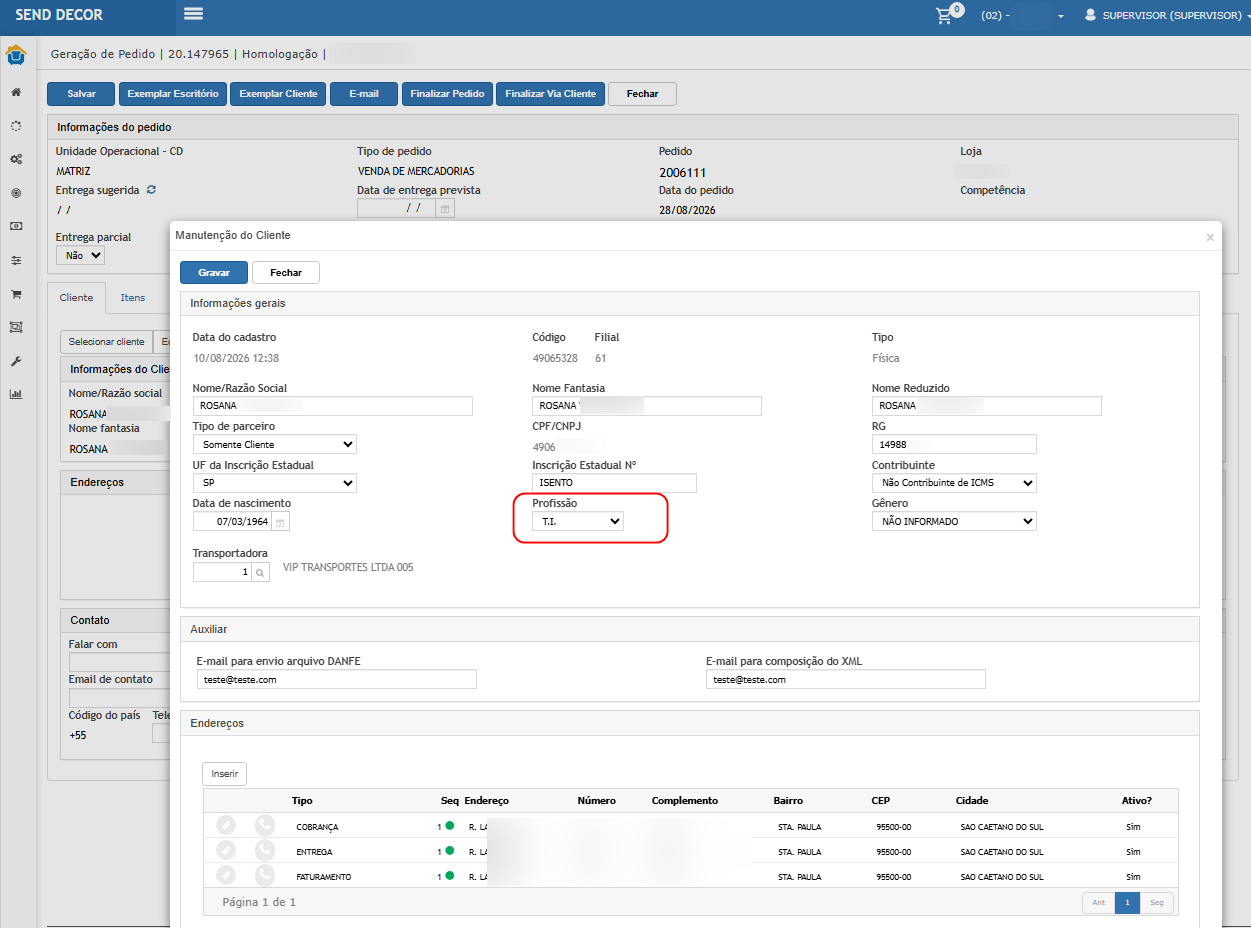
- Clique em Editar cliente.
- Localize o campo Profissão.
- Abra a lista disponível.
- Confira as profissões apresentadas.
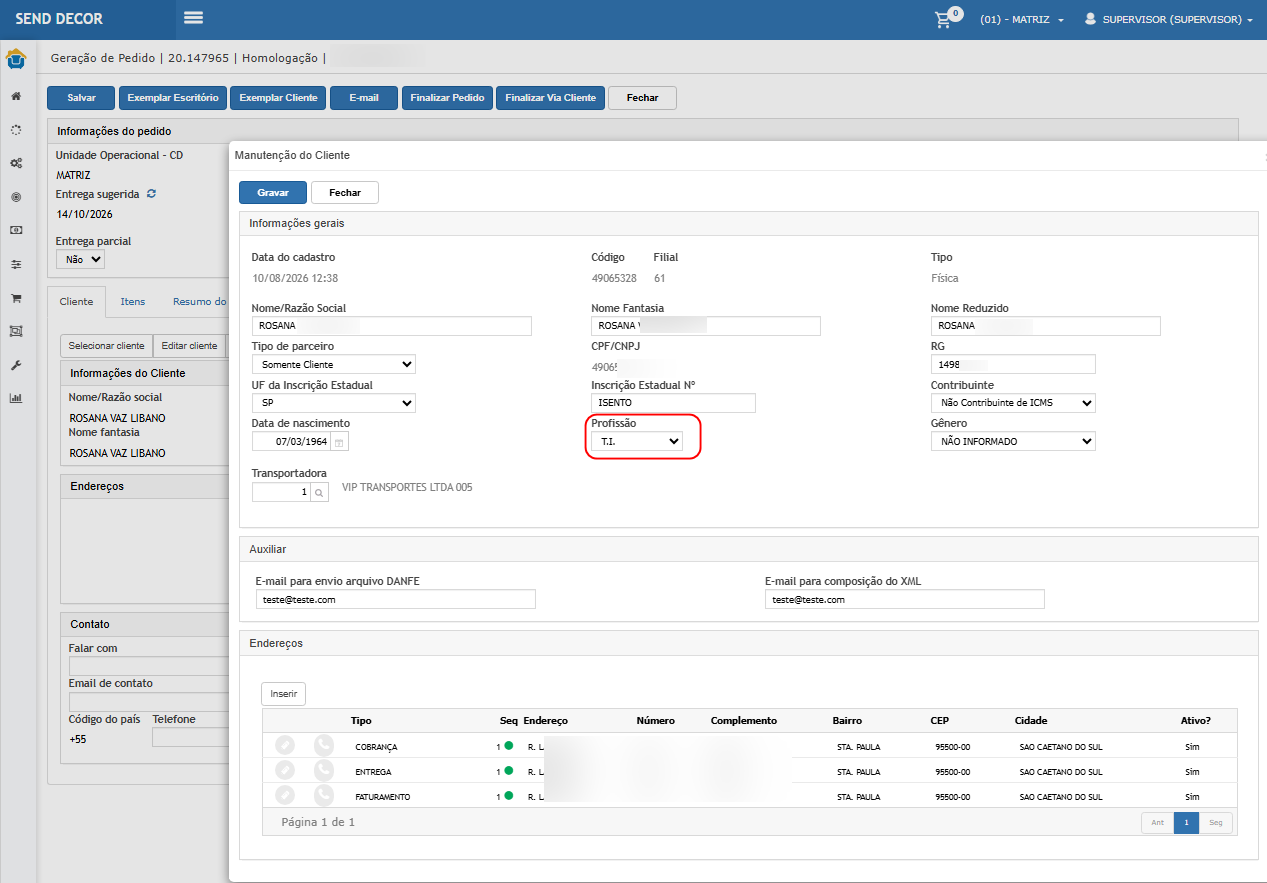
- Selecione uma profissão ativa.
- Clique em Gravar.
- Acesse novamente o cadastro do cliente.
- Confira se a profissão selecionada permaneceu gravada.
Cenário 05: Preservar profissão anteriormente informada no cadastro do cliente
Objetivo:
Garantir que clientes que já possuíam uma profissão informada antes da nova padronização não tenham essa informação perdida.
Pré-condição:
- A nova configuração deve estar habilitada.
- Deve existir um cliente com uma profissão anteriormente informada que não faça parte do atual cadastro de profissões.
Resultado Esperado:
A profissão anteriormente informada deve continuar sendo apresentada para o cliente, mesmo que não faça parte das opções atualmente cadastradas, juntamente com as profissões ativas disponíveis.
Enquanto nenhuma alteração for realizada, a informação existente deve ser preservada.
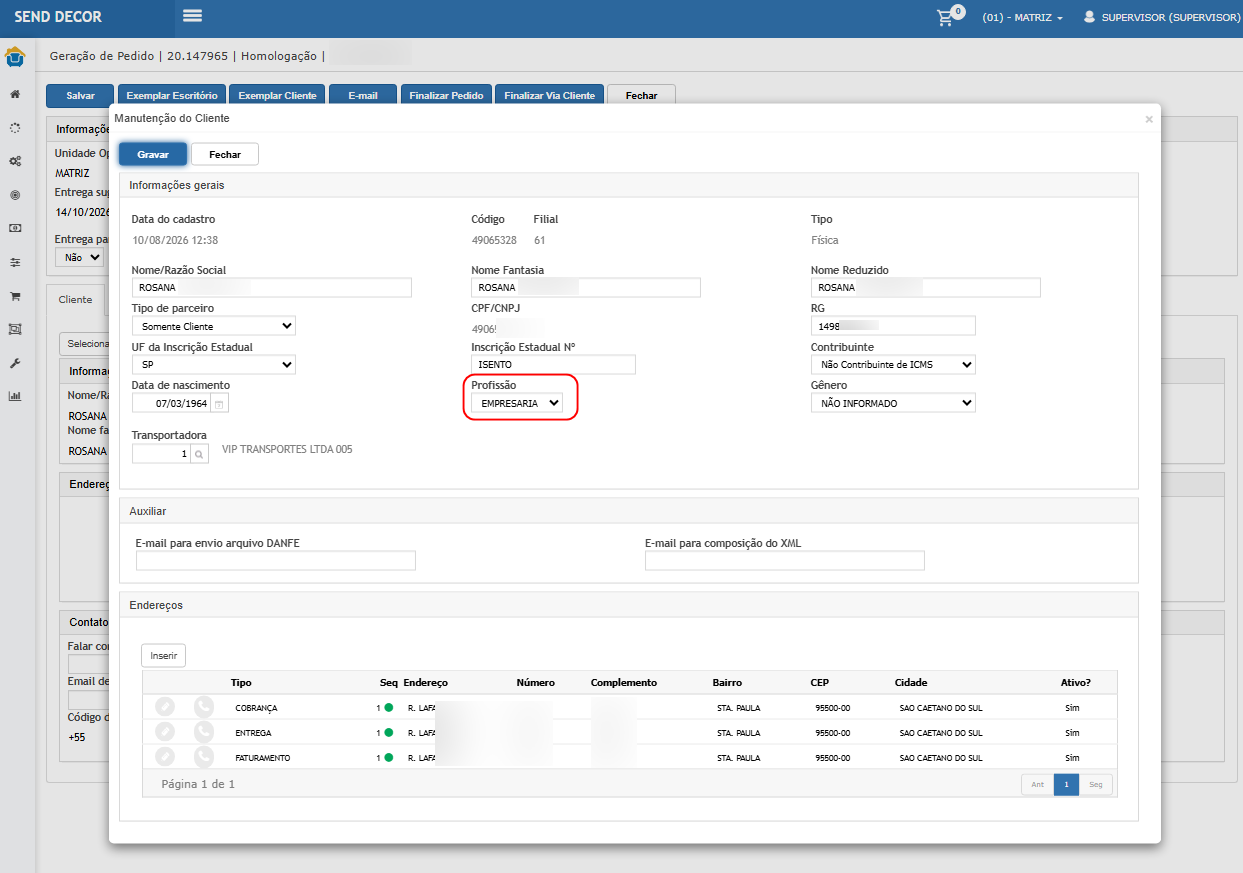
Ao selecionar uma nova profissão padronizada e gravar o cadastro, a nova opção deve substituir a informação anterior.
Passo a passo:
- Localize um cliente que já possua uma profissão anteriormente informada.
- Acesse a edição do cadastro.
- Localize o campo Profissão.
- Abra a lista de opções.
- Confira se a profissão atualmente vinculada ao cliente continua disponível.
- Confira também a apresentação das profissões ativas cadastradas.
- Selecione uma das profissões padronizadas.
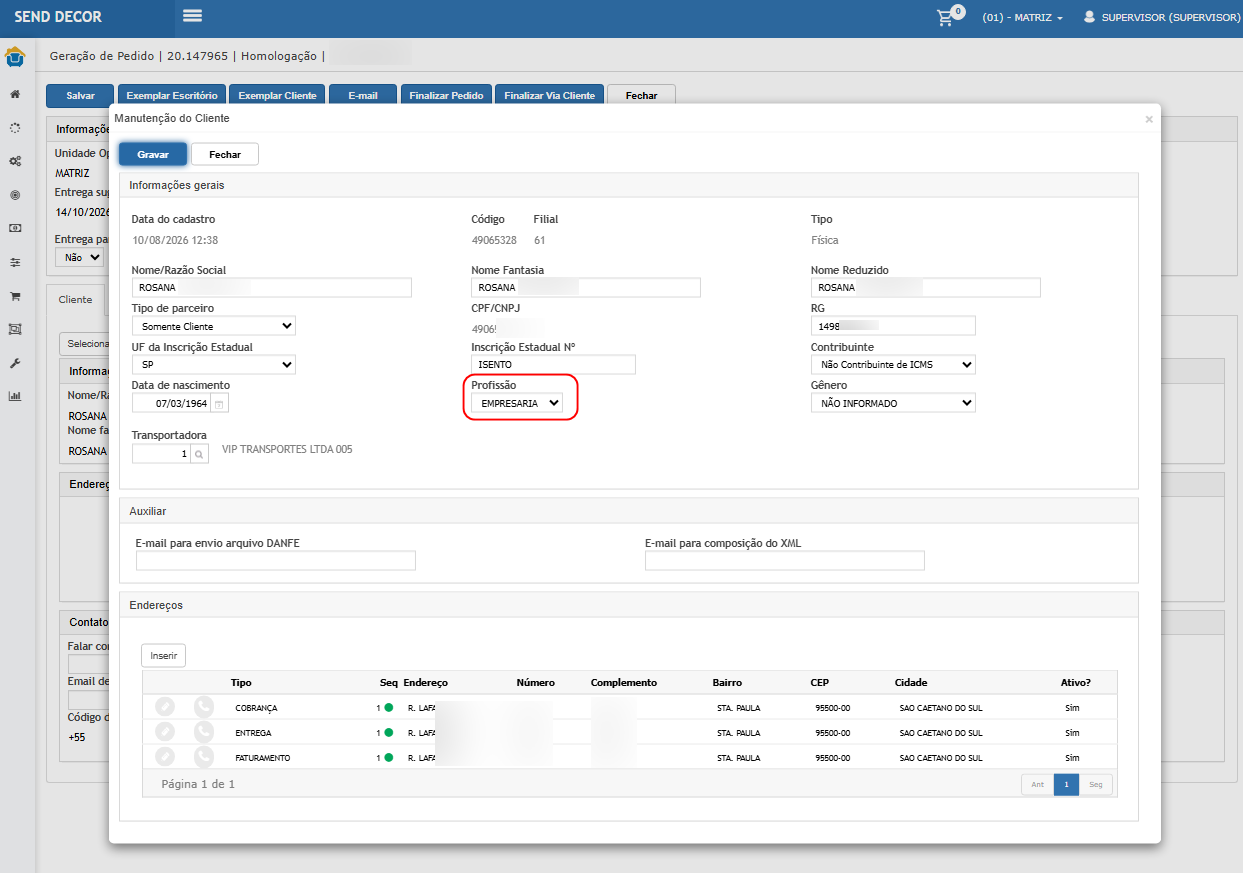
- Clique em Gravar.
- Acesse novamente o cadastro.
- Confira se a nova profissão substituiu corretamente a informação anterior.
Cenário 06: Refletir a alteração da profissão nas informações do pedido
Objetivo:
Garantir que a profissão atualmente vinculada ao cliente seja apresentada corretamente durante a geração do pedido.
Pré-condição:
- Deve existir um cliente com uma profissão selecionada e gravada.
- O usuário deve possuir acesso à geração de pedidos.
Resultado Esperado:
Ao utilizar o cliente no pedido, a informação de Profissão apresentada deve corresponder à profissão atualmente gravada em seu cadastro.
Caso a profissão seja alterada e salva no cadastro do cliente, a nova informação deve ser refletida no pedido.
Passo a passo:
- Acesse Frente de Loja > Pedido > Pedido de Venda.
- Insira um novo pedido ou edite um pedido existente.
- Selecione o cliente utilizado no teste.
- Na aba Cliente, consulte as informações apresentadas.
- Localize a informação Profissão.
- Confira se corresponde à profissão atualmente cadastrada para o cliente.
- Caso necessário, utilize a opção Editar cliente e altere a profissão para outra opção ativa.
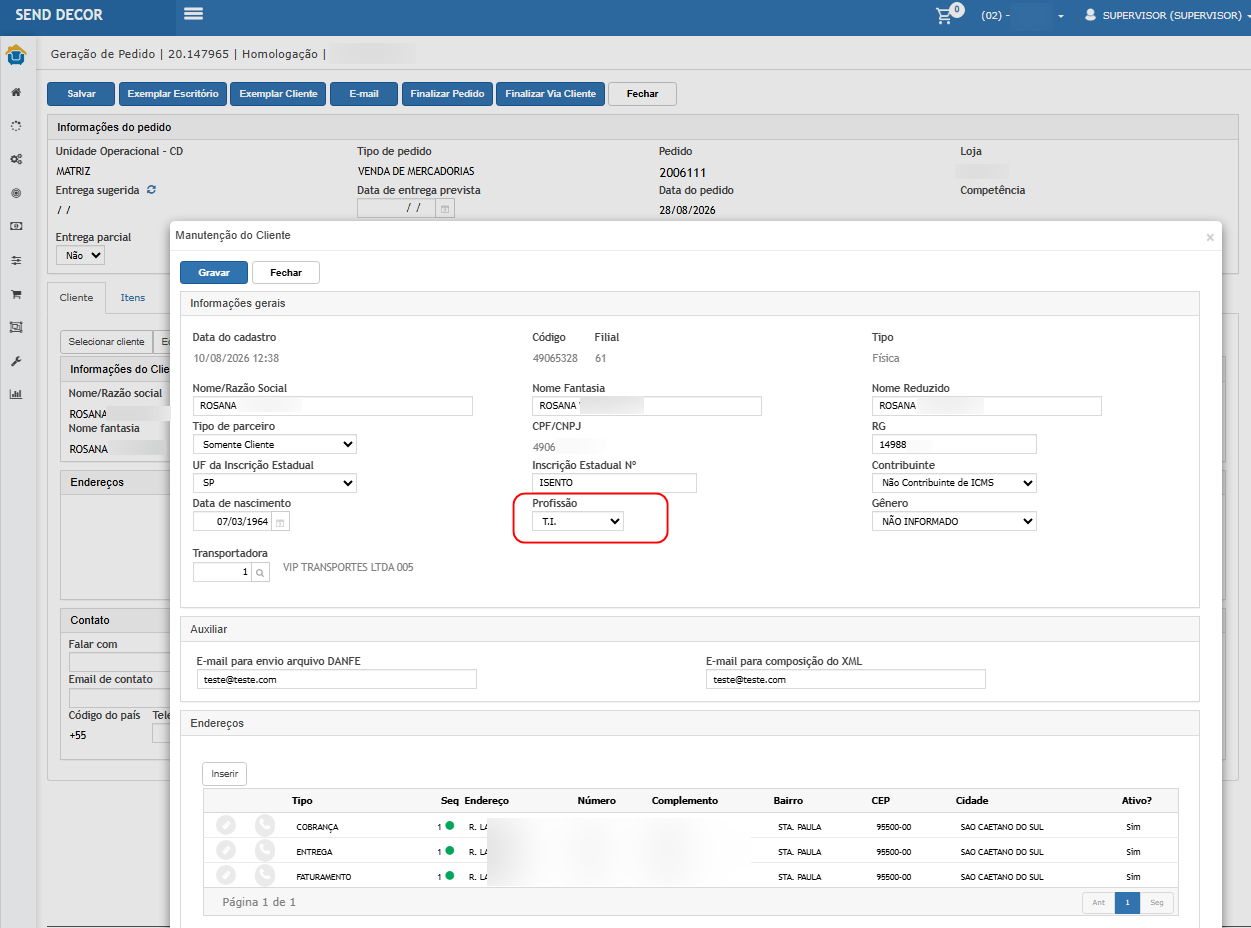
- Grave a alteração.
- Retorne ao pedido.
- Confira se a informação apresentada foi atualizada de acordo com a nova profissão selecionada.
Cenário 07: Validar a obrigatoriedade da profissão.
Objetivo:
Garantir que a obrigatoriedade de preenchimento da profissão continue sendo respeitada quando essa regra estiver configurada.
Pré-condição:
- A nova configuração de profissões deve estar habilitada.
- A configuração que determina a obrigatoriedade da profissão deve estar habilitada.
Resultado Esperado:
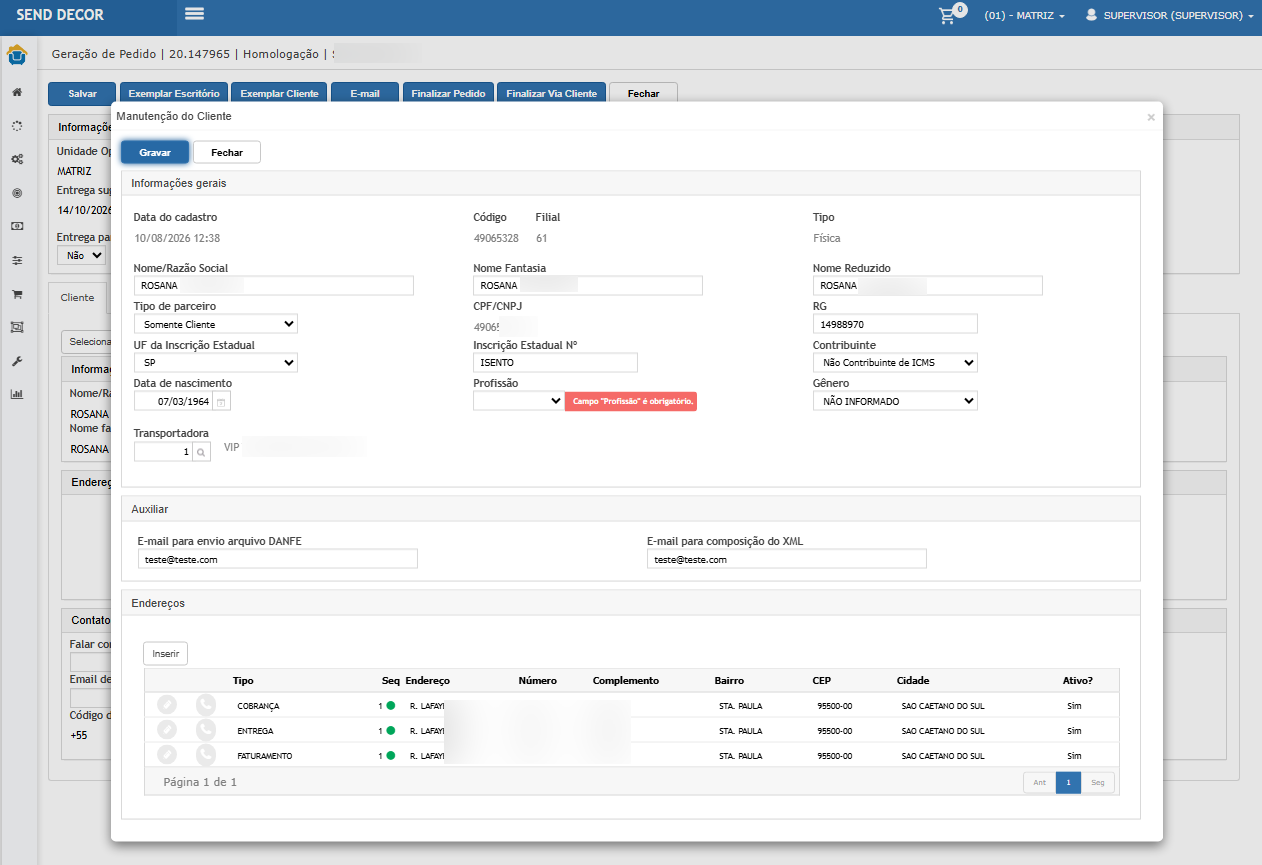
Caso nenhuma profissão seja selecionada, o sistema deve impedir a gravação e informar ao usuário que o campo Profissão é obrigatório.
Após selecionar uma profissão válida, a gravação deve ser permitida normalmente, desde que as demais informações obrigatórias estejam corretamente preenchidas.
Passo a passo:
- Acesse o cadastro de um cliente.
- Localize o campo Profissão.
- Mantenha o campo sem nenhuma opção selecionada.
- Preencha os demais campos obrigatórios necessários.
- Clique em Gravar.
- Confira a mensagem apresentada pelo sistema.
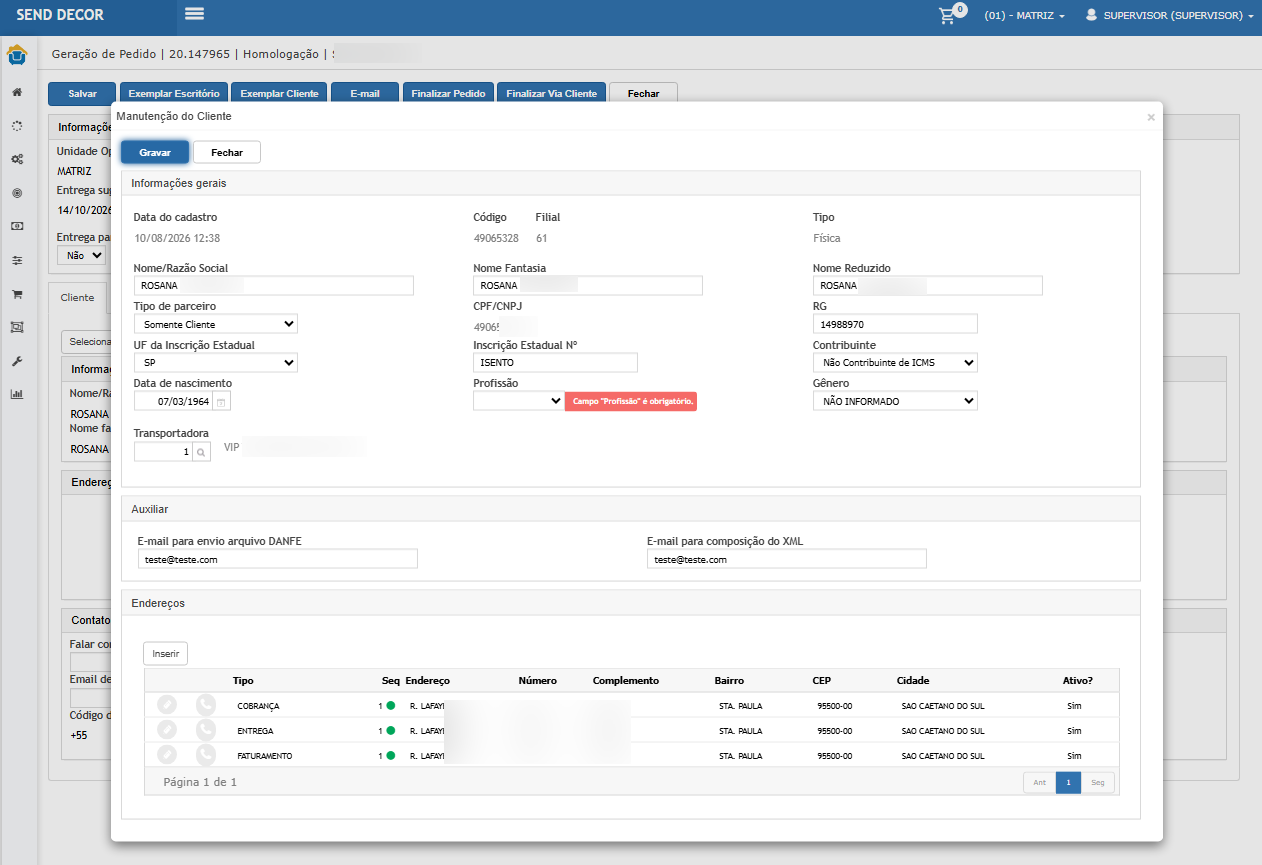
- Retorne ao campo Profissão.
- Selecione uma profissão válida.
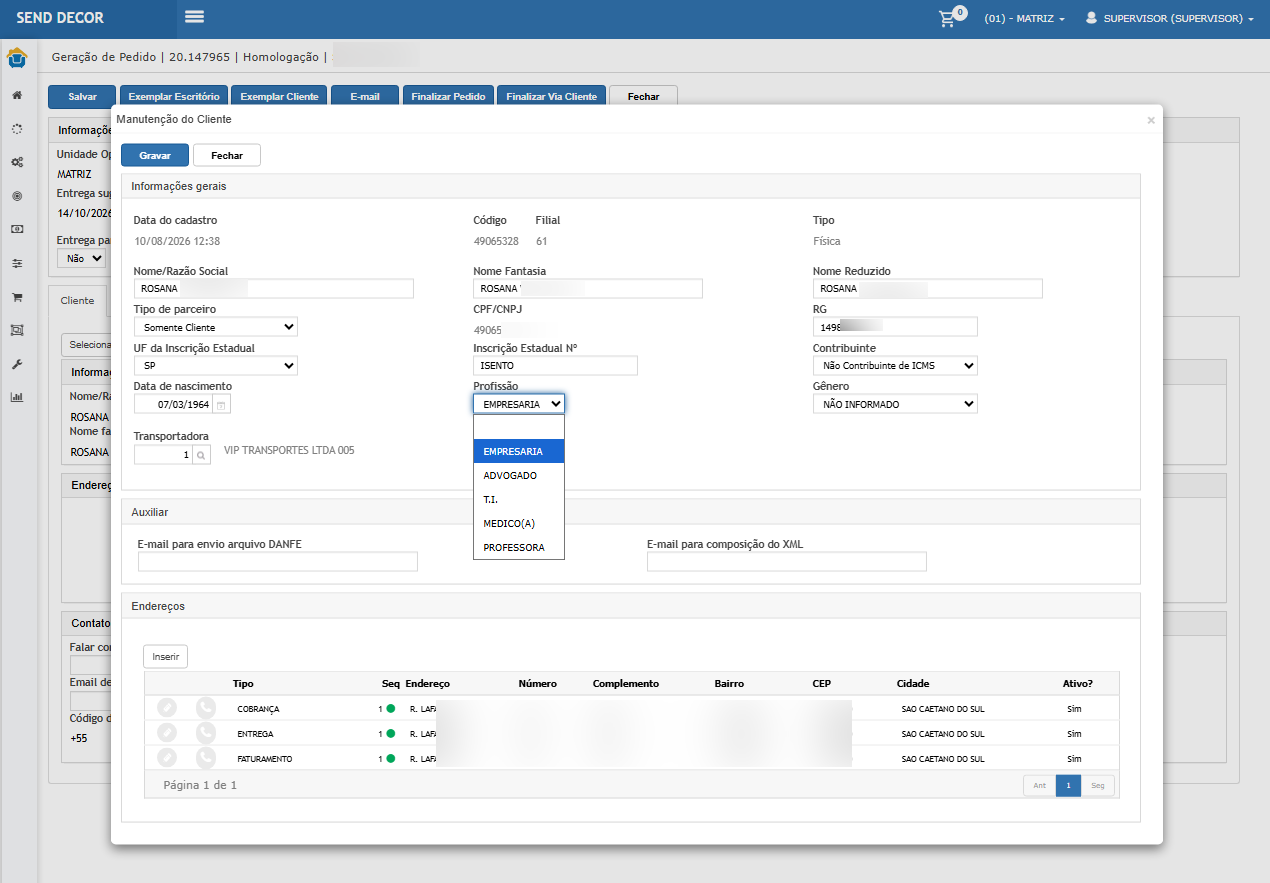
- Clique novamente em Gravar.
- Confira se o cadastro é concluído normalmente.
Cenário 08: Selecionar profissão pelo cadastro do módulo Corporativo
Objetivo:
Garantir que a padronização da profissão também seja aplicada ao cadastro do cliente realizado pelo módulo Corporativo.
Pré-condição:
- A nova configuração deve estar habilitada.
- Devem existir profissões ativas cadastradas.
- O campo Profissão deve ser aplicável ao cliente utilizado no teste.
Resultado Esperado:
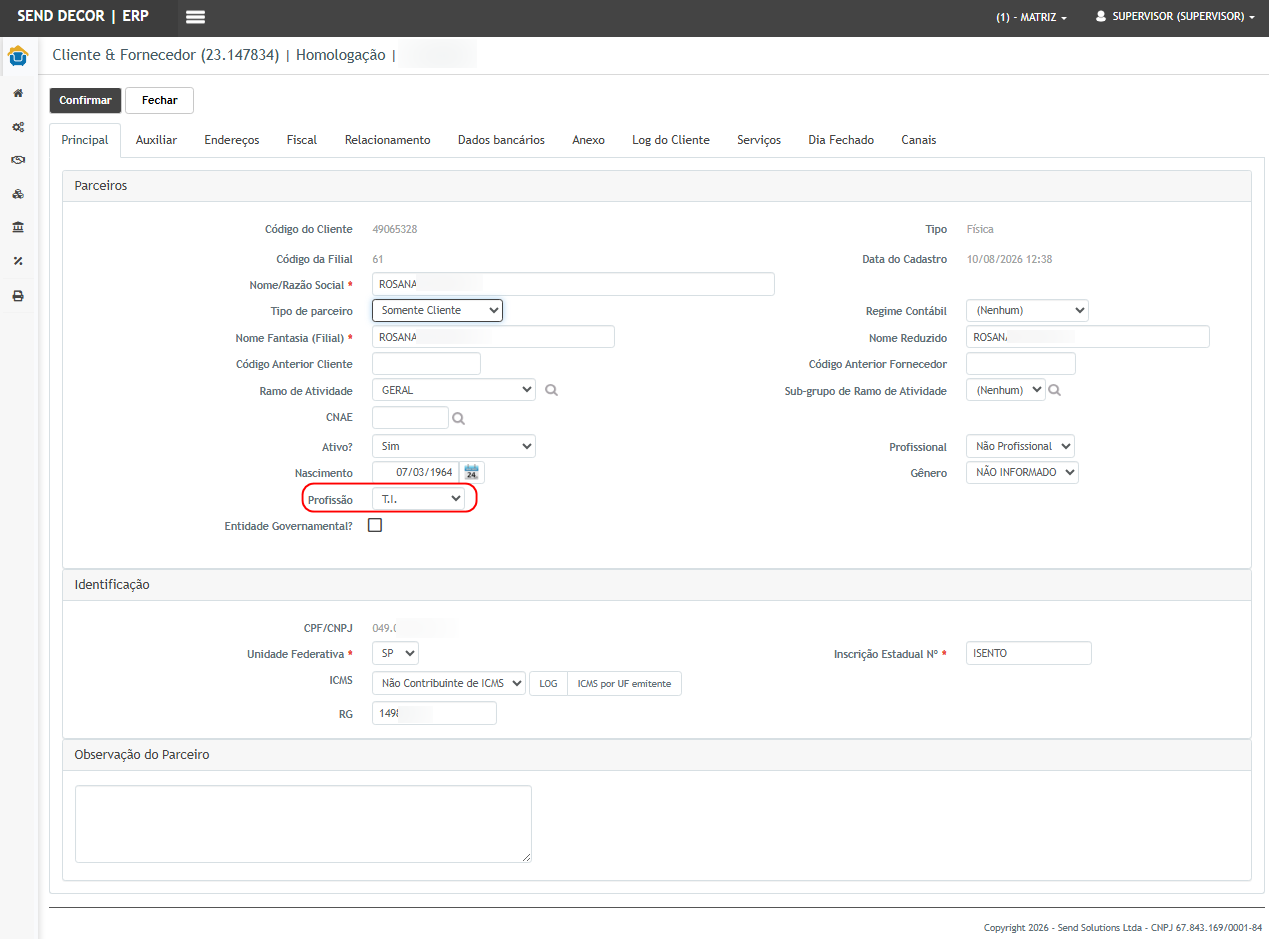
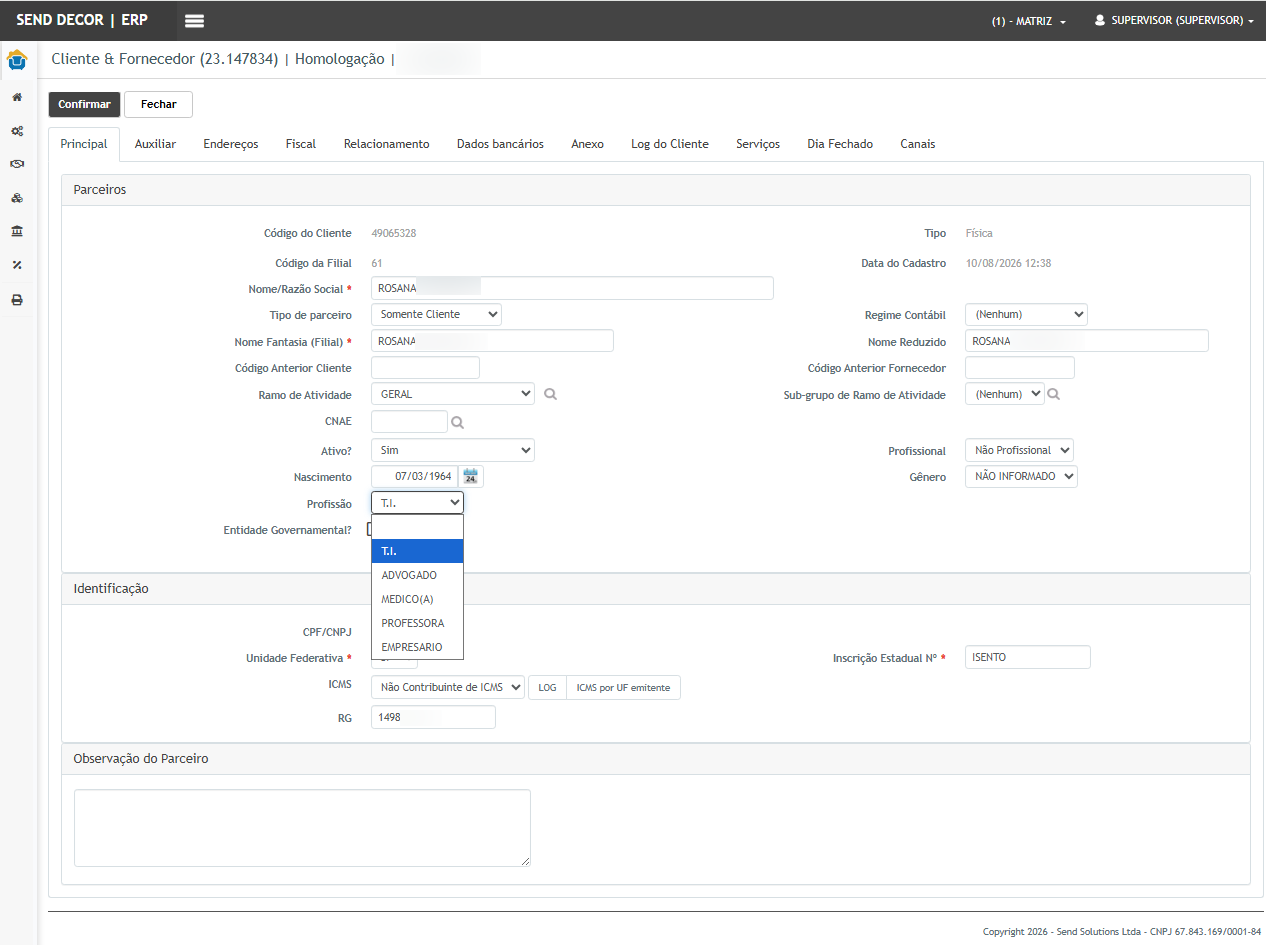
O campo Profissão deve ser apresentado como uma lista de seleção também no módulo Corporativo, disponibilizando as profissões válidas conforme as mesmas regras utilizadas no Frente de Loja.
Após selecionar e confirmar uma profissão, a informação deve permanecer corretamente vinculada ao cliente.
Passo a passo:
- Acesse o módulo Corporativo.

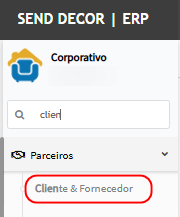
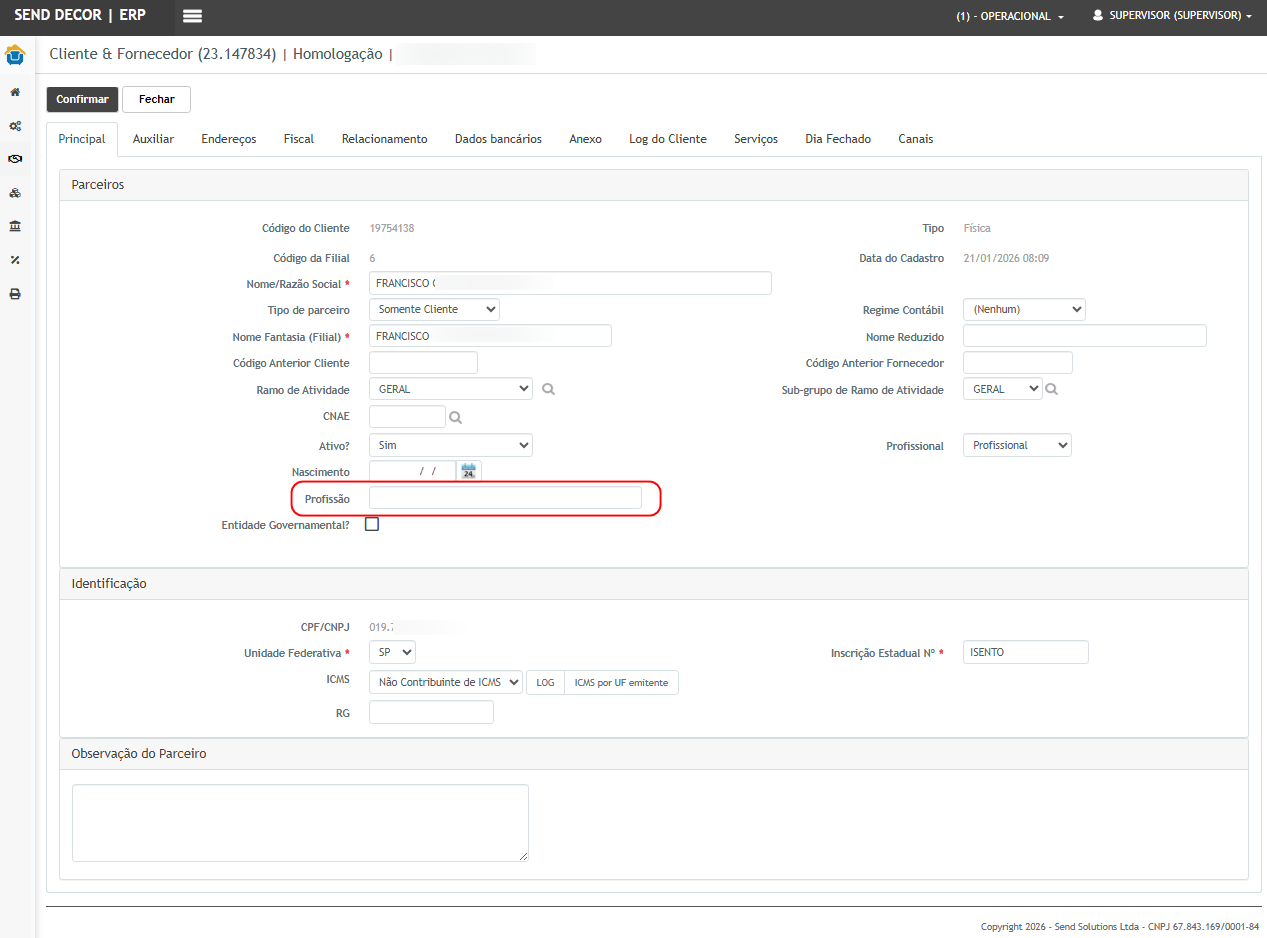
- Entre em Parceiros > Cliente & Fornecedor.
- Localize o cliente desejado.
- Acesse a edição do cadastro.
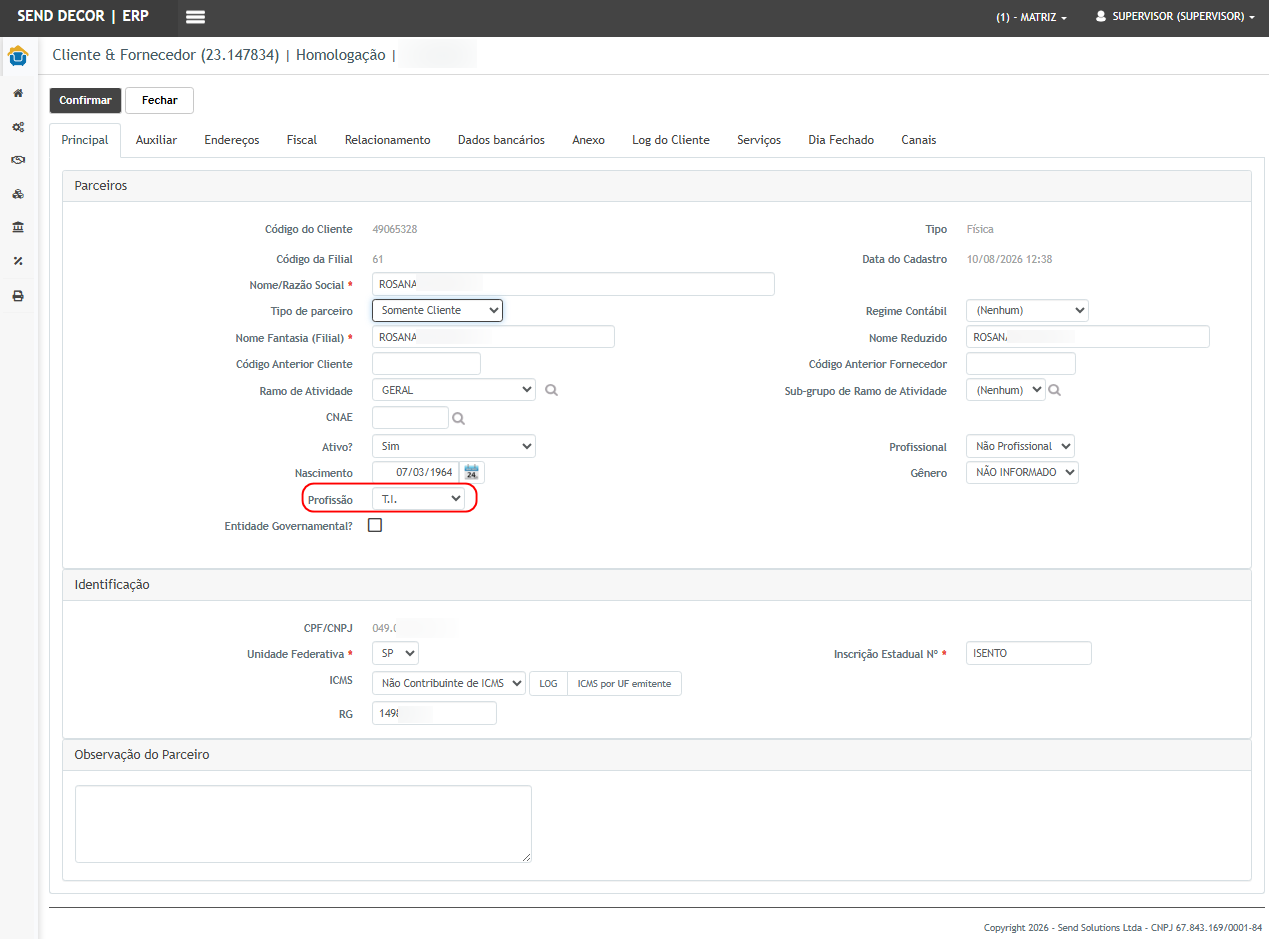
- Na aba Principal, localize o campo Profissão.
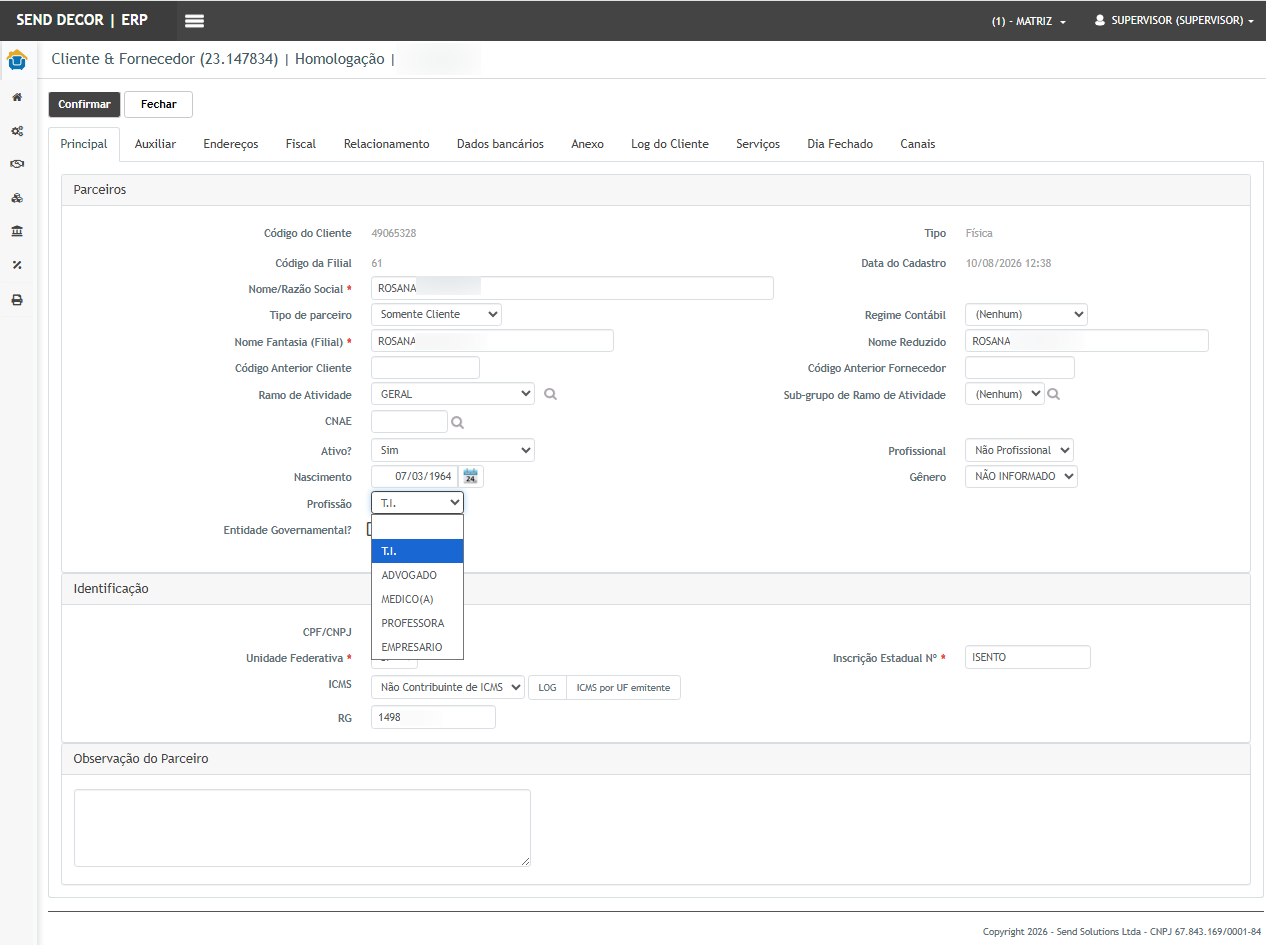
- Abra a lista de opções.
- Confira as profissões apresentadas.
- Selecione uma profissão ativa.
- Clique em Confirmar.
- Acesse novamente o cadastro do cliente.
- Confira se a profissão selecionada permaneceu gravada.

Cenário 09: Respeitar a regra de apresentação do campo Profissão
Objetivo:
Garantir que o campo Profissão seja apresentado somente nos cadastros em que essa informação é aplicável.
Pré-condição:
- Deve existir um ambiente/cadastro no qual o campo Profissão seja aplicável.
- Quando disponível para homologação, deve existir uma condição fora desse contexto para comparação.
Resultado Esperado:
O campo Profissão deve ser apresentado somente nos cadastros para os quais a utilização dessa informação esteja prevista.
Nos demais contextos, o campo não deve ser disponibilizado indevidamente.
Passo a passo:
- Acesse um cadastro no qual a utilização da profissão esteja prevista.
- Localize a área de informações gerais/principais do cliente.
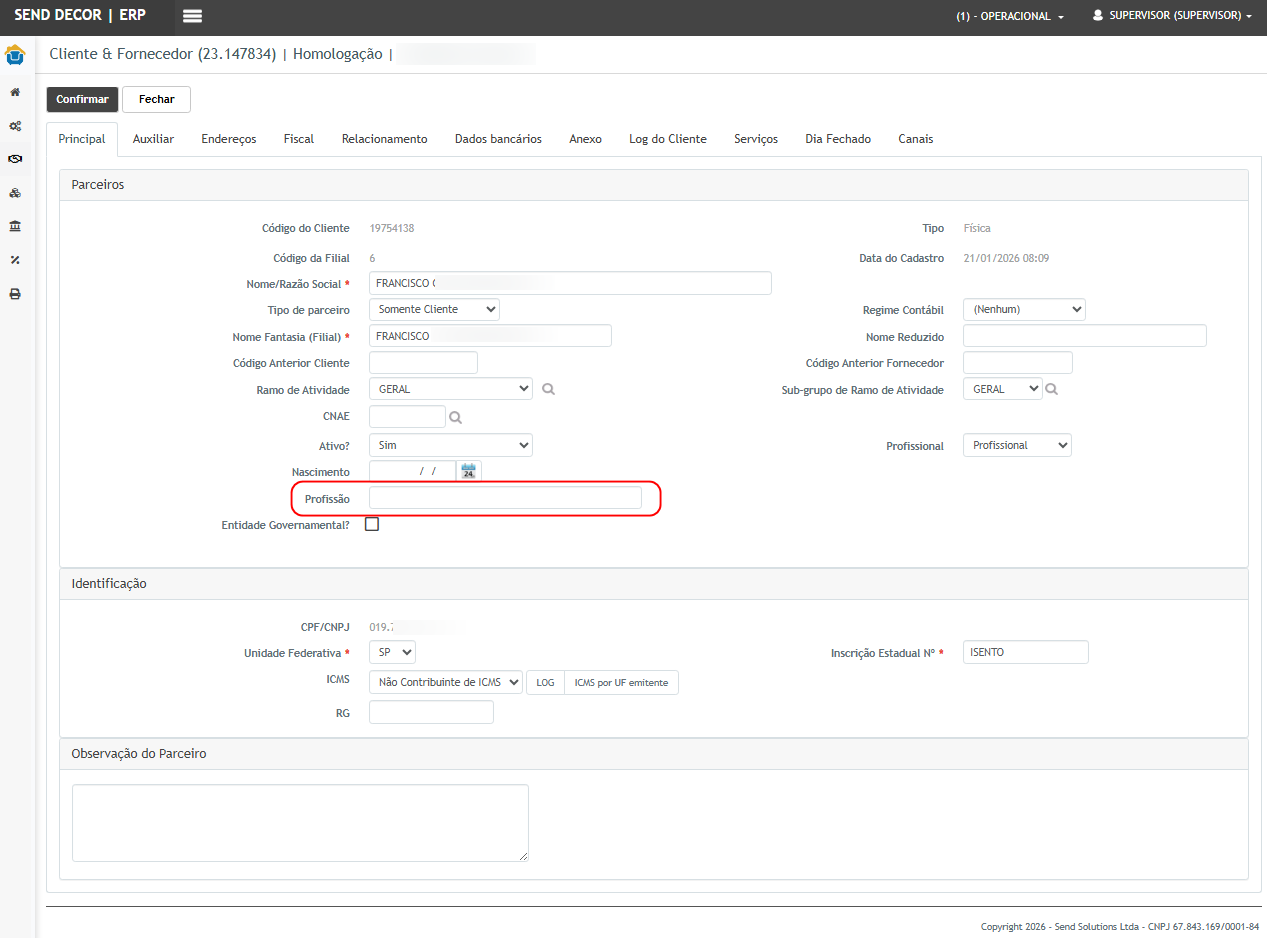
- Confira a apresentação do campo Profissão.
-
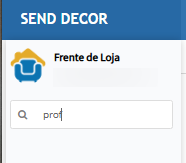
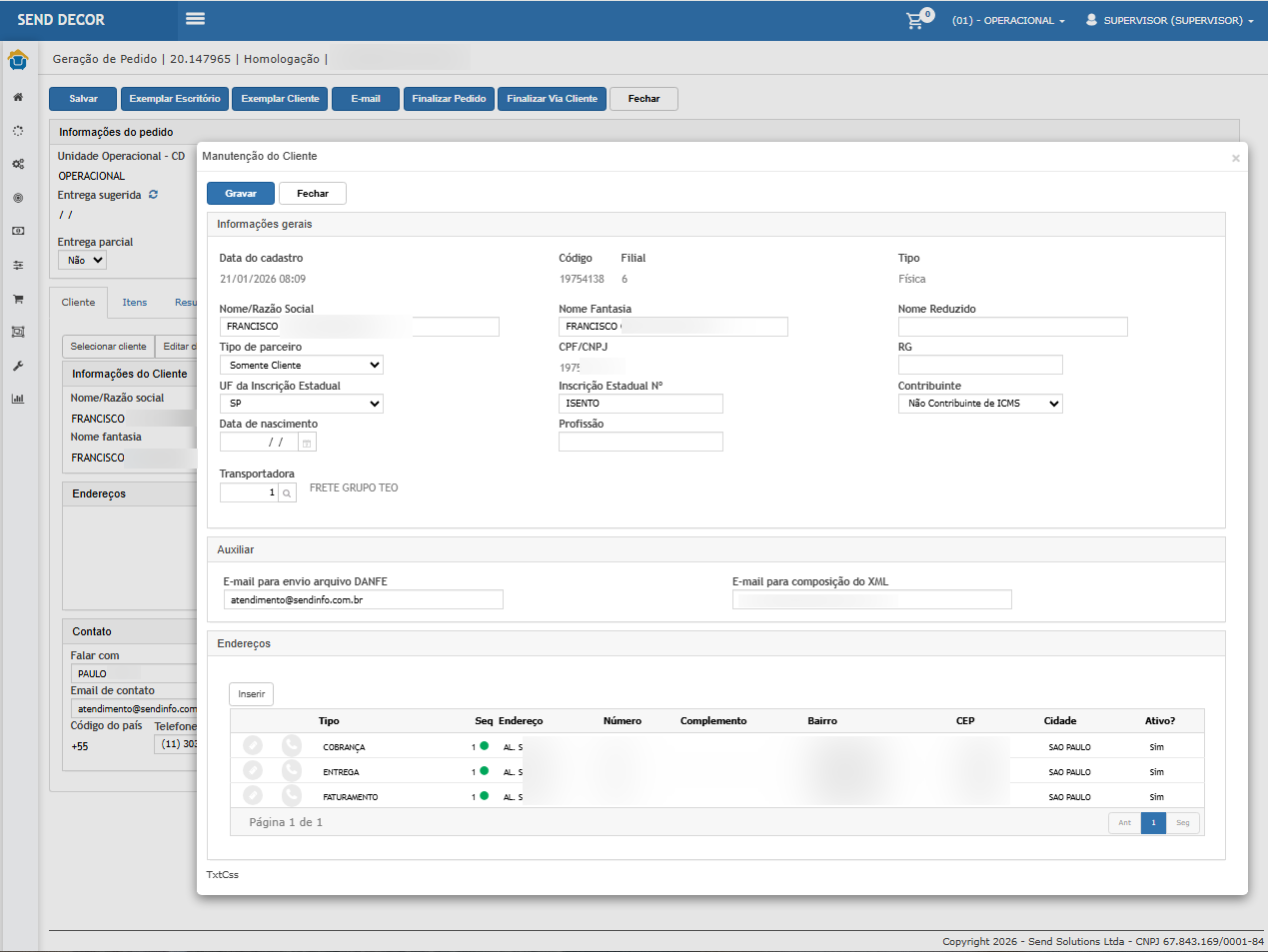
Não disponibilizado no frente de loja sem a funcionalidade.
- Corporativo campo liberado para edição.

ATENÇÃO: As informações neste documento são meramente ilustrativas e utilizadas apenas para fins de teste.